
A veces es necesario copiar células que cumplan ciertos criterios. A continuación, presentaremos dos métodos útiles para copiar las células objetivo.
En una hoja de cálculo de Excel, seguramente habrá muchos datos e información. Sin embargo, esas celdas contienen valores que cumplen con ciertos criterios y se separarán en diferentes rangos. Como resultado, será difícil cuando necesite recolectarlos.
En esta hoja de trabajo, debe copiar celdas que sean mayores de 350. Y si clasifica esas celdas una por una y luego las copia, seguramente gastará mucho tiempo y energía.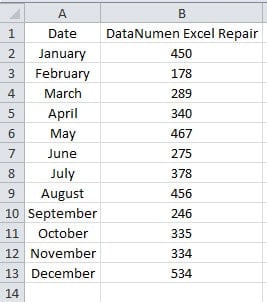
Por lo tanto, ahora puede utilizar los dos métodos siguientes para finalizar esta tarea.
Método 1: copiar el resultado del filtro
Si las celdas de destino se encuentran dentro de un rango, puede usar la función de filtro de Excel. Puede establecer varios criterios para la columna y luego copiar el resultado del filtro.
- Coloca el cursor dentro del rango objetivo.
- Y luego haga clic en el botón "Ordenar y filtrar" en la barra de herramientas.
- A continuación, elija la opción "Filtro" en la lista desplegable.

- Ahora haga clic en el botón en el encabezado de la columna.
- A continuación, elija la opción "Filtros de números"
- En el submenú, elija la opción que necesite. Aquí elegiremos el "Mayor que".

- En la ventana "Autofiltro personalizado", establezca los criterios que necesita.
- Y luego haga clic en el botón "Aceptar".

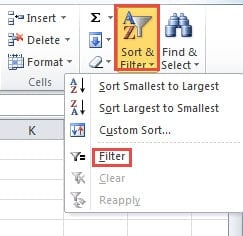
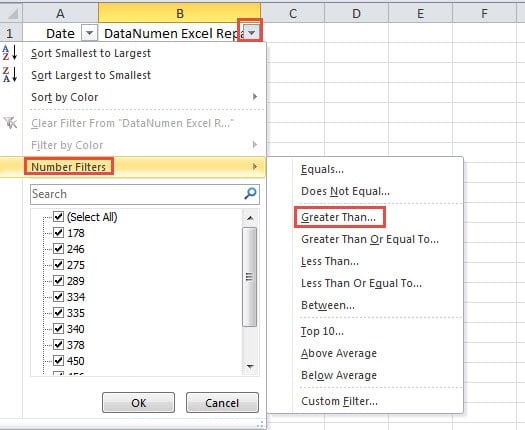
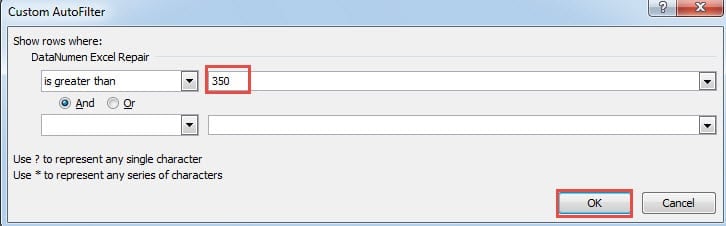
Por lo tanto, solo las celdas que cumplan con el criterio se mostrarán en la hoja de trabajo. Otras celdas estarán ocultas.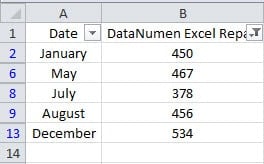
Cuando finaliza el proceso de filtrado, puede realizar el proceso de copiar y pegar.
- Seleccione el resultado en la hoja de trabajo.
- Y luego presione las teclas de método abreviado “Ctrl + C” en el teclado para copiar el rango.
- Ahora haga clic en otra celda de la hoja de trabajo.
- A continuación, presione las teclas de método abreviado "Ctrl + V" para pegar esas celdas.
- Y luego presione el botón "Esc" para salir del modo de copia.
Puede ver que solo las celdas que cumplan con los criterios se pegarán en el nuevo rango.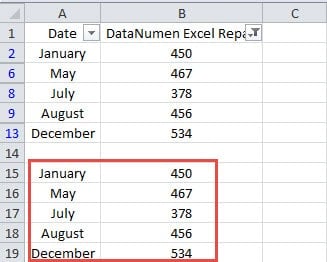
Sin embargo, encontrará problemas si pega en el rango que comparte las mismas filas con el rango original. Aquí solo se pegan dos números en el nuevo rango.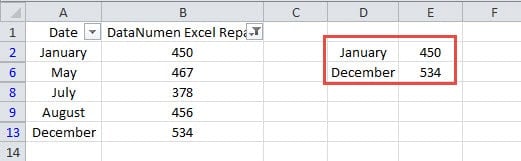
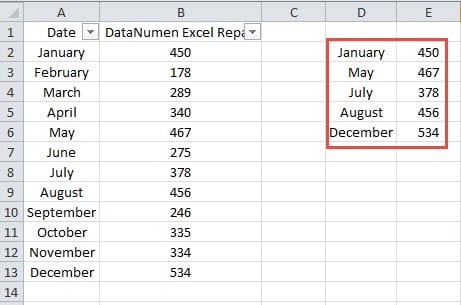
La razón es realmente muy simple. En el rango original, las celdas que no cumplen con el criterio se ocultan. Y todas las filas que contienen esas celdas también se ocultan. Por lo tanto, en la nueva gama, solo puede ver una parte del resultado. Otros valores están en las filas ocultas. Para mostrar el resultado, puede borrar los criterios en la función de filtro. Y luego puede ver el resultado completo en la hoja de trabajo.
Método 2: usar macro VBA
Cuando esas celdas de destino no están en una columna, no se puede usar la función de filtro. Para completar esta tarea, ahora se puede usar una macro VBA.
- Presione las teclas de método abreviado “Alt + F11” en el teclado para abrir el editor de Visual Basic.
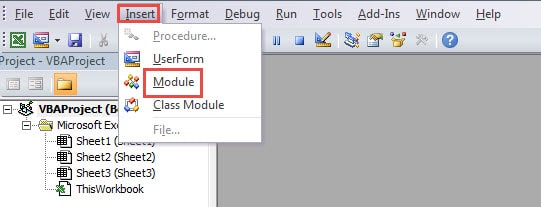
- Y luego haga clic en la pestaña "Insertar" en la barra de herramientas.
- Después de eso, elija la opción "Módulo" en el submenú. Por lo tanto, ha insertado un nuevo módulo en este proyecto.

- En este paso, copie los siguientes códigos VBA en el nuevo módulo.
Sub Copy_Cells()
  Dim c As Range, i As Integer, j As Integer
  i = 0
  For Each c In Range("B2:B13")
    If c > 350 Then
      Cells(2 + i, 6) = Cells(c.Row, c.Column - 1)
      Cells(2 + i, 7) = c
    End If
    i = i + 1
  Next c
   For j = 13 To 2 Step -1
    If Cells(j, 6) = "" Then
      Range("F" & j, "G" & j).Delete Shift:=xlUp
    End If
  Next j
End Sub
En esta macro, encontraremos las celdas que cumplen los criterios. Y a continuación, los valores se copiarán a un nuevo rango. Cuando finalice el proceso de copiar y pegar, esta macro eliminará las celdas en blanco en el nuevo rango. En su hoja de trabajo real, debe cambiar los criterios y el rango en los códigos de acuerdo con su necesidad real.
- Aquí haga clic en el botón "Ejecutar Sub" en la barra de herramientas o presione el botón "Enter" en el teclado para ejecutar la macro.
Luego regrese a la hoja de trabajo, verá que el resultado ya está en la hoja de trabajo.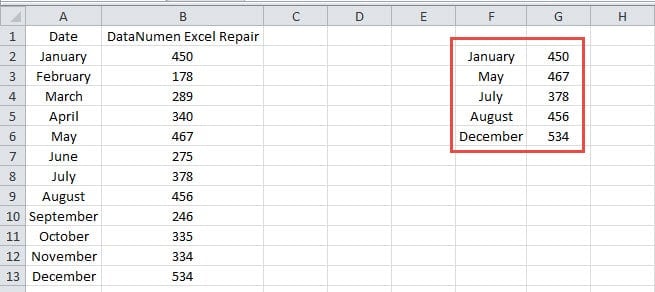
También puede usar macros de VBA para buscar celdas que no están en una columna. Por lo tanto, cuando necesite copiar celdas en múltiples rangos, puede modificar la macro y usarla.
Una comparación de los dos métodos
En esta tabla, le mostraremos las ventajas y desventajas de los dos métodos.
|
Comparación |
Copiar el resultado del filtro |
Usar macro VBA |
|
Ventajas |
Si no está familiarizado con Excel VBA, puede utilizar este método. | También puede utilizar este método para copiar celdas que se encuentran en diferentes rangos. |
|
Desventajas |
Cuando las celdas están separadas en áreas diferentes de la hoja de trabajo, no puede filtrar los datos con este método. | El uso de macros VBA a veces generará errores en su hoja de trabajo. |
Por lo tanto, la próxima vez que necesite copiar celdas según ciertos criterios, podrá elegir el método más adecuado.
La seguridad de Excel es motivo de preocupación
La seguridad de Excel es fundamental para usted, y debe prestarle más atención. Muchos usuarios han perdido sus datos e información en Excel por diversas razones. Si no puede garantizar la seguridad de sus archivos, seguramente sufrirá graves consecuencias. El resultado de la corrupción de Excel puede ser desastroso. Siempre que encuentre errores en Excel, puede reparar la corrupción de datos de Excel xls mediante una útil herramienta de terceros. con esta herramienta a mano, nunca perderá sus datos e información.
Introducción del autor:
Anna Ma es una experta en recuperación de datos en DataNumen, Inc., que es el líder mundial en tecnologías de recuperación de datos, incluyendo reparar daños de Word doc y productos de software de reparación de Outlook. Para más información visite www.datanumen.com