
Por defecto, las nuevas citas se muestran como "Ocupado". Sin embargo, a algunos usuarios no les gusta esto. En este artículo, compartiremos dos maneras de cambiar el estado predeterminado de las nuevas citas en Outlook.
A muchos usuarios no les gusta el estado predeterminado "Mostrar como" de las nuevas citas de Outlook: "Ocupado". Sin embargo, Outlook no permite a los usuarios cambiar este estado directamente. Entonces, si desea cambiarlo, debe buscar otros medios. Aquí te enseñaremos 2 métodos.

Método 1: aplicar un formulario personalizado a las carpetas del calendario
- En primer lugar, abre tu aplicación Outlook.
- Luego acceda al área "Calendario".
- A continuación, haga clic en el botón "Nueva cita" en la cinta.
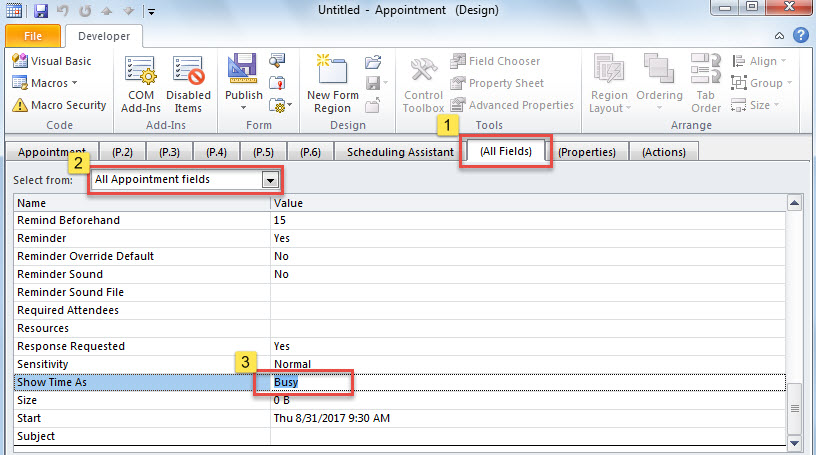
- Posteriormente, en la ventana Cita, cambie a la pestaña "Desarrollador" y haga clic en el botón "Diseñar este formulario".
- Después de eso, en la nueva pantalla, cambie a la pestaña "(Todos los campos)".
- Luego, elija "Todos los campos de cita" en el campo "Seleccionar de".
- Más tarde, debe desplazarse hacia abajo hasta encontrar un campo "Mostrar hora como", que debe cambiar "Ocupado" a "Libre".

- Luego, puede hacer clic en el botón "Publicar" y elegir "Publicar formulario como".
- En el cuadro de diálogo emergente, ingrese un nombre para este formulario, como "Cita gratuita" y presione "Publicar".
- Luego, puede cerrar esta cita sin guardar.
- A continuación, haga clic derecho en un calendario en el panel de navegación y seleccione "Propiedades" en el menú contextual.
- Luego, en el nuevo cuadro, cambie "IPM.Appointment" a "Free Appointment" como en la siguiente captura de pantalla.

- Por último, haga clic en "Aceptar" para guardar los cambios.
- Desde entonces, todas las nuevas citas agregadas a este calendario se mostrarán como "Gratis" por defecto.

Método 2: Aplicar automáticamente otro estado a nuevas citas a través de VBA
- En primer lugar, presione los botones de tecla "Alt + F11".
- Luego, en la ventana "Microsoft Visual Basic para Aplicaciones", busque y abra el proyecto "ThisOutlookSession".
- A continuación, copie y pegue el siguiente código VBA en este proyecto.
Private WithEvents objInspectors As Inspectors
Private WithEvents objAppointment As AppointmentItem

Private Sub Application_Startup()
    Set objInspectors = Outlook.Application.Inspectors
End Sub

Private Sub objInspectors_NewInspector(ByVal Inspector As Inspector)
    If Inspector.CurrentItem.Class = olAppointment Then
       Set objAppointment = Inspector.CurrentItem
    End If
End Sub

Private Sub objAppointment_Open(Cancel As Boolean)
    'Get the brand new appointment
    If Len(objAppointment.Subject) = 0 And Len(objAppointment.Location) = 0 Then
       'change busy status to free
       objAppointment.BusyStatus = olFree
    End If
End Sub

- Después de eso, firme este código.
- Finalmente, deberá reiniciar Outlook para activar esta macro.
- A partir de ahora, la nueva cita seguramente se mostrará como "Gratis" automáticamente.
Qué hacer si sufre bloqueos de Outlook
Outlook puede fallar sin advertencias. Por lo tanto, es bastante difícil predecir y prevenir casos tan terribles. Sin embargo, aún debe tomar medidas de alivio efectivas, incluidas copias de seguridad actualizadas para los datos de Outlook, así como una poderosa herramienta de reparación, como DataNumen Outlook Repair. Vendrá a tu rescate si escaneo, la herramienta de reparación incorporada no puede producir efectos.
Introducción del autor:
Shirley Zhang es experta en recuperación de datos en DataNumen, Inc., que es el líder mundial en tecnologías de recuperación de datos, incluyendo corrupción sql y productos de software de reparación de Outlook. Para más información visite www.datanumen.com