
A veces, puede olvidar marcar las tareas como completas, de modo que puede haber muchas tareas atrasadas en su carpeta Tareas de Outlook. En este caso, puede usar cualquiera de las formas presentadas en este artículo para marcar por lotes todas las tareas vencidas completadas de una sola vez.
Como puedes ver, una vez que una tarea vence, se mostrará en color rojo, lo cual es bastante llamativo. Sin embargo, la mayoría de las veces, la razón por la que hay tantas tareas vencidas en Outlook es que olvidas marcarlas como completadas. Por lo tanto, a menudo, es posible que desees marcar como completadas todas esas tareas vencidas en lote. Para abordar este problema, aquí te mostraremos dos maneras.
Método 1: Establecer filtros de vista y marcar como completado manualmente
- Para empezar, abre Outlook y ve al panel de Tareas.
- Luego abra una carpeta Tareas específica.
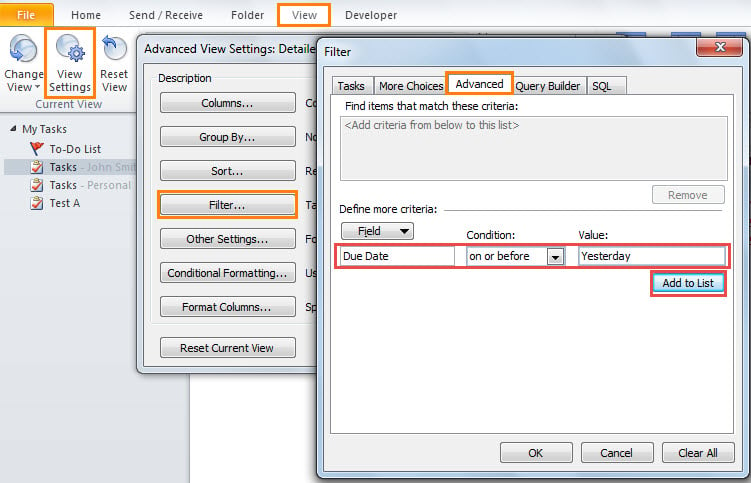
- A continuación, cambie a la pestaña "Ver" y presione el botón "Ver configuración".
- En el nuevo cuadro de diálogo emergente, haga clic en "Filtro". Esto abrirá un segundo cuadro de diálogo.
- Posteriormente, cambie a la pestaña "Avanzado" y luego agregue un filtro específico: "Fecha de vencimiento en o antes de ayer", como la siguiente imagen.

- Después de eso, haga clic en una serie de "Aceptar" para activar los nuevos filtros de vista y volver al panel principal de Tareas.
- Ahora verá que solo las tareas vencidas se muestran en la lista. Puede hacer clic en uno de ellos y luego presionar "Ctrl + A" para seleccionarlos todos.
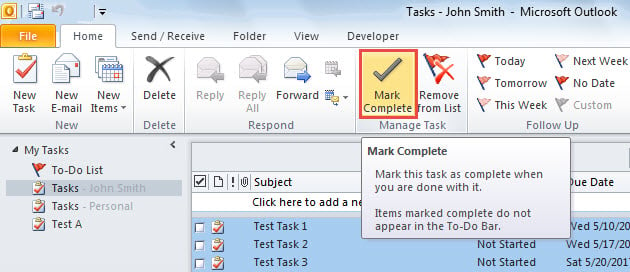
- Por último, haga clic en el botón "Marcar como completado" en la pestaña "Inicio".

De esta manera, si tiene muchas carpetas de Tareas, debe configurar manualmente los filtros de vista en cada carpeta de Tareas respectivamente. Será muy tedioso. Por lo tanto, se sugiere utilizar los siguientes medios, que marcarán rápidamente todas las tareas vencidas en todas las carpetas Tareas como completas de forma masiva.
Método 2: marcar como completo con Outlook VBA
- Al principio, presione los botones de tecla "Alt + F11" en la ventana principal de Outlook.
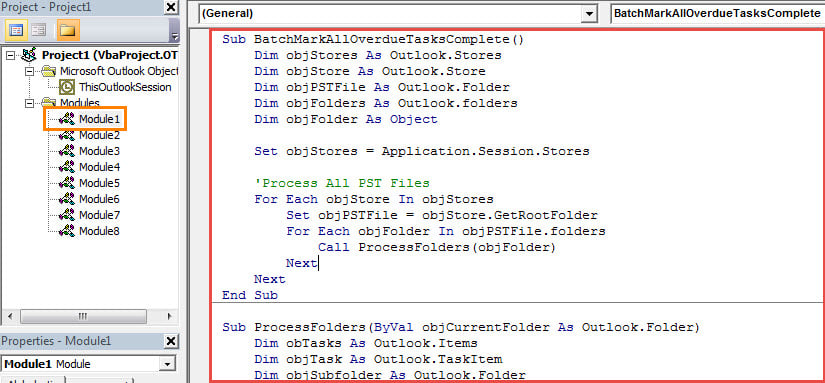
- Luego, en el editor de VBA de Outlook, copie y pegue los siguientes códigos de VBA en una ventana de módulo vacía.
Sub BatchMarkAllOverdueTasksComplete()
    Dim objStores As Outlook.Stores
    Dim objStore As Outlook.Store
    Dim objPSTFile As Outlook.Folder
    Dim objFolders As Outlook.folders
    Dim objFolder As Object

    Set objStores = Application.Session.Stores

    'Process All PST Files
    For Each objStore In objStores
        Set objPSTFile = objStore.GetRootFolder
        For Each objFolder In objPSTFile.folders
            Call ProcessFolders(objFolder)
        Next
    Next
End Sub

Sub ProcessFolders(ByVal objCurrentFolder As Outlook.Folder)
    Dim obTasks As Outlook.Items
    Dim objTask As Outlook.TaskItem
    Dim objSubfolder As Outlook.Folder

    'Find the overdue tasks and mark complete
    If objCurrentFolder.DefaultItemType = olTaskItem Then
       Set objTasks = objCurrentFolder.Items
       For Each objTask In objTasks
           If (objTask.DueDate < Date) And (objTask.Complete = False) Then
              objTask.MarkComplete
           End If
       Next
    End If

    'Process all Task folders recursively
    If objCurrentFolder.folders.Count > 0 Then
       For Each objSubfolder In objCurrentFolder.folders
           Call ProcessFolders(objSubfolder)
       Next
    End If
End Sub
- Después de eso, debe asegurarse de que Outlook permita macros en la configuración de macros.
- Por último, puedes intentarlo. Haga clic en la subrutina "BatchMarkAllOverdueTasksComplete" y presione la tecla F5 para ejecutarla.
- A la vez, todas las tareas atrasadas en todas las carpetas de Tareas se marcarán como completas en lotes.
Consejos para evitar la pérdida de datos PST
Debido al hecho de que el archivo PST de Outlook es propenso a errores y corrupción, exige que haga un gran esfuerzo para proteger sus datos PST. En primer lugar, debe hacer una copia de seguridad del archivo PST de forma regular, lo que le ahorrará de a reparar PST en caso de daño del PST. Además, también es prudente preparar una potente herramienta de corrección de antemano, como DataNumen Outlook Repair.
Introducción del autor:
Shirley Zhang es experta en recuperación de datos en DataNumen, Inc., que es el líder mundial en tecnologías de recuperación de datos, incluyendo arreglar mdf y productos de software de reparación de Outlook. Para más información visite www.datanumen.com