
Si encuentras que algunos contactos no tienen dirección de correo electrónico en tu Outlook, es posible que quieras procesar cada carpeta de Contactos para eliminar todos esos contactos. En esta publicación te mostraremos dos maneras de hacerlo.
Quizás tenga muchos contactos en su Outlook y algunos de ellos no tengan dirección de correo electrónico. Si cree que ya no son útiles, debe esperar eliminar todos los contactos sin dirección de correo electrónico. De la forma estándar, puede utilizar la "Búsqueda instantánea" para encontrarlos y luego eliminarlos manualmente, como el siguiente Método 1. Sin embargo, es un poco tedioso. Por tanto, en el Método 2 te enseñaremos otra forma más eficaz.
Método 1: eliminar manualmente después de encontrar contactos sin dirección de correo electrónico
- Para empezar, pulse las teclas “Ctrl + 3” para acceder al panel “Contactos”.
- Luego, haz clic en el cuadro de búsqueda.
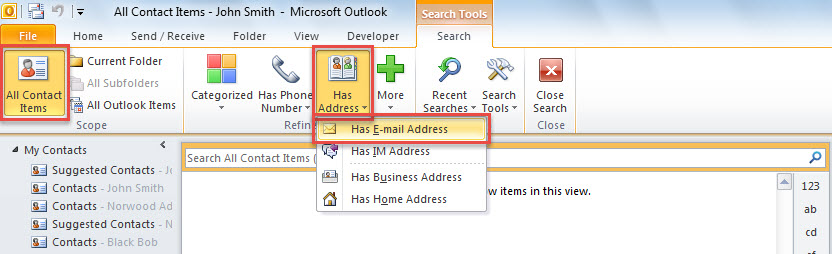
- A continuación, en la cinta emergente "Buscar", haga clic en "Todos los elementos de contacto".
- Posteriormente, haga clic en "Tiene dirección"> "Tiene dirección de correo electrónico".

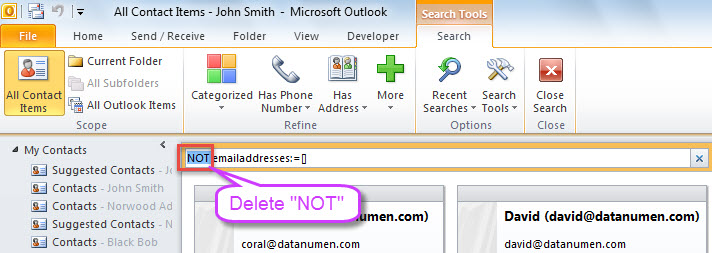
- Después de eso, el criterio “NO direcciones de correo electrónico: = []” se agregará al cuadro de búsqueda. Debe eliminar el "NO".

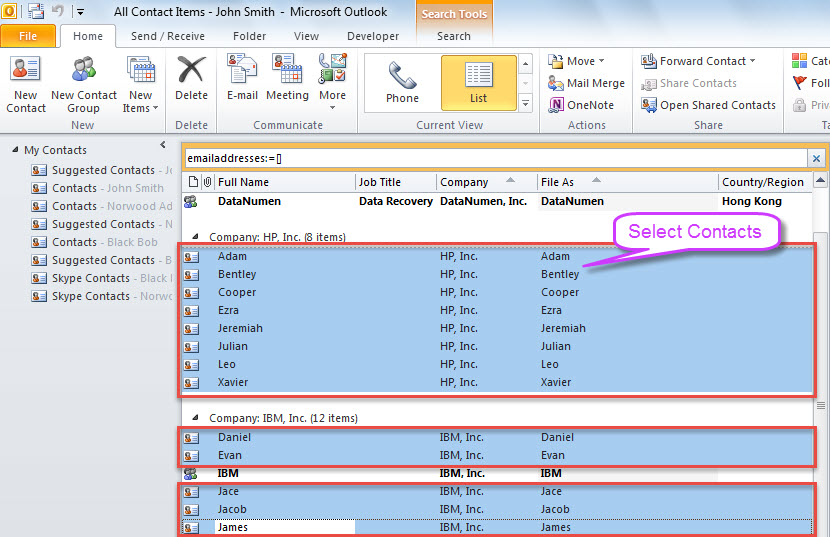
- Posteriormente, se listarán todos los contactos sin dirección de correo electrónico.
- Ahora, debe seleccionar contactos en los resultados de búsqueda manualmente, ya que sus grupos de contactos también deben estar en la lista.

- Finalmente, presione el botón de tecla “Del” para eliminar todos los contactos seleccionados.
Método 2: Eliminar por lotes todos los contactos sin dirección de correo electrónico con VBA
- Al principio, toque "Alt + F11" para iniciar el editor de VBA en Outlook.
- En la nueva pantalla, copie el siguiente código VBA en un módulo.
Sub BatchDeleteAllContactsWithoutEmailAddress()
    Dim objStore As Outlook.Store
    Dim lTotalCount As Long

    lTotalCount = 0
    'Process all stores in your Outlook
    For Each objStore In Application.Session.Stores
       Call ProcessContactFolders(objStore.GetRootFolder.Folders, lTotalCount)
    Next

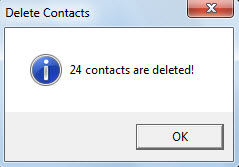
    MsgBox lTotalCount & " contacts are deleted!", vbInformation + vbOKOnly, "Delete Contacts"
End Sub

Sub ProcessContactFolders(ByVal objFolders As Outlook.Folders, lCount As Long)
    Dim objFolder As Outlook.Folder
    Dim i As Long
    Dim objContact As Outlook.ContactItem
    Dim objSubfolder As Outlook.Folder

    For Each objFolder In objFolders
        If (objFolder.DefaultItemType = olContactItem) And (objFolder.Name <> "Skype Contacts") Then
           For i = objFolder.Items.Count To 1 Step -1
               If objFolder.Items(i).Class = olContact Then
                  Set objContact = objFolder.Items(i)
                  'Delete the contact w/o email address
                  If (objContact.Email1Address = "") And (objContact.Email2Address = "") And (objContact.Email3Address = "") Then
                     objContact.Delete
                     lCount = lCount + 1
                  End If
               End If
           Next

           'Process subfolders recursively
           If objFolder.Folders.Count > 0 Then
              Call ProcessContactFolders(objFolder.Folders, lCount)
           End If
       End If
    Next
End Sub
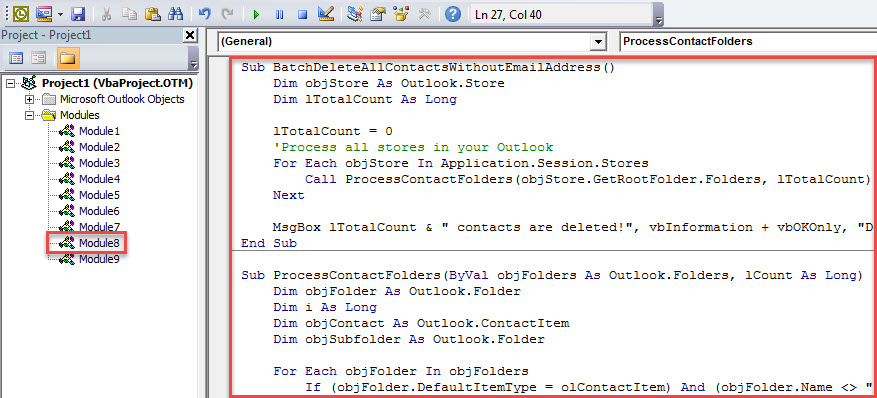
- Luego, haga clic en la subrutina “BatchDeleteAllContactsWithoutEmailAddress”.
- Finalmente, presione "F5" para activar esta macro.
- Cuando se complete, recibirá un mensaje sobre los resultados, como la imagen a continuación.

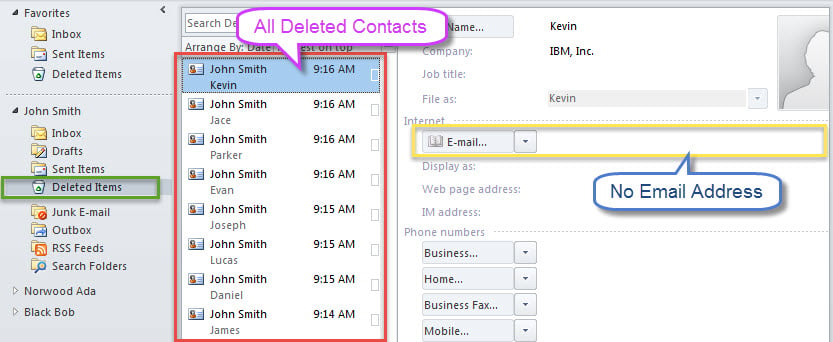
- Todos los contactos sin dirección de correo electrónico se han movido a la carpeta "Elementos eliminados".

Manténgase alejado de todos los riesgos potenciales
Outlook puede dañarse debido a una variedad de factores, como virus, errores de usuario, fallas de software y fallas de hardware. Debe ser reacio a experimentar daños en Outlook, por lo que debe mantener a raya todos estos riesgos potenciales. Por ejemplo, necesita instalar un potente software antivirus en su PC. Además, debe realizar una copia de seguridad de sus datos de Outlook de forma regular. Por último, pero no menos importante, será mejor que prepare una herramienta de reparación robusta y confiable, como DataNumen Outlook Repair. Puede arreglar tu PST corrupto archivo con facilidad.
Introducción del autor:
Shirley Zhang es experta en recuperación de datos en DataNumen, Inc., que es el líder mundial en tecnologías de recuperación de datos, incluyendo SQL Server corrupción y productos de software de reparación de Outlook. Para más información visite www.datanumen.com