
Si no está dispuesto a ver los correos electrónicos entrantes que se muestran en material de escritorio o tema personalizado, puede consultar este artículo. Aquí presentaremos 2 enfoques. Puedes elegir cualquiera a tu gusto.
Outlook permite a los usuarios aplicar material de escritorio y temas a los correos electrónicos. En este caso, los usuarios pueden recibir varios correos electrónicos que se muestran en varias series de papelería. Puede pensar que es demasiado deslumbrante y es reacio a ver correos electrónicos en diversos temas. Por lo tanto, es posible que desee eliminar el diseño de fondo de los correos electrónicos entrantes. Ahora, en adelante, te enseñaremos 2 medios.
Método 1: leer correo en texto sin formato
- En primer lugar, inicie Outlook.
- Luego, haga clic en "Archivo" en la esquina superior izquierda.
- En el menú "Archivo", seleccione "Opciones".
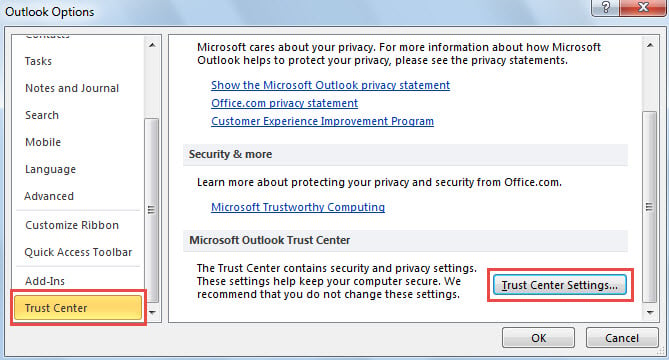
- A continuación, en la nueva ventana, cambie a la pestaña "Centro de confianza".
- Posteriormente, en el panel derecho, presione el botón "Configuración del centro de confianza".

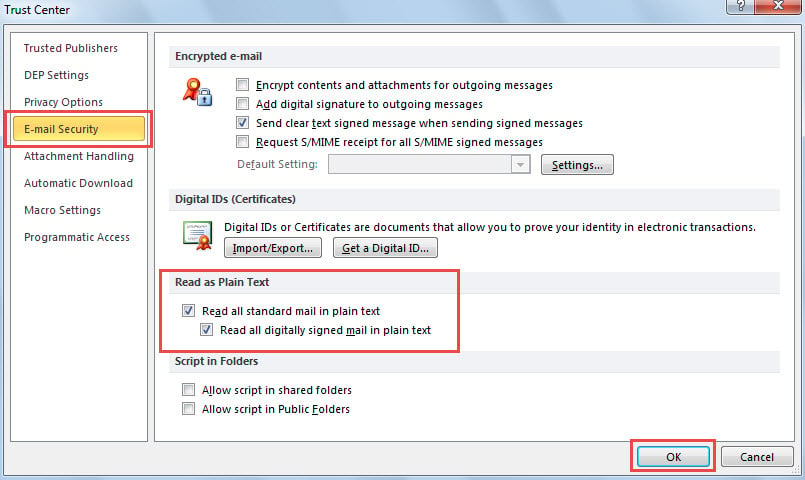
- Más tarde, aparecerá una nueva ventana, en la que debe ir a la pestaña "Seguridad del correo electrónico".
- A continuación, active las dos opciones en la etiqueta "Leer como texto sin formato", a saber, "Leer todo el correo estándar en texto sin formato", así como "Leer todo el correo firmado digitalmente en texto sin formato".

- Finalmente, haga clic en el botón "Aceptar" de serval para guardar los cambios.
- Desde entonces, Outlook cambiará automáticamente todos los correos electrónicos entrantes a formato de texto sin formato. El formato de texto sin formato no es compatible con el material de escritorio ni el tema.
Nota:
Aunque este medio es fácil, tiene una falla: también eliminará las imágenes incrustadas en este correo electrónico. En este caso, si el correo electrónico entrante contiene imágenes, las perderá por este medio. Por lo tanto, a continuación, compartiremos otra forma.
Método 2: Eliminar automáticamente la papelería y el tema de los correos electrónicos entrantes de VBA
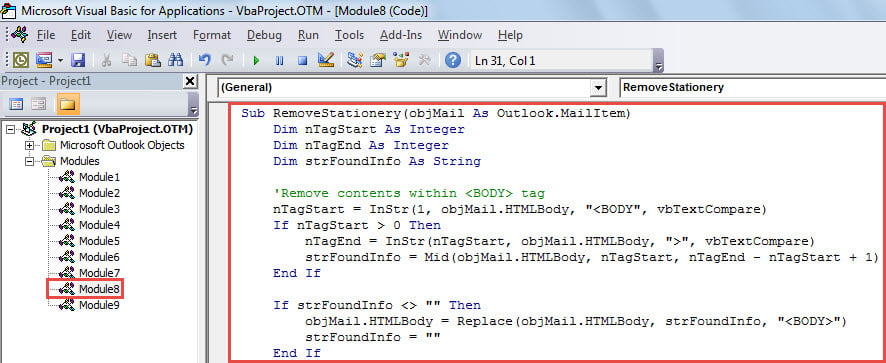
- Desde el principio, acceda al editor de Outlook VBA de acuerdo con el artículo: "Cómo ejecutar código VBA en su Outlook.
- A continuación, copie y pegue el siguiente código VBA en un módulo no utilizado.
Sub RemoveStationery(objMail As Outlook.MailItem)
    Dim nTagStart As Integer
    Dim nTagEnd As Integer
    Dim strFoundInfo As String

    'Remove contents within <BODY> tag
    nTagStart = InStr(1, objMail.HTMLBody, "<BODY", vbTextCompare)
    If nTagStart > 0 Then
       nTagEnd = InStr(nTagStart, objMail.HTMLBody, ">", vbTextCompare)
       strFoundInfo = Mid(objMail.HTMLBody, nTagStart, nTagEnd - nTagStart + 1)
    End If

    If strFoundInfo <> "" Then
       objMail.HTMLBody = Replace(objMail.HTMLBody, strFoundInfo, "<BODY>")
       strFoundInfo = ""
    End If

    'Find & replace <STYLE> tag
    nTagStart = InStr(1, objMail.HTMLBody, "<STYLE>", vbTextCompare)
    If nTagStart > 0 Then
       nTagEnd = InStr(8, objMail.HTMLBody, "</STYLE>", vbTextCompare)
       strFoundInfo = Mid(objMail.HTMLBody, nTagStart, ((nTagEnd + 8) - nTagStart))
    End If

    If strFoundInfo <> "" Then
       objMail.HTMLBody = Replace(objMail.HTMLBody, strFoundInfo, "")
    End If

    objMail.Save
End Sub
- Después de eso, cierre la ventana actual.
- Más tarde, cree una nueva regla de Outlook para ejecutar este script en todos los correos electrónicos entrantes.
- Primero, dirígete al menú "Archivo".
- Luego, haga clic en el botón "Administrar reglas y alertas".
- En el nuevo cuadro de diálogo, haga clic en el botón "Nueva regla".
- Más tarde, en la nueva pantalla, seleccione "Aplicar regla en los mensajes que recibo" y presione "Siguiente".

- Luego, en la pantalla "Seleccionar condición (s)", elija la condición de la regla según sus necesidades y luego haga clic en "Siguiente".
- Posteriormente, en la pantalla "Seleccionar acción (es)", seleccione la acción "Ejecutar un script".
- A continuación, elija la secuencia de comandos "RemoveStationery" agregada anteriormente.
- Más tarde, haga clic en "Aceptar" y "Siguiente".

- Finalmente, siga los asistentes en pantalla para completar la configuración de las reglas.
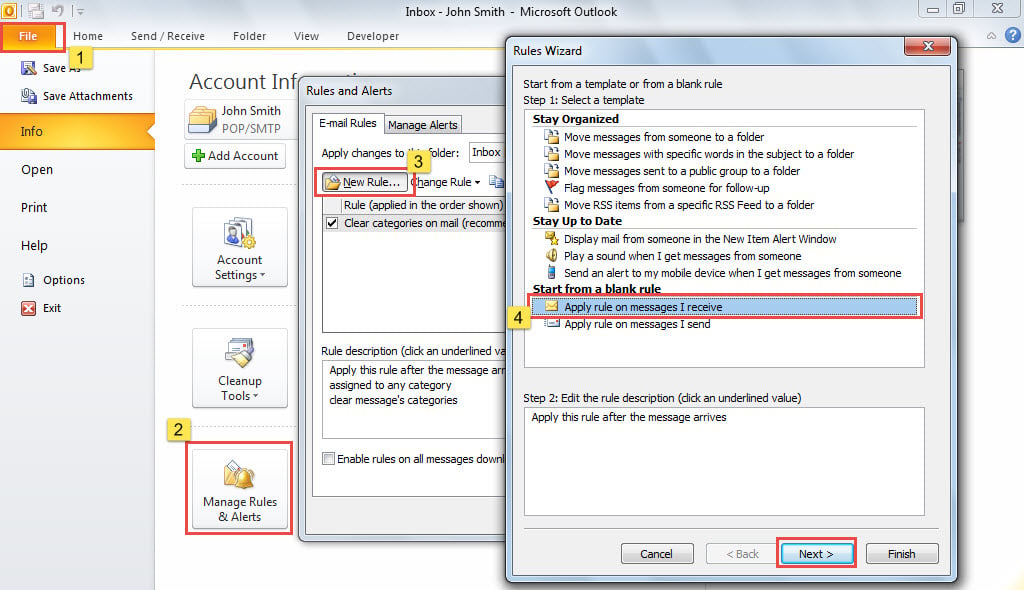
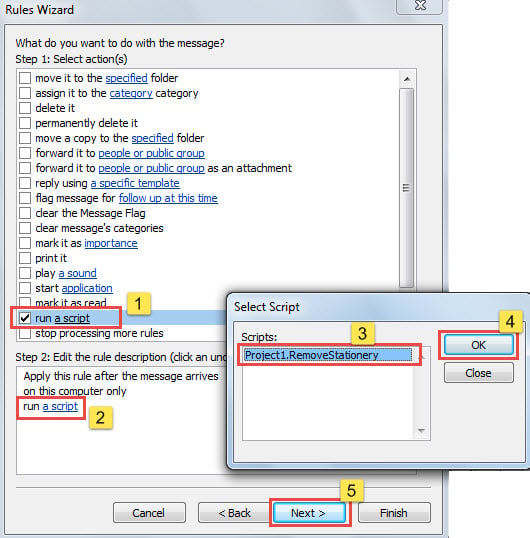
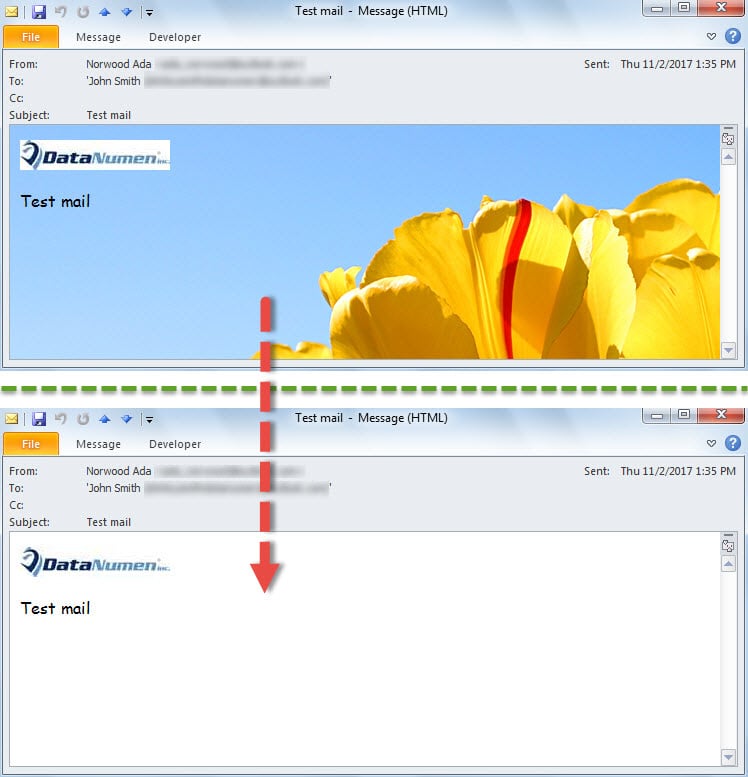
- A partir de ahora, cada vez que llegue un nuevo correo electrónico entrante a su buzón, Outlook eliminará automáticamente su diseño y tema.

Proteja sus datos de Outlook de forma eficaz
Muchos usuarios se han quejado mucho de las fallas frecuentes de Outlook, ya que siempre temen que sus datos de Outlook se dañen durante la falla. Por lo tanto, es prudente que los usuarios habituales se apoderen de un tip-top Recuperación de Outlook herramienta, como DataNumen Outlook Repair. Llegará a su rescate a tiempo tan pronto como se enfrente a un daño grave de Outlook.
Introducción del autor:
Shirley Zhang es experta en recuperación de datos en DataNumen, Inc., que es el líder mundial en tecnologías de recuperación de datos, incluyendo reparar mdf y productos de software de reparación de Outlook. Para más información visite www.datanumen.com