
Como usuario habitual de Outlook, es posible que desee que Outlook se inicie automáticamente al encender su ordenador, en lugar de tener que abrirlo manualmente. A continuación, le mostramos dos métodos para lograrlo.
Cuando se trata de iniciar Outlook automáticamente al encender el ordenador, muchos usuarios añaden un acceso directo a la carpeta "Inicio". Sin duda, es la forma más rápida. Sin embargo, esto sobrecarga el ordenador al arrancar, lo que ralentiza su rendimiento. Por lo tanto, además de este método, aquí presentaremos otro: la programación de tareas con retraso.
Método 1: Agregar MS Outlook a la carpeta de inicio
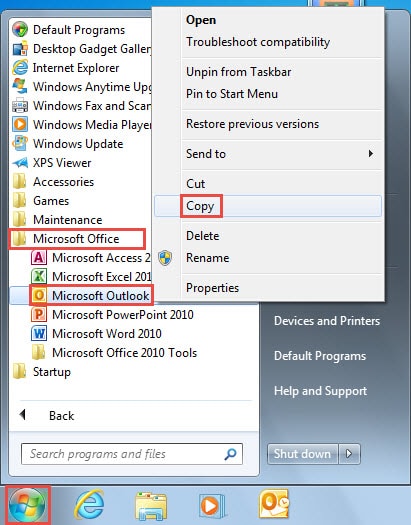
- En primer lugar, diríjase al "Menú Inicio", haga clic en "Todos los programas" y abra la carpeta "Microsoft Office".
- Luego, haga clic derecho en "Microsoft Outlook" y seleccione "Copiar" en el menú contextual.
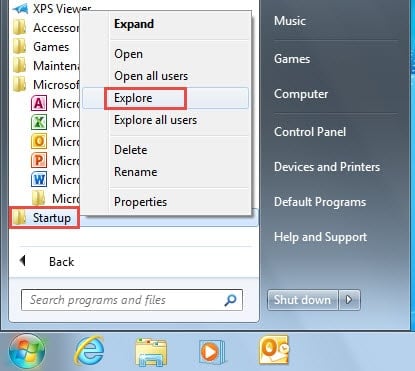
- A continuación, en “Todos los programas”, localice y haga clic con el botón derecho en la carpeta “Inicio”. En el menú emergente, seleccione “Explorar”.

- En la carpeta “Inicio”, haga clic con el botón derecho en la interfaz actual y seleccione “Pegar”.

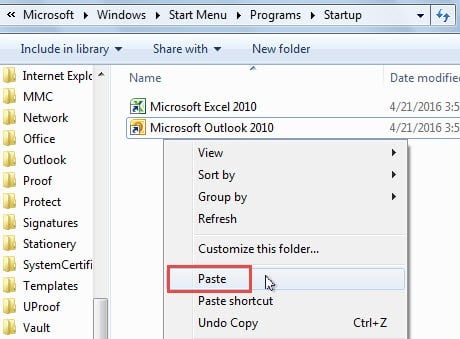
De ahora en adelante, al encender el ordenador, el programa se iniciará automáticamente.
Método 2: Iniciar Outlook a una hora programada después de encender el ordenador.
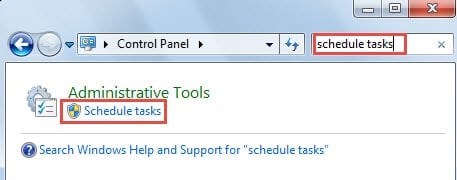
- Al principio, busque "programar tareas" en "Panel de control".

- Haga clic en el subprograma "Programar tareas" para abrirlo.
- A continuación, en el panel izquierdo del cuadro de diálogo emergente, seleccione "Biblioteca del Programador de tareas".
- Después de eso, en el panel derecho de "Acciones", haga clic en "Crear tarea".
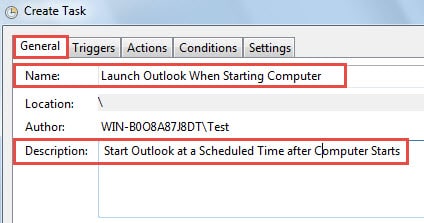
- Aparecerá un nuevo cuadro de diálogo. En la pestaña "General", complete el nombre y la descripción según sus gustos.

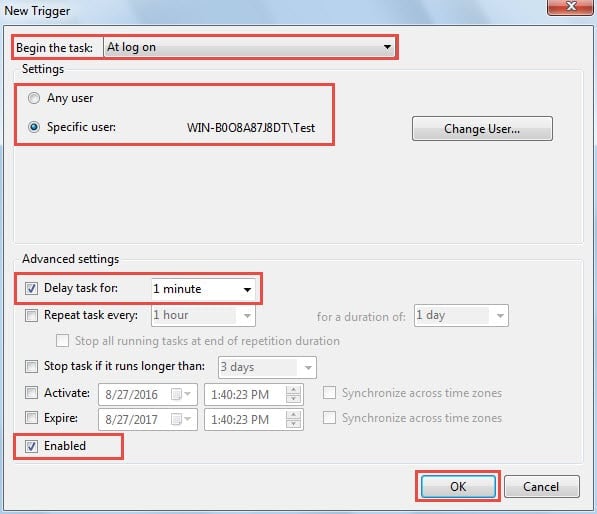
- A continuación, diríjase a la pestaña "Activador". Haga clic en el botón "Nuevo".
- En el cuadro de diálogo "Nuevo activador", primero configure "Iniciar la tarea" en "Al iniciar sesión". En "Configuración", seleccione los usuarios de equipo deseados. Luego, configure "Retrasar tarea" con los intervalos que correspondan al tiempo de inicio del equipo. Finalmente, seleccione "Habilitado".

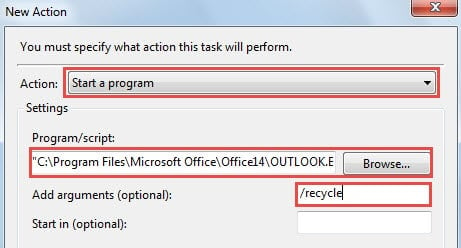
- Haga clic en "Aceptar" y vuelva a la ventana "Crear tarea", en la que cambie a la pestaña "Acciones" y presione el botón "Nuevo".
- En “Nueva acción”, seleccione “Iniciar un programa” y haga clic en el botón “Examinar” para seleccionar la aplicación Outlook.EXE. En el campo “Agregar argumentos (opcional)”, escriba “/recycle”. Después de realizar todos los pasos anteriores, haga clic en “Aceptar”.

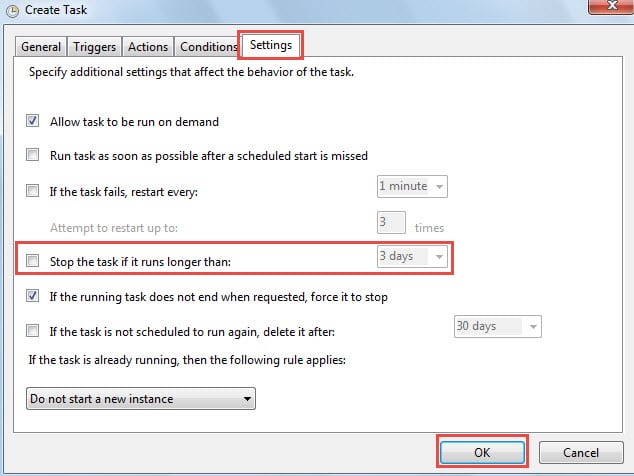
- Luego, vaya a la pestaña "Configuración", deshabilite la opción - "Detener la tarea si se ejecuta más de ..."

- Haga clic en el botón "Aceptar" para aplicar esta tarea.
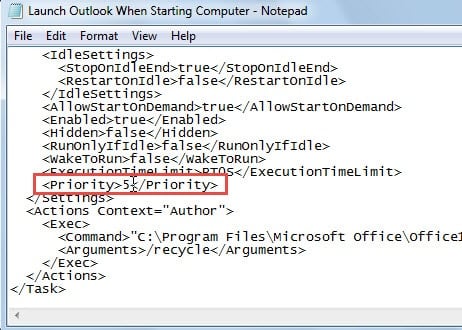
- Debido a la deficiencia de que la tarea se crea con una prioridad más baja de forma predeterminada, debe cambiar la prioridad a una mayor. Después de retroceder al "Programador de tareas", haga clic con el botón derecho en la nueva tarea y seleccione "Exportar", guardándola en el escritorio como un archivo XML.
- Luego, abra el archivo XML a través del Bloc de notas.
- En el Bloc de notas, cerca de la parte inferior, busque " 7 ”, Cambie“ 7 ”a“ 4 ”,“ 5 ”o“ 6 ”.

- Guarde los cambios y cierre el Bloc de notas.
- Regrese a "Programador de tareas" y elimine esa tarea haciendo clic con el botón derecho.
- Por último, haga clic en "Acción"> "Importar tarea" para importar la tarea cuya prioridad se ha cambiado.

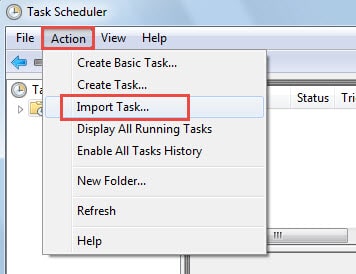
A partir de ese momento, Outlook se iniciará a la hora programada después de encender el ordenador. Por lo tanto, el tiempo de inicio de su ordenador no se verá prolongado.
Salga de Outlook correctamente
Independientemente de cuándo se inicie Outlook, lo que debe tener en cuenta en primer lugar es que debe cerrarse correctamente. De lo contrario, puede estar sujeto a la corrupción de Outlook, que no le ofrece más alternativas que reparar Outlook. Además, si ScanPST no lo repara, debe aplicar otras herramientas poderosas como DataNumen Outlook Repair, que es casi perfecto debido a su alta tasa de recuperación.
Introducción del autor:
Shirley Zhang es experta en recuperación de datos en DataNumen, Inc., que es el líder mundial en tecnologías de recuperación de datos, incluyendo recuperación de sql y productos de software de reparación de Outlook. Para más información visite www.datanumen.com