
En este artículo, nos centraremos en mostrarle 2 métodos para agregar una firma digital a su documento de Word.
No es raro que las personas opten por utilizar la firma digital para evitar que otros cambien sus archivos. Es universalmente conocido que podemos ingresar una contraseña para proteger la seguridad de los archivos de Word. En realidad, Word también le permite agregar su propia firma digital a su documento para proteger su integridad. Por lo tanto, nuestro tema de hoy es discutir los métodos para lograrlo.
Método 1: agregar una firma visible
- En primer lugar, abra el documento de Word en el que necesita agregar una firma.
- Luego coloque el cursor en la posición donde va una firma.
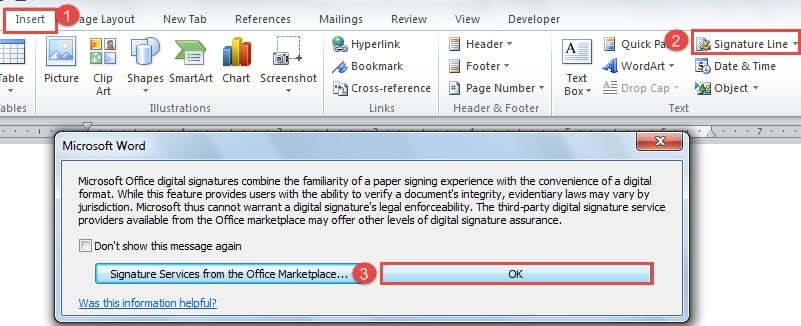
- A continuación, haga clic en la pestaña "Insertar".
- Luego elija la opción "Línea de firma" en el grupo "Texto".
- Ahora aparecerá un cuadro de diálogo de "Microsoft Word". Simplemente haga clic en "Aceptar".
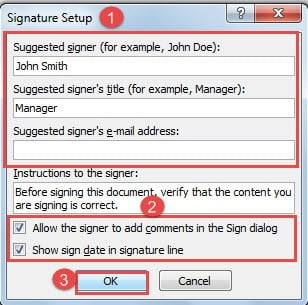
- Y ahora abrirá el cuadro de diálogo "Configuración de firma". Ingrese información, como el nombre del firmante, el cargo, la dirección de correo electrónico, etc.
- A continuación, puede elegir marcar las casillas "Permitir que el firmante agregue comentarios en el cuadro de diálogo Firmar" y "Mostrar fecha de firma en la línea de firma" como desee.
- Luego haga clic en "Aceptar".

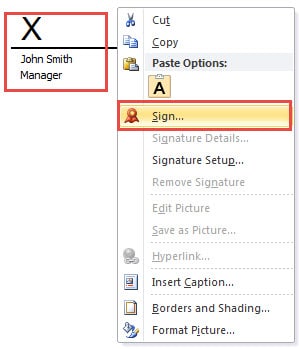
- Ahora ve una línea de firma y una firma en el documento. Haz clic derecho.
- Luego elija la opción "Firmar".

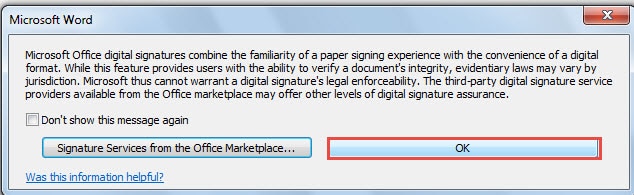
- Nuevamente aparecerá el cuadro de diálogo "Microsoft Word". Haga clic en "Aceptar", también.

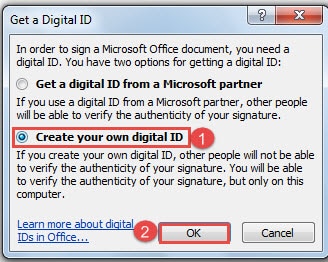
- Y en el cuadro de diálogo "Obtener una identificación digital", elija "Crear su propia identificación digital". Ciertamente, puede elegir "Obtener una identificación digital de un socio de Microsoft". Pero esto a menudo requiere dinero y otras cosas para descargar. Así que aquí nos quedaremos con el tema de crear nuestra propia identificación digital.
- Luego haga clic en "Aceptar".

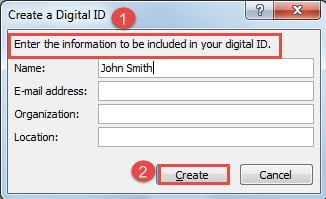
- En el cuadro de diálogo "Crear una identificación digital", ingrese primero su información.
- Luego haga clic en "Crear".

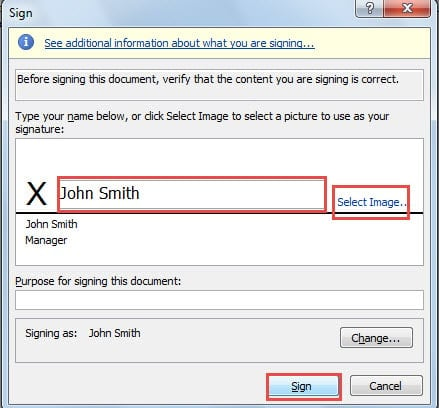
- Y ahora, en el cuadro de diálogo "Firmar", escriba su nombre en el cuadro de texto sobre la línea de la firma. O puede hacer clic en "Seleccionar imagen" para importar una imagen que contenga su firma.
- A continuación, haga clic en el botón "Firmar".

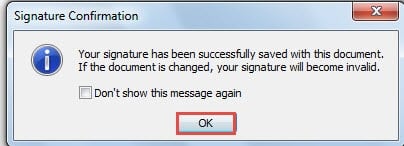
- Y en el cuadro de diálogo "Confirmación de firma", haga clic en "Aceptar".

Ahora su documento tiene la marca de "Marcado como final". Cualquier intento de editar este documento resultará en la invalidación de la firma. Y en la barra de estado, hay una marca de firma que indica que este documento contiene una firma, como a continuación: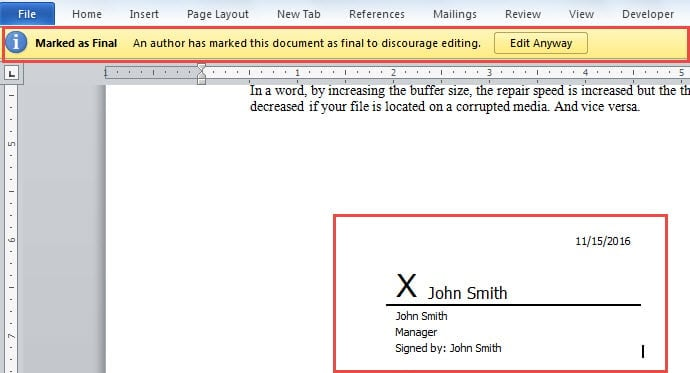

Método 2: agregar una firma invisible
- De manera similar, primero abra un documento de Word.
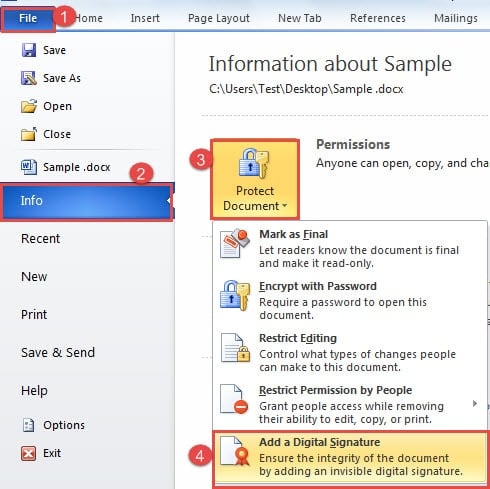
- Luego haga clic en la pestaña "Archivo".
- A continuación, haga clic en la opción "Información".
- Y luego haga clic en el icono "Proteger documento" en el lado derecho.
- Elija "Agregar una firma digital" en el menú desplegable.

- Luego haga clic en "Aceptar" en el cuadro de diálogo "Microsoft Word".
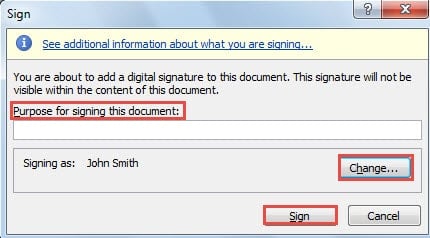
- Ahora, si nunca antes ha agregado una firma, puede seguir desde el paso 12 al paso 18 para crear una primero. Y si ya tiene uno, verá el cuadro de diálogo "Firmar" en este paso. Puede ingresar su propósito para firmar este documento en el cuadro de texto.
- Luego, también puede hacer clic en el botón "Cambiar" si hay información incorrecta.
- Vaya a hacer clic en el botón "Firmar".

- Nuevamente, aparecerá un cuadro de diálogo de "Confirmación de firma". Simplemente haga clic en "Aceptar".
Puede obtener el mismo resultado que se muestra en el método 1, solo que no puede ver la firma.
Pasos para eliminar la firma
- Abra el documento con una firma.
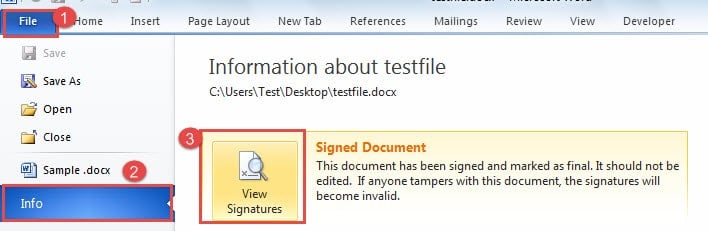
- Luego haga clic en "Archivo".
- A continuación, elija la opción "Información".
- Luego haga clic en "Ver firmas".

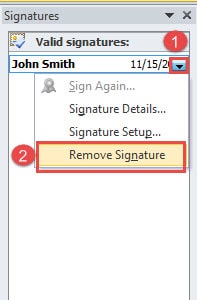
- Ahora puede ver la firma en el lado derecho del documento de Word. Pinchalo.
- Luego elija la opción "Eliminar firma".

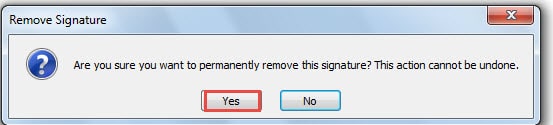
- Haga clic en "Sí" en el cuadro de diálogo "Eliminar firma".

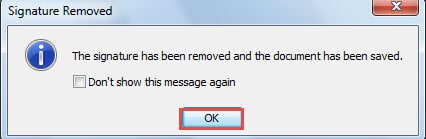
- Luego haga clic en "Aceptar" en el cuadro de diálogo "Firma eliminada".

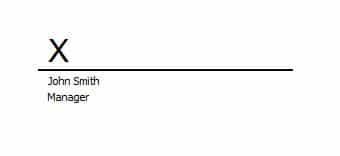
- Al emplear los pasos anteriores, puede eliminar la firma invisible. Si desea eliminar el visible, también siga los pasos anteriores. Y lograrás el siguiente efecto:

- A continuación, haga clic en él y presione "Eliminar". Se habrá ido para siempre.
Remedio para la corrupción de archivos
Siempre queremos garantizar la seguridad de nuestro archivo tanto como podamos. Sin embargo, recibimos archivos corruptos todo el tiempo debido a varias razones. Por lo tanto, tenemos una gran necesidad de una herramienta para reparar archivo doc. No hay duda de que un producto de reparación especializado puede ahorrarle mucho tiempo y energía.
Introducción del autor:
Vera Chen es experta en recuperación de datos en DataNumen, Inc., que es el líder mundial en tecnologías de recuperación de datos, incluyendo reparación de xls dañados y pdf reparar productos de software. Para más información visite www.datanumen.com