
Para crear un póster o una pancarta en Word, también necesitas un fondo atractivo para que resulte más llamativo. En este artículo, te ofrecemos algunas instrucciones útiles.
Para que tus carteles sean más atractivos e interesantes, puedes aplicar algunos efectos no estándar al texto en tu Word, como hemos mencionado en el artículo anterior.Cómo aplicar efectos al texto para crear carteles atractivos en Word”. Además, puede hacer que el documento sea más atractivo visualmente mediante el uso de una imagen de fondo. En lugar de imprimir páginas con un fondo blanco liso, podemos agregarle una imagen de fondo para que sea más colorida y atractiva. Y este artículo hablará principalmente sobre 2 métodos sobre cómo hacerlo.
Método 1: insertar una imagen en una página y ajustarla manualmente
En primer lugar, una forma es ajustar la imagen que insertamos manualmente, hasta que se extienda por toda la página de Word. Finalmente, podemos obtener una página como esta: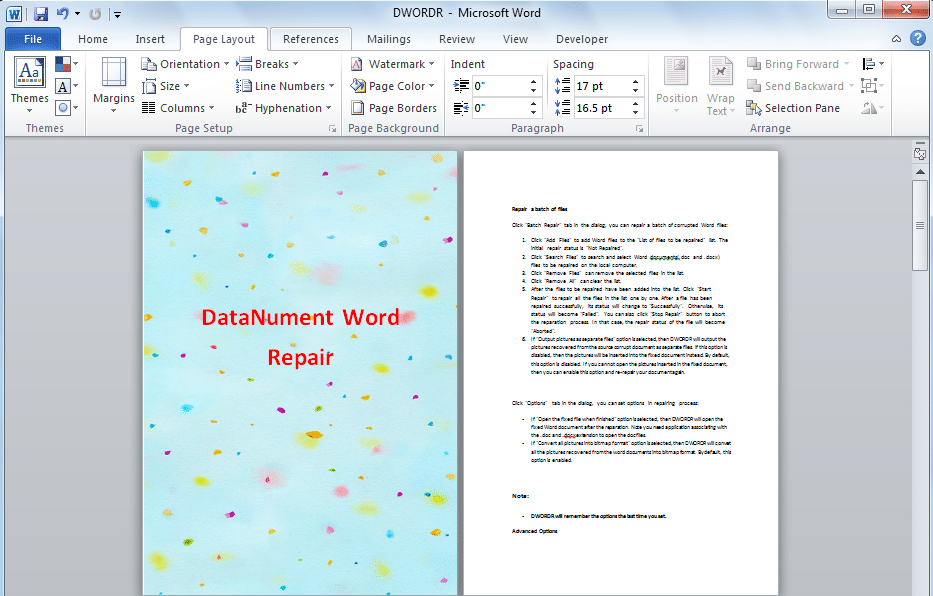
Para hacer eso, puede seguir estos pasos.
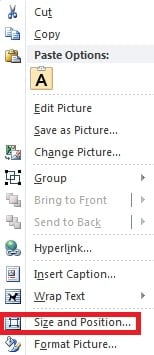
- Primero, haga clic derecho en la imagen que ha insertado y luego seleccione “Tamaño y posición”.

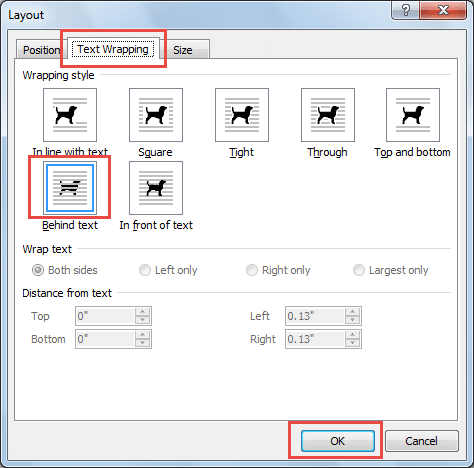
- Cambie a la página "Ajuste de texto" y seleccione "Detrás del texto" en "Estilo de ajuste". Y luego haga clic en "Aceptar".

- Finalmente, ajuste el tamaño de la imagen manualmente hasta que se extienda por toda la página. Y si la imagen ya no es necesaria, simplemente haga clic en la página y presione "Eliminar" para eliminarla.
Método 2: rellenar el fondo con una imagen para todas las páginas
Otra forma es alterar los efectos de relleno de sus páginas, para llenar el fondo de la página con la imagen que seleccione así: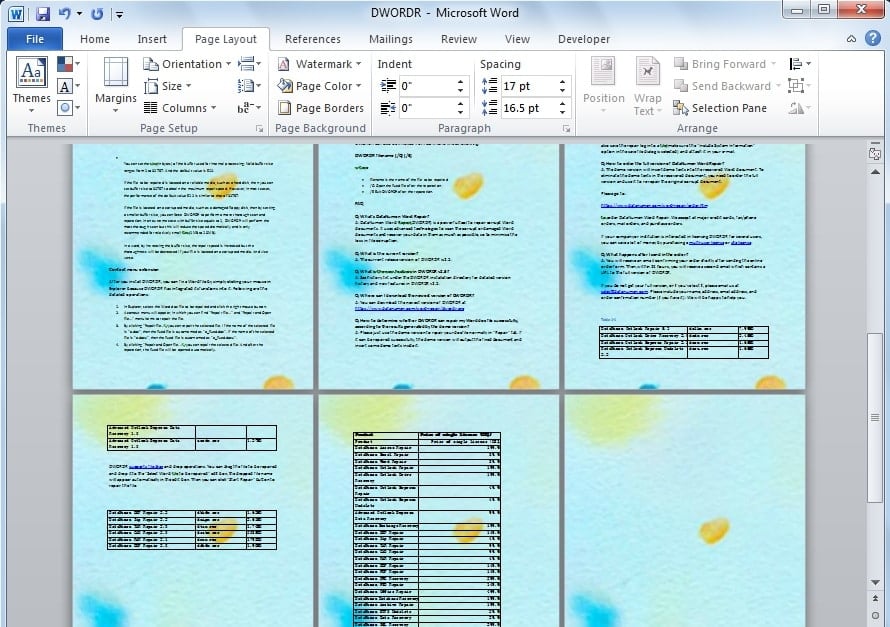
Para hacer eso, puede seguir estos pasos.
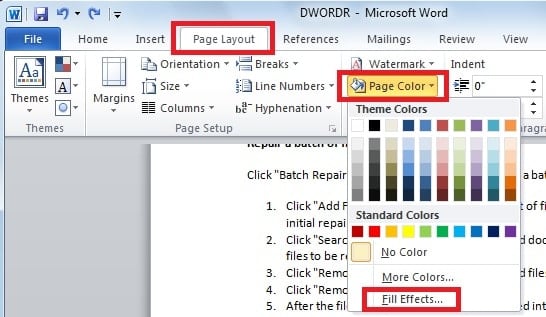
- Haga clic en la pestaña "Diseño de página", haga clic en "Color de página", en el grupo "Fondo de página", y luego seleccione "Efectos de relleno".

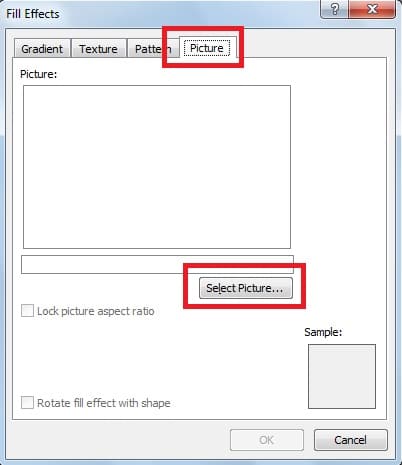
- Aparecerá un cuadro de diálogo, luego vaya a la pestaña "Imagen" y haga clic en "Seleccionar imagen". Puede seleccionar aquí la imagen que desea insertar. De esta forma, configuraremos la imagen como fondo de todas las páginas de un documento.

Comparación de los 2 métodos anteriores
Para hacer una comparación más intuitiva de los dos métodos anteriores, hemos enumerado las similitudes y diferencias en la siguiente tabla.
| Similitudes | Diferencias | |
| Método 1 | 1. Ambos métodos permiten que una imagen se extienda por toda la página.
2. Además, ambos permiten la edición de texto en las imágenes. |
1. Podemos ajustar la imagen en la página como queramos.
2. La imagen que insertemos solo se extenderá por esa página. 3. La imagen que insertamos no interfiere con otras tablas del documento. |
| Método 2 | 1. Word colocará automáticamente en mosaico la imagen que insertemos y no podemos ajustarla manualmente.
2. La imagen que insertemos se configurará como fondo de todas las páginas. 3. La imagen que insertemos se apilará en otras tablas del documento. |
Evite la pérdida de datos de Word
Como se mencionó, también podemos hacer que nuestro póster sea más atractivo visualmente agregando una imagen de fondo. Sin embargo, incluso para un software tan utilizado como Word, puede ser susceptible a ataques de spyware o virus, lo que resultará en la pérdida de datos importantes. Si bien la pérdida de datos puede resultar extremadamente costosa para algunos usuarios, entonces puede recurrir a una potente herramienta externa. reparación de palabras herramienta que recuperará tus datos perdidos en un instante.
Introducción del autor
Kelly Zhao es experta en recuperación de datos en DataNumen, Inc., que es el líder mundial en tecnologías de recuperación de datos, incluyendo recuperación de Excel y pdf reparar productos de software. Para más información visite www.datanumen.com