
De forma predeterminada, Outlook solo mostrará un número limitado de resultados de búsqueda si hay innumerables elementos que se ajustan a la condición de búsqueda. Este artículo discutirá cómo cambiar o eliminar los límites de los resultados de búsqueda.
Para garantizar el rendimiento de la búsqueda instantánea de Outlook, Outlook viene cargado con la función habilitada: resultados de búsqueda limitados. En Outlook 2010, verá un pequeño mensaje: "Su búsqueda arrojó una gran cantidad de resultados ... haga clic aquí para ver todos los resultados". Estos son los 2 métodos para cambiar o eliminar los límites.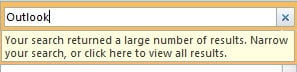
1. Elimine el límite de resultados de búsqueda en las opciones de Outlook
- Para empezar, vaya al menú “Archivo” y seleccione “Opciones”.
- Luego, en la ventana de "Opciones de Outlook", cambie a la pestaña "Buscar".
- En esta pestaña, puede ubicar el elemento "Mejorar la velocidad de búsqueda limitando el número de resultados mostrados". De forma predeterminada, Outlook ha habilitado esta función. Por lo tanto, debe deseleccionarlo.
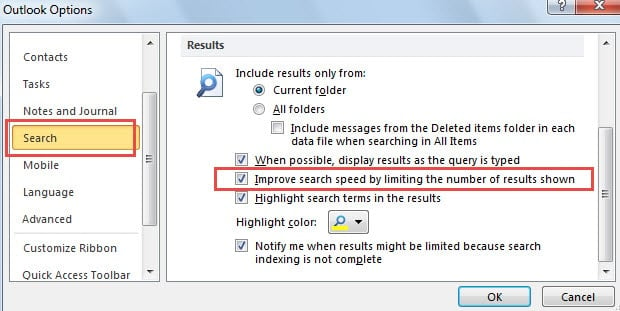
- Finalmente, haga clic en "Aceptar" para guardar los cambios y volver a la página de inicio de Outlook.
Después de completar los 4 pasos anteriores, descubrirá que las palabras de aviso en la parte inferior de los resultados de búsqueda han desaparecido. Y todos los resultados de la búsqueda se mostrarán absolutamente.
2. Cambiar el límite de resultados de búsqueda en el Editor del registro
- Para empezar, cierra Outlook y dirígete al "Menú Inicio".
- En el campo de búsqueda del menú Inicio, escriba «regedit». Aparecerá inmediatamente el programa correspondiente. Pulse «Intro» para abrir el Editor del Registro.

- Luego debe ir a “HKEY_CURRENT_USER”> “Software”> “Microsoft”> “Office”> “14.0”> “Outlook”> “Buscar”.
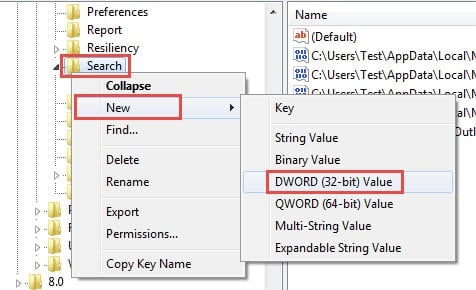
- En el panel derecho, si encuentra el "BúsquedaResultadosCap”Valor, eso es una buena noticia. Pero si no es así, debes crear el valor. Haga clic derecho en la tecla "Buscar" y seleccione "Nuevo"> "Valor DWORD".

- A continuación, debe nombrar el nuevo valor creado como "BúsquedaResultadosCap.

- A continuación, haga doble clic en el "BúsquedaResultadosCap”Valor, que mostrará un nuevo cuadro de diálogo de“ Editar valor ”. En él, debe cambiar la base de "Hexadecimal" a "Decimal". Y asegúrese de que los datos del valor se establezcan en "0".


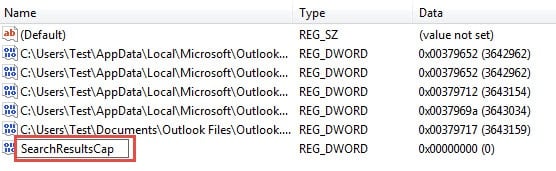
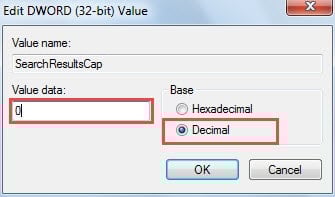
Nota: : Establecer los datos del valor como 0 se refiere a eliminar los límites de los resultados de la búsqueda. Por ejemplo, si lo configura como 100, el número de resultados será 100.
7. Por último, haga clic en "Aceptar" para guardar los cambios en el valor y haga clic en el icono "X" para cerrar el Editor del Registro.
Extraer datos de un archivo de Outlook dañado
Siempre que haya utilizado Outlook durante décadas, debe haberse enfrentado a varios errores de Outlook. No omita esos errores, que pueden desencadenar bloqueos graves. Por lo tanto, es recomendable realizar copias de seguridad periódicas que se puedan restaurar si el archivo PST está totalmente comprometido. Además, también es vital mantener un potente Recuperación de Outlook herramienta útil, digamos DataNumen Outlook Repair. Puede extraer el máximo de datos del archivo de Outlook dañado.
Introducción del autor:
Shirley Zhang es experta en recuperación de datos en DataNumen, Inc., que es el líder mundial en tecnologías de recuperación de datos, incluyendo recuperación de sql y productos de software de reparación de Outlook. Para más información visite www.datanumen.com