
Debe haber recibido alguna vez los correos electrónicos que contienen muchas imágenes en el cuerpo del mensaje. Este artículo presentará 2 métodos rápidos para extraer y guardar las imágenes de un correo electrónico.
Como todos sabemos, Outlook permite a los usuarios insertar imágenes en el cuerpo del mensaje o como archivos adjuntos. Como se muestra en la siguiente captura de pantalla, para agregar una imagen al cuerpo, podemos presionar el botón "Imagen" directamente. Y para agregar como adjuntos, debemos seleccionar “Adjuntar archivo”.
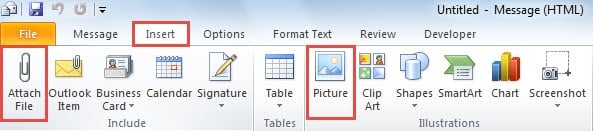
Se cree que los usuarios habituales deben haber sabido cómo guardar los archivos adjuntos. Entonces, ¿qué pasa con las imágenes en línea? Concéntrese en este tema, le ofreceremos dos alternativas en función de la cantidad de imágenes que desee extraer y guardar. Siga leyendo para obtenerlos en detalle.
Guardar una imagen incrustada en un correo electrónico
Siempre que solo desee guardar una sola imagen incrustada en el correo electrónico, este método será una mejor opción.
- Al principio, abra el correo electrónico en su propia ventana de Mensaje o obtenga una vista previa en el panel de lectura.
- A continuación, coloque la imagen de origen y haga clic derecho sobre ella.
- A continuación, en el menú contextual, seleccione la opción "Guardar como imagen".
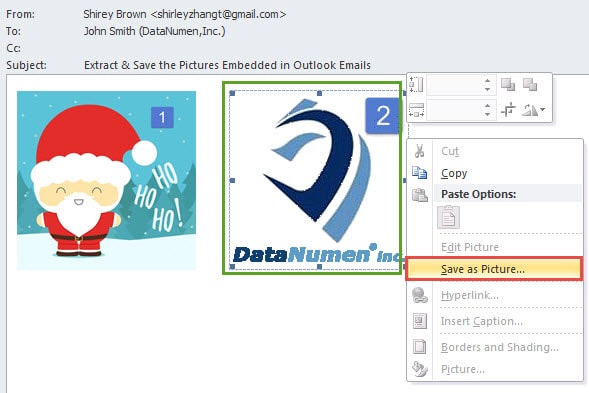
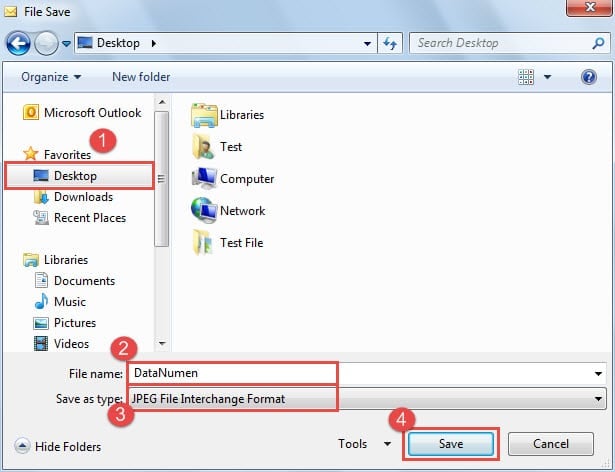
- Finalmente, en la nueva ventana "Guardar archivo", seleccione una carpeta de destino para guardar y especifique un nombre para la imagen, cambie "Guardar como tipo" a "JPEG" y presione el botón "Guardar".

Guarde rápidamente todas las imágenes incrustadas en un correo electrónico
Suponiendo que desea guardar varias imágenes o incluso todas del correo electrónico, el primer método será engorroso. Entonces, el siguiente truco es una mejor solución para este caso.
- Para empezar, seleccione el correo electrónico de origen.
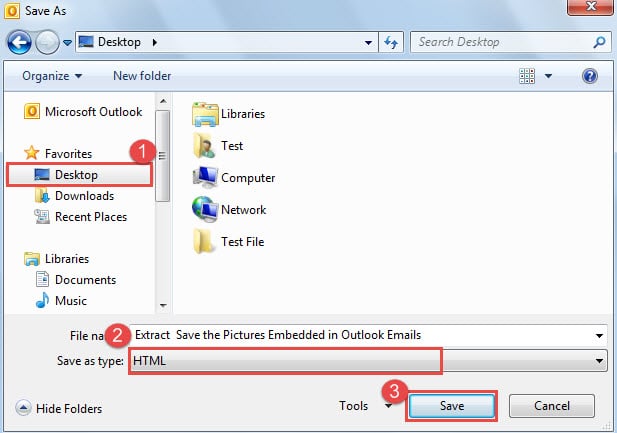
- Luego dirígete al menú "Archivo" y selecciona la opción "Guardar como".
- A continuación, en el cuadro de diálogo emergente "Guardar como", debe seleccionar un destino para guardar el archivo y elegir "HTML" de la lista desplegable "Guardar como tipo" y, por último, presionar el botón "Guardar".

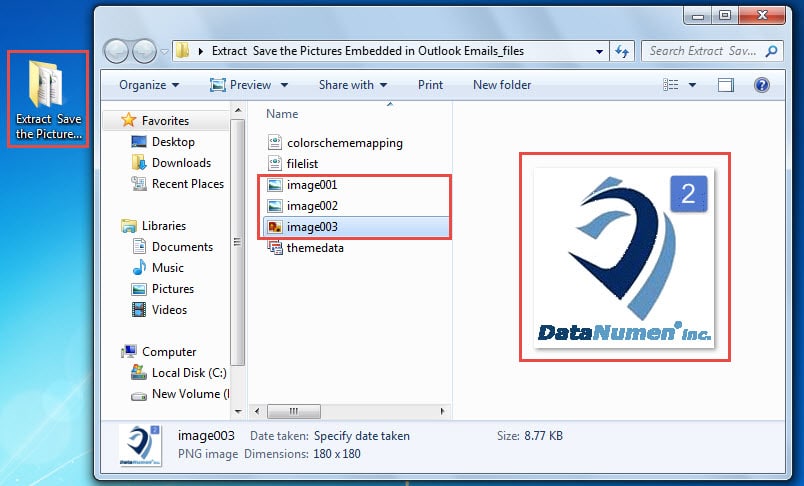
- Finalmente, puede salir de Outlook e ir a la carpeta de destino. Verá una nueva carpeta cuyo nombre es totalmente el mismo que el asunto del correo electrónico. Esta carpeta contiene todas las imágenes del correo electrónico.

Hacer frente a las vulnerabilidades de Outlook
Aunque Outlook es rico en funciones, también es propenso a errores. Por lo tanto, varios problemas, como inesperados Corrupción del correo electrónico de Outlook, los bloqueos abruptos y los frecuentes mensajes de error de Outlook, etc., han afectado a los usuarios durante mucho tiempo. Afortunadamente, existen muchos trucos universales para deshacerse de ellos, como crear un nuevo perfil de correo, deshabilitar complementos de terceros, escanear el archivo PST en busca de errores a través de Scanpst.exe, etc.
Introducción del autor:
Shirley Zhang es experta en recuperación de datos en DataNumen, Inc., que es el líder mundial en tecnologías de recuperación de datos, incluyendo reparar mdf dañado y productos de software de reparación de Outlook. Para más información visite www.datanumen.com