
Si necesita eliminar por lotes todas las reglas de Outlook que realizan una acción específica, como "Mover", "Copiar" o "Marcar", puede leer este artículo. Aquí tomaremos la acción "Mover" como ejemplo para presentarle 2 métodos rápidos.
En ocasiones, es posible que desee eliminar todas las reglas que realizan una acción específica en Outlook. Por ejemplo, ha reconstruido las estructuras de carpetas en sus buzones de correo. Por lo tanto, tiene la intención de volver a clasificar y archivar correos electrónicos en diferentes carpetas. En este caso, es posible que desee eliminar por lotes todas las reglas que realizan la acción "Mover". Mirando esto, aquí presentaremos 2 formas. El primero es apropiado para un buzón. Pero si desea procesar todos los buzones de correo en Outlook, será mejor que utilice el siguiente Método 2.
Método 1: Eliminar por lotes en un buzón
- Para empezar, haga clic en "Archivo".
- Luego, en el menú "Archivo", haga clic en el botón "Administrar reglas y alertas".
- En el siguiente cuadro de diálogo "Reglas y alertas", puede ver la columna "Acciones" en la lista de reglas. Y el icono de la acción "Mover" es
 .
.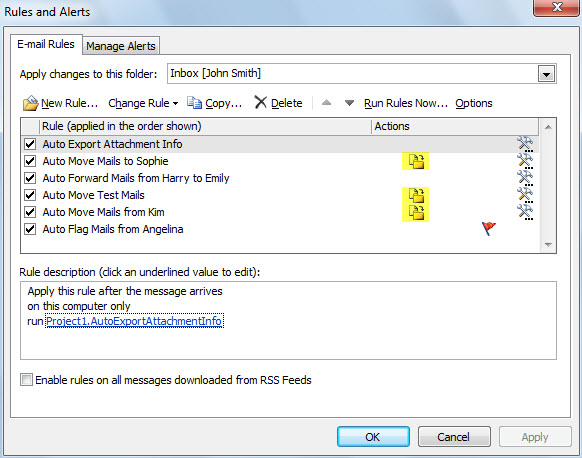
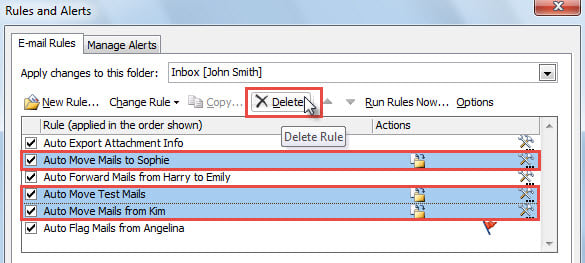
- Ahora, presione la tecla "Ctrl" y, mientras tanto, seleccione las reglas cuyo icono de acción es uno a uno.
- Después de seleccionar las reglas, haga clic en el botón "Eliminar" encima de la lista de reglas.

Método 2: Eliminar por lotes en todos los buzones
- Para empezar, inicie el editor VBA de Outlook según “Cómo ejecutar código VBA en su Outlook".
- A continuación, copie el siguiente código VBA en un módulo en blanco.
Sub DeleteAllMoveRules()
    Dim objStores As Outlook.Stores
    Dim objStore As Outlook.Store
    Dim objRules As Outlook.rules
    Dim i As Long
    Dim objRule As Outlook.Rule
    Dim objRuleAction, objMoveRuleAction As Outlook.RuleAction

    Set objStores = Outlook.Application.Session.Stores

    'Process all mailboxes
    For Each objStore In objStores
        Set objRules = objStore.GetRules

        For i = objRules.Count To 1 Step -1
            Set objRule = objRules(i)
            For Each objRuleAction In objRule.Actions
                'If "Move" action is enabled
                If objRuleAction.ActionType = olRuleActionMoveToFolder Then
                   Set objMoveRuleAction = objRuleAction
                   If objMoveRuleAction.Enabled = True Then
                      'Delete the rule
                      objRules.Remove (objRule.Name)
                      On Error Resume Next
                      objRules.Save
                      Exit For
                   End If
                 End If
            Next
       Next i
    Next
End Sub
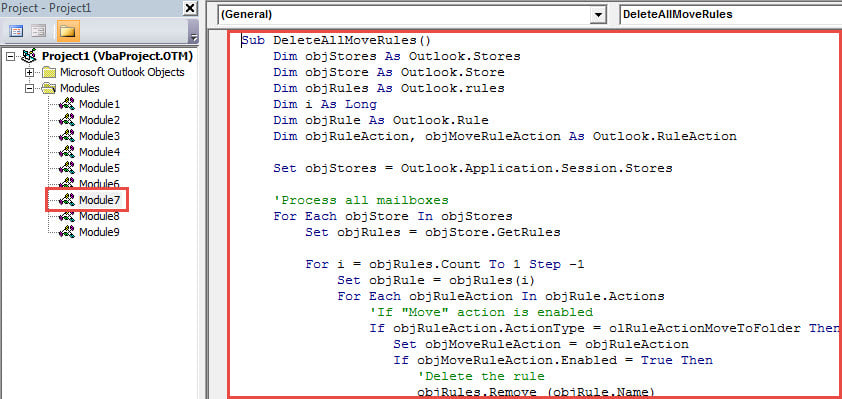
- Posteriormente, presione la tecla "F5" para ejecutar esta macro ahora mismo.
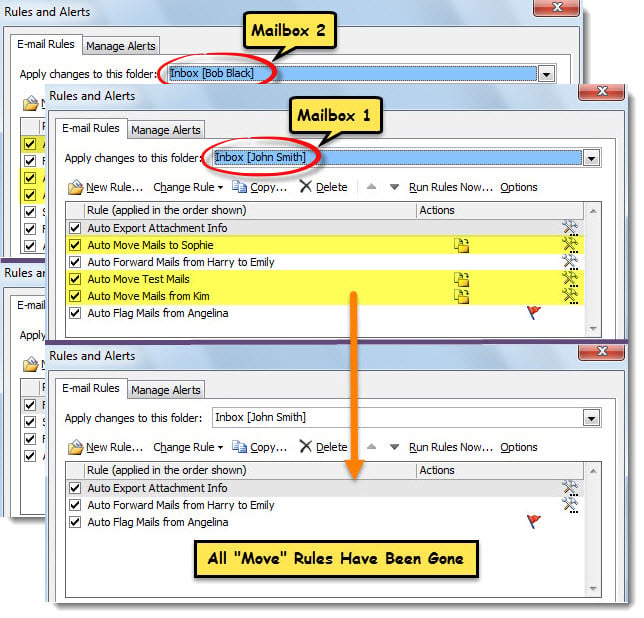
- Cuando se complete la macro, verifique las reglas de cada buzón en su Outlook. Todas las reglas relacionadas con la acción "Mover" se han ido.

Qué hacer con los errores preocupantes de Outlook
¿Recibe algún mensaje de error durante el uso de Outlook? En realidad, Outlook es propenso a errores e incluso a la corrupción. Por lo tanto, es común encontrar errores de Outlook. Afortunadamente, Outlook proporciona la herramienta de reparación incorporada: escaneo. Puede usarlo para intentar corregir errores. Si falla, su último recurso es una herramienta externa más hábil y potente, como DataNumen Outlook Repair.
Introducción del autor:
Shirley Zhang es experta en recuperación de datos en DataNumen, Inc., que es el líder mundial en tecnologías de recuperación de datos, incluyendo recuperar sql y productos de software de reparación de Outlook. Para más información visite www.datanumen.com