
Σε αυτό το άρθρο, θα δούμε τη σημασία της εφαρμογής σύνδεσης σύνδεσης διακομιστή Exchange 2010, τη δημιουργία και τις λειτουργίες της.
Εισαγωγή:
Εάν στέλνετε μηνύματα ηλεκτρονικού ταχυδρομείου σε άλλες εταιρείες ή σε διαφορετικούς τομείς, τότε ο διακομιστής Exchange θα χρησιμοποιήσει το σύνδεσμο αποστολής για να μεταφέρει το email σε διακομιστή αλληλογραφίας διαφορετικής εταιρείας. Έχουμε δει λεπτομερείς πληροφορίες σχετικά με τη ροή αλληλογραφίας στο προηγούμενο άρθρο μας σε αυτήν τη σειρά. Σε αυτό το άρθρο θα δούμε πώς πρέπει να διαμορφωθεί η εφαρμογή σύνδεσης αποστολής και τη λειτουργικότητά της για τη μεταφορά email σε διαφορετικό διακομιστή. Για εσωτερικά μηνύματα ηλεκτρονικού ταχυδρομείου, δεν θα χρησιμοποιηθεί η εφαρμογή σύνδεσης αποστολής, αλλά θα χρησιμοποιηθεί η σύνδεση αποστολής Inter-Org. Αυτό δεν θα είναι ορατό στο Exchange Management Console.
λειτουργικότητα:
Μόλις το email εισέλθει στην ουρά υποβολής, η υπηρεσία μεταφοράς του Exchange θα ξεκινήσει την επεξεργασία του μηνύματος. Κατά την κατηγοριοποίηση, θα ελέγξει ποια σύνδεση είναι η κατάλληλη για κάθε email. Για παράδειγμα, εάν δημιουργήσαμε μια σύνδεση για οποιονδήποτε συγκεκριμένο τομέα και εάν η διεύθυνση του παραλήπτη ταιριάζει με αυτόν τον τομέα, τότε η υπηρεσία μεταφοράς θα επιλέξει αυτήν τη σύνδεση για να δρομολογήσει το email.
Πώς να δημιουργήσετε ένα πρόγραμμα σύνδεσης αποστολής:
Χρήση κονσόλας:
Ανοίξτε την "Κονσόλα διαχείρισης Exchange" και, στη συνέχεια, μεταβείτε στην επιλογή Διαμόρφωση οργανισμού -> Hub Transport. Στην κεντρική κονσόλα, κάντε κλικ στο "Αποστολή συνδέσμων". Τώρα στο μενού "Ενέργειες" πάνω δεξιά, κάντε κλικ στο "Νέα αποστολή σύνδεσης". Εισαγάγετε το όνομα της εφαρμογής σύνδεσης. Αυτό μπορεί να είναι οτιδήποτε θα είναι χρήσιμο να προσδιοριστεί στο μέλλον.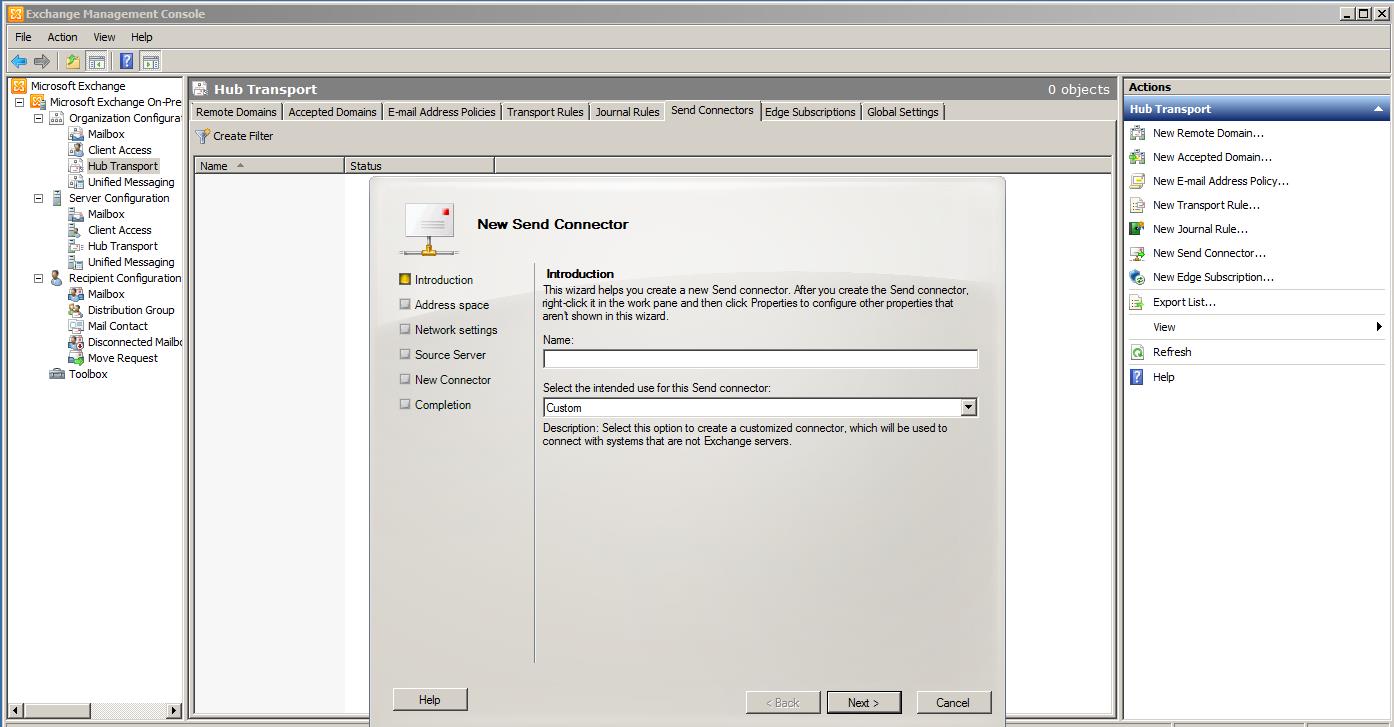
Στο επόμενο παράθυρο, κάντε κλικ στην επιλογή «Προσθήκη» και εισαγάγετε τον χώρο διευθύνσεων ως «*». Το * υποδηλώνει για όλα ή οποιαδήποτε domains. Εάν θέλετε να δημιουργήσετε μια σύνδεση αφιερωμένη σε οποιοδήποτε domains όπως το gmail.com, τότε πρέπει να πληκτρολογήσουμε αυτόν τον domain στον χώρο διευθύνσεων. Το κόστος ισχύει για τον υπολογισμό της καλύτερης διαδρομής στο hop. Τώρα κάντε κλικ στο «Επόμενο».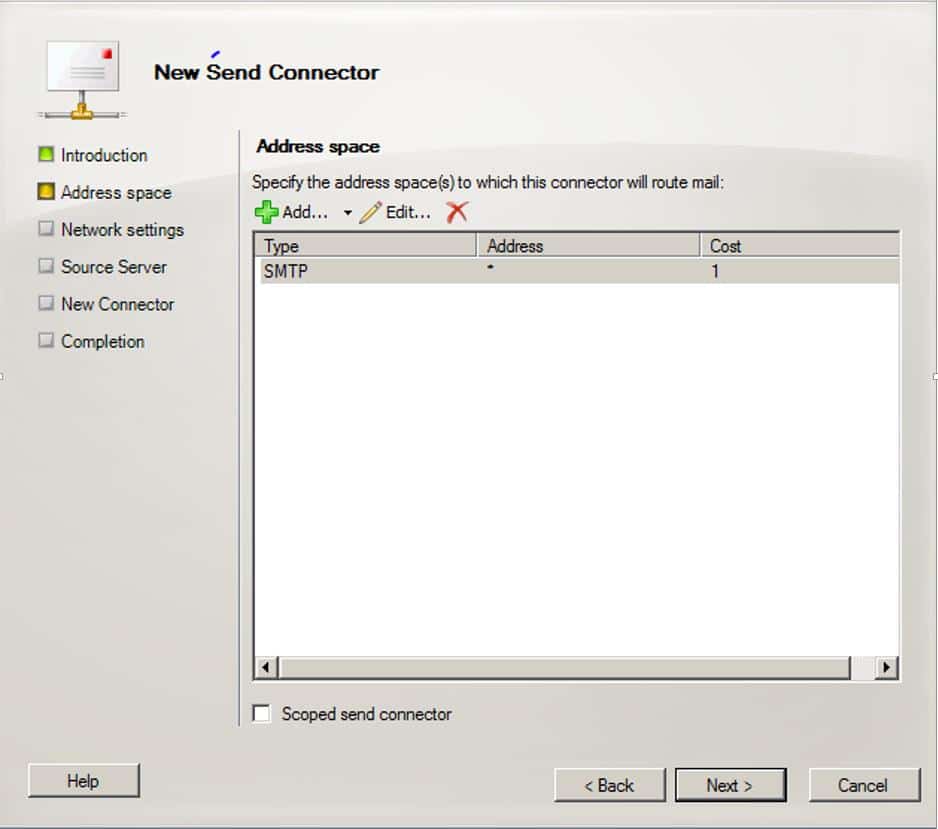
Στα επόμενα παράθυρα, επιλέξτε την απαιτούμενη διαδρομή που πρέπει να χρησιμοποιήσει το Exchange κατά τη δρομολόγηση. Εάν επιλεγεί η διαδρομή DNS, το Exchange θα υποβάλει ερώτημα στην εγγραφή MX του απομακρυσμένου τομέα χρησιμοποιώντας το DNS και στη συνέχεια θα πραγματοποιήσει ένα telnet σε αυτήν την IP. Μετά την επιτυχή σύνδεση, θα χρησιμοποιήσει αυτήν την σύνδεση για την αποστολή email. Εάν έχετε κάποια λύση κατά του spamming, τότε η προσθήκη αυτού του ονόματος κεντρικού υπολογιστή ή της διεύθυνσης IP εδώ θα φροντίσει για τη δρομολόγηση email σε αυτήν τη λύση χρησιμοποιώντας αυτήν την σύνδεση. Κάντε κλικ στο "Επόμενο".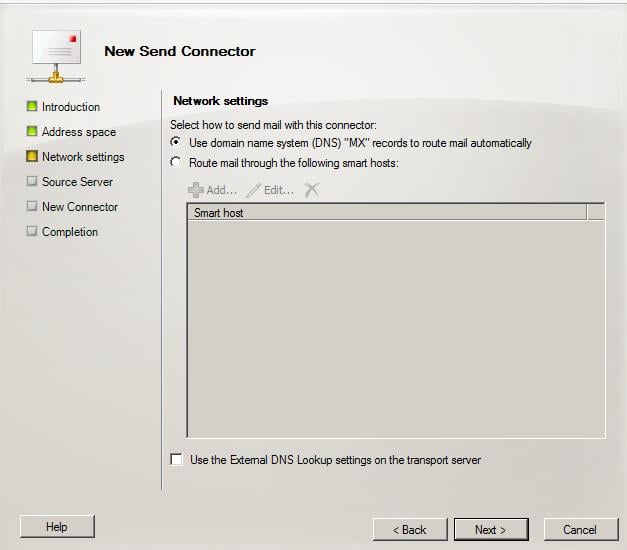
Στα επόμενα παράθυρα, πρέπει να επιλέξουμε τον διαθέσιμο διακομιστή μεταφοράς HUB. Θα εμφανίζει όλους τους διαθέσιμους διακομιστές HUB σε ολόκληρο τον οργανισμό σας. Επιλέξτε τον καλύτερο διακομιστή HUB και μετά κάντε κλικ στο «Επόμενο».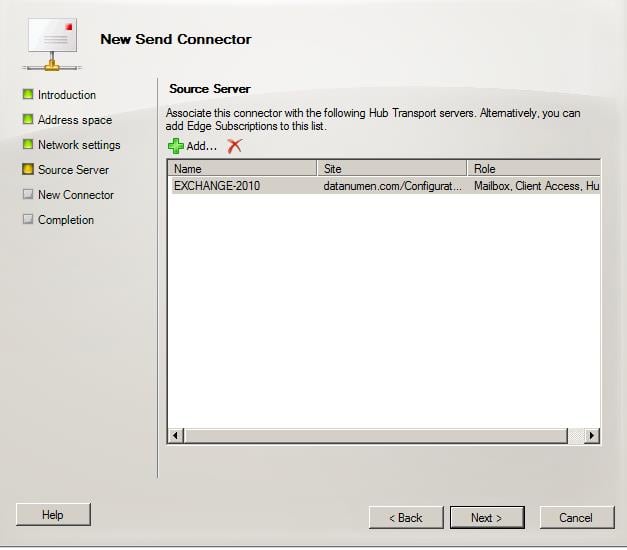
Στη σελίδα σύνοψης, βεβαιωθείτε ότι όλα έχουν εισαχθεί σωστά και, στη συνέχεια, κάντε κλικ στο «Δημιουργία». Μπορείτε να δείτε το δημιουργημένο σύνδεσμο στην καρτέλα "Αποστολή σύνδεσης". Μετά τη δημιουργία, θα ενεργοποιηθεί από προεπιλογή.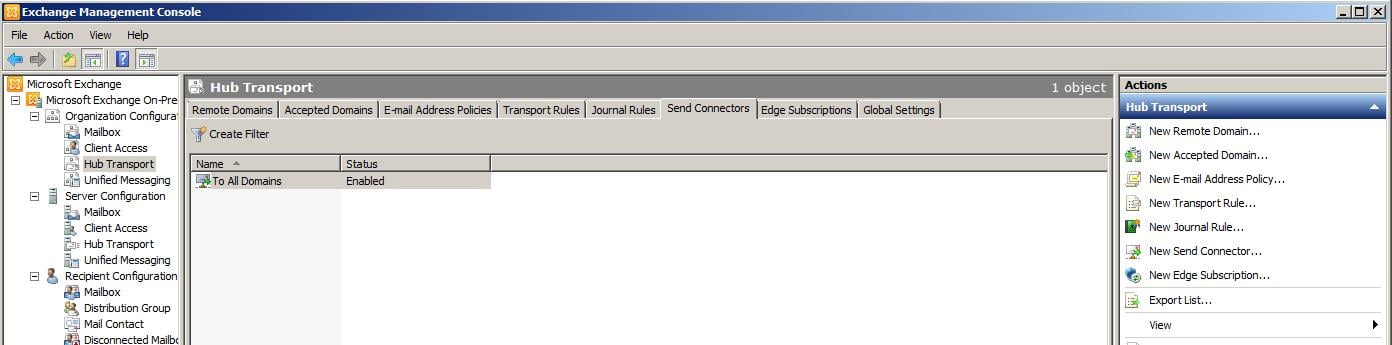
Χρήση της Shell:
Για να δημιουργήσουμε μια εφαρμογή σύνδεσης χρησιμοποιώντας το κέλυφος διαχείρισης Exchange, πρέπει να χρησιμοποιήσουμε την παρακάτω εντολή. Δίνω την ίδια εντολή που χρησιμοποιείται για τη δημιουργία μιας εφαρμογής σύνδεσης στην Κονσόλα.
New-SendConnector -Name 'To All Domains' -Χρήση 'Custom' -AddressSpaces 'SMTP: *; 1' -IsScopedConnector $ false -DNSRoutingEnabled $ true -UseExternalDNSServersEnabled $ false -SourceTransportServers 'EXCHANGE-2010'
Η παράμετρος "IsScopedConnector" χρησιμοποιείται για τον περιορισμό της εφαρμογής σύνδεσης σε επίπεδο τοποθεσίας Active Directory. Η παράμετρος "UseExternalDnsServersEnabled" χρησιμοποιείται για την εκχώρηση εξωτερικού DNS όπως το 8.8.8.8 για το διακομιστή, έτσι ώστε να μην επικοινωνεί με το εσωτερικό DNS για οποιαδήποτε ανάλυση που σχετίζεται με αυτόν τον σύνδεσμο.
Συμπέρασμα:
Η αποστολή σύνδεσης θα διαδραματίσει σημαντικό ρόλο στη μεταφορά μηνυμάτων ηλεκτρονικού ταχυδρομείου από τον οργανισμό σας σε έναν εξωτερικό οργανισμό. Επομένως, πρέπει να είμαστε πολύ προσεκτικοί κατά τη διαμόρφωση του. Εάν υπάρχουν μικρά προβλήματα διαμόρφωσης, τότε θα λάβετε πολλά παράπονα από τους χρήστες σχετικά με τη ροή εξερχόμενων μηνυμάτων. Μέχρι να μεταφερθούν τα μηνύματα από τον οργανισμό μας, θα αποθηκευτούν στο mail.edb, το οποίο είναι η βάση δεδομένων μεταφοράς και τα πραγματικά αποσταλμένα στοιχεία θα αποθηκευτούν στη βάση δεδομένων γραμματοκιβωτίου. Σε περίπτωση οποιασδήποτε αποτυχίας συμβεί στη βάση δεδομένων γραμματοκιβωτίου, μπορούμε να εξετάσουμε Ανάκτηση ανταλλαγής εργαλείο για την ανάκτηση των δεδομένων.
Μουσικός Εισαγωγή:
Η Sophia Mao είναι ειδικός ανάκτησης δεδομένων στο DataNumen, Inc., η οποία είναι ο παγκόσμιος ηγέτης στις τεχνολογίες ανάκτησης δεδομένων, συμπεριλαμβανομένων επιδιόρθωση σφάλματος αρχείου pst και προϊόντα λογισμικού ανάκτησης λέξεων. Για περισσότερες πληροφορίες επισκεφθείτε www.datanumen.com