
Μπορείτε να χρησιμοποιήσετε πρόσθετα στο Excel για να εκτελέσετε κάποια περίπλοκη εργασία. Και σε αυτό το άρθρο, θα παρουσιάσουμε τον τρόπο προσθήκης και απενεργοποίησης πρόσθετων στο Excel.
Εάν χρειάζεται να χρησιμοποιήσετε πρόσθετα στο Excel, πρέπει να τα προσθέσετε και να τα ενεργοποιήσετε στο Excel. Από την άλλη πλευρά, εάν δεν χρειάζεται να χρησιμοποιήσετε πρόσθετα, μπορείτε επίσης να το απενεργοποιήσετε. Εδώ θα παρουσιάσουμε τα βήματα για την προσθήκη και απενεργοποίηση πρόσθετων στο Excel.
Προσθήκη πρόσθετων
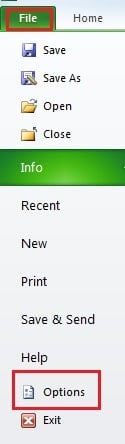
- Κάντε κλικ στο "Αρχείο" στην κορδέλα.
- Στη συνέχεια, κάντε κλικ στο κουμπί "Επιλογές".
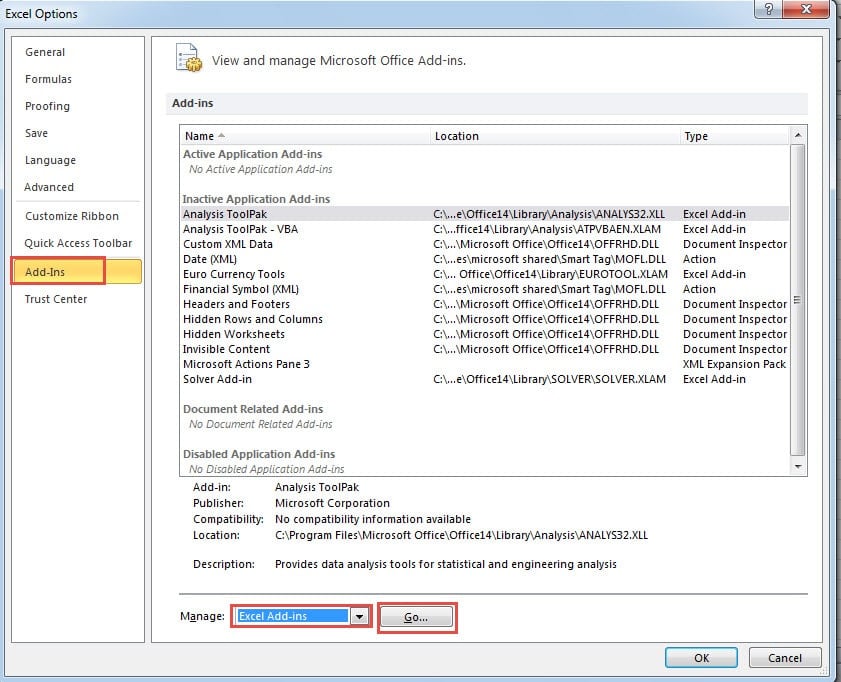
- Στο παράθυρο "Επιλογές Excel", επιλέξτε την επιλογή "Πρόσθετα".
- Στη συνέχεια, επιλέξτε τον τύπο των πρόσθετων στο πλαίσιο κειμένου "Διαχείριση". Εδώ επιλέγουμε τα «Πρόσθετα Excel» ως παράδειγμα».

- Στη συνέχεια, κάντε κλικ στο κουμπί "Μετάβαση" δίπλα στο "Διαχείριση".
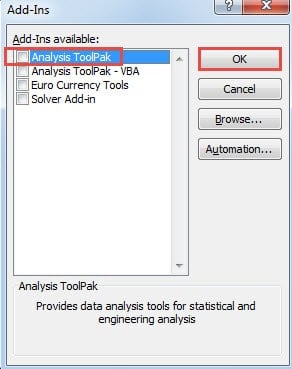
- Και τότε θα εμφανιστεί το παράθυρο "Πρόσθετα". Σε αυτό το παράθυρο, ελέγξτε την επιλογή που χρειάζεστε. Εδώ ελέγχουμε το "Analysis ToolPak" στο παράθυρο. Εάν χρειάζεται να εγκαταστήσετε άλλα πρόσθετα, μπορείτε να κάνετε κλικ στο κουμπί «Αναζήτηση» για να το προσθέσετε. Επιπλέον, ορισμένα πρόσθετα απαιτούν την εκτέλεση πακέτων εγκατάστασης. Πρέπει να το εκτελέσετε στον υπολογιστή σας.
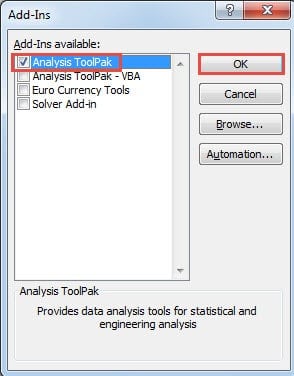
- Μετά από αυτό, κάντε κλικ στο κουμπί "OK".
- Τώρα μπορείτε να επιστρέψετε και να ελέγξετε το αποτέλεσμα. Το "Analysis ToolPak" θα προστεθεί στην καρτέλα "Δεδομένα". Επομένως, εδώ κάντε κλικ στην καρτέλα "Δεδομένα" στην κορδέλα. Μπορείτε να δείτε ότι το πρόσθετο έχει ήδη εμφανιστεί στη γραμμή εργαλείων.


Επομένως, όποτε χρειάζεται να χρησιμοποιήσετε αυτό το εργαλείο, μπορείτε να κάνετε κλικ στην καρτέλα «Δεδομένα» και να το επιλέξετε.
Απενεργοποιήστε τα πρόσθετα
Τώρα, εάν δεν χρειάζεται να χρησιμοποιήσετε τα πρόσθετα, μπορείτε επίσης να τα αφαιρέσετε από τη γραμμή εργαλείων.
- Κάντε κλικ στο "Αρχείο" στην κορδέλα.
- Στη συνέχεια, κάντε κλικ στο κουμπί "Επιλογές" για να ενεργοποιήσετε το παράθυρο "Επιλογές Excel".
- Εδώ ακόμα επιλέξτε τα "Πρόσθετα".
- Στο πλαίσιο διαχείρισης κειμένου, επιλέξτε τον τύπο του πρόσθετου που πρέπει να απενεργοποιήσετε. Εδώ πρέπει να απενεργοποιήσουμε το "Analysis ToolPak", επομένως επιλέγουμε τα "Πρόσθετα Excel".
- Στη συνέχεια, κάντε κλικ στο κουμπί "Μετάβαση".

- Στο παράθυρο "Πρόσθετα", καταργήστε την επιλογή του πρόσθετου που δεν χρειάζεστε.
- Στη συνέχεια κάντε κλικ στο κουμπί "ΟΚ".

- Επομένως, αυτό το "Analysis ToolPak" δεν θα εμφανίζεται στη γραμμή εργαλείων.
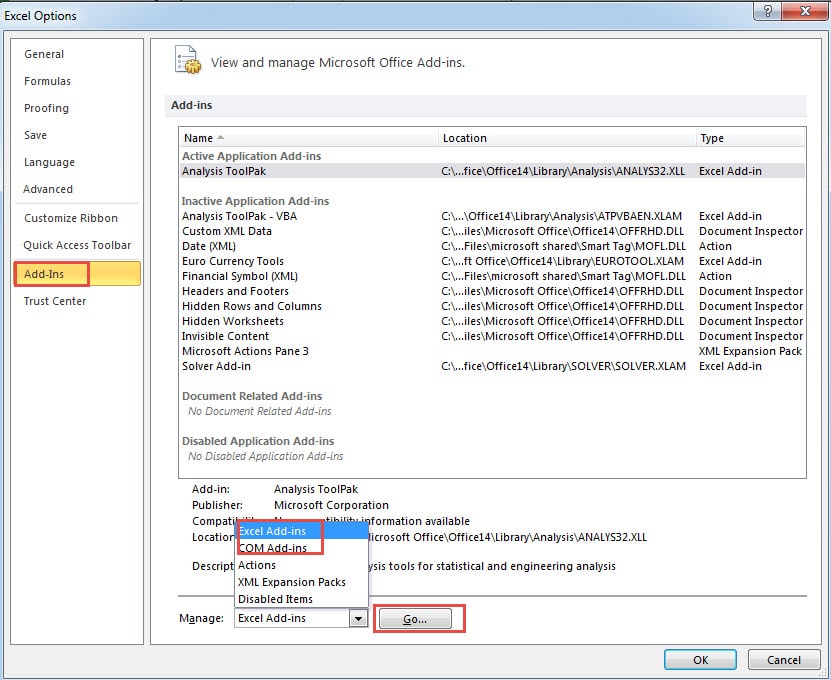
Στην πραγματικότητα, αυτή η μέθοδος καταργεί μόνο το πρόσθετο Excel από την κορδέλα. Το πρόσθετο βρίσκεται ακόμα στον υπολογιστή σας. Εάν πρέπει να διαγράψετε το πρόσθετο από τον υπολογιστή σας, πρέπει να απεγκαταστήσετε τα πρόσθετα. Επομένως, μην ανακατεύετε αυτές τις δύο διαφορετικές έννοιες.
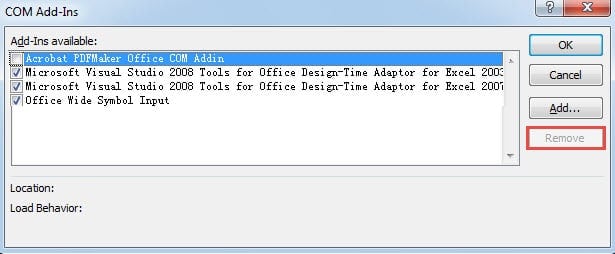
Επιπλέον, όσον αφορά την κατάργηση των "Com Add-Ins", τα πράγματα είναι διαφορετικά. Μπορείτε να επιλέξετε το πρόσθετο και στη συνέχεια να κάνετε κλικ στο κουμπί "Κατάργηση". Και μετά μπορείτε να το αφαιρέσετε από τον υπολογιστή σας.
Να είστε προσεκτικοί όταν χρησιμοποιείτε πρόσθετα στο Excel
Ακόμα κι αν μπορείτε να αποκτήσετε μεγάλη ευκολία από τα πρόσθετα, θα πρέπει να είστε προσεκτικοί. Κάποιος κακόβουλος χάκερ θα αναπτύξει πρόσθετα που μπορούν να κλέψουν τα δεδομένα και τις πληροφορίες σας. Και ακόμη χειρότερα, το αρχείο σας θα καταστραφεί λόγω των μη φυσιολογικών πρόσθετων. Όταν συμβεί τέτοιο ατύχημα, μπορείτε να χρησιμοποιήσετε το εργαλείο επισκευής μας για να επισκευή xls διαφθοράς και άλλα σφάλματα στο Excel. Αυτό το εργαλείο είναι ακριβώς η ασφάλεια για το αρχείο σας.
Εισαγωγή συγγραφέα:
Η Άννα Μα είναι ειδική ανάκτησης δεδομένων στο DataNumen, Inc., η οποία είναι ο παγκόσμιος ηγέτης στις τεχνολογίες ανάκτησης δεδομένων, συμπεριλαμβανομένων επισκευή εγγράφων ζημιών και προϊόντα λογισμικού επισκευής προοπτικών. Για περισσότερες πληροφορίες επισκεφθείτε www.datanumen.com