
Σε αυτό το άρθρο, σας εξηγούμε τα βήματα της χρήσης της εφαρμογής MS Access για σάρωση εγγράφων και γιατί πρέπει να το κάνετε.
Εάν χρησιμοποιείτε τακτικά το MS Access, θα γνωρίζετε καλά το πλήθος των λειτουργιών που προσφέρει. Παρόλο που πολλά από αυτά είναι αυτά που γνωρίζουν οι χρήστες, πολλά από αυτά είναι αυτά που δεν χρησιμοποιούνται τόσο συχνά, και καταλήγουμε συχνά να ξεχνάμε εντελώς για την ύπαρξή τους. Αυτό που ξεχνάμε επίσης είναι ότι αυτό που δεν υπάρχει από προεπιλογή στο MS Access μπορεί να προστεθεί επιπλέον, για να κάνει τη χρήση της εφαρμογής ευκολότερη και για την εκτέλεση ορισμένων εργασιών πιο γρήγορα. Μία τέτοια πρόσθετη λειτουργικότητα που μπορεί να προστεθεί στο MS Access για να κάνει την εργασία στην εφαρμογή σαν αεράκι είναι η λειτουργία σάρωσης.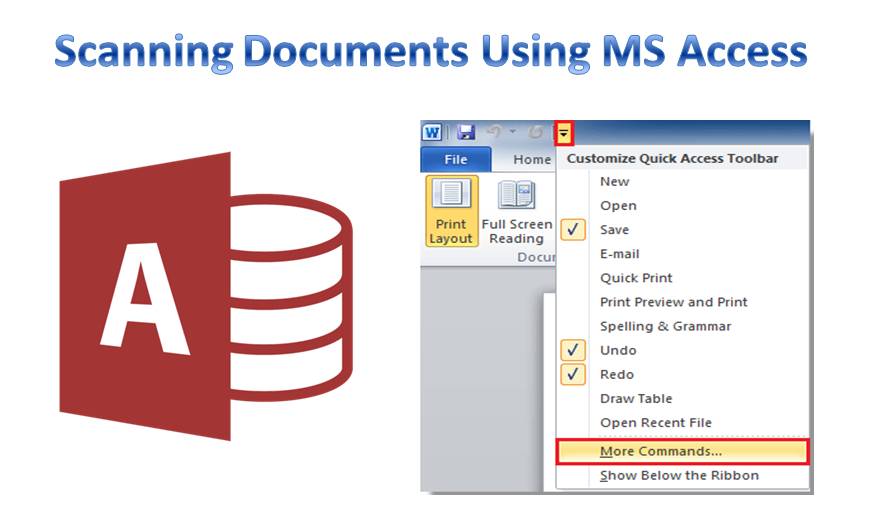
Όλοι μιλάμε για τη σοβαρή ζημιά που προκαλούν οι άνθρωποι σε αυτό το περιβάλλον, αλλά πόσο ειλικρινά κάνουμε προσπάθειες να αλλάξουμε τα πράγματα; Προσπαθούμε ακόμη και να γίνουμε ένας οργανισμός που επαναχρησιμοποιεί και ανακυκλώνει χαρτί; Ή ακόμα καλύτερα, δεν χρησιμοποιεί χαρτί; Αυτό μπορεί να ακούγεται πολύ καλό για να είναι αληθινό, αλλά αυτό που θα σας προτείνουμε τώρα, μπορεί να σας βοηθήσει πολύ να επιτύχετε μια θετική αλλαγή.
Σάρωση μέσω MS Access για φύλαξη
 Παρόλο που δεν υπάρχει πολύ συχνή ανάγκη εκτύπωσης εγγράφων κατά τη χρήση του MS Access, μπορεί ανά πάσα στιγμή να υπάρχει ανάγκη όπου πρέπει να μοιράζεστε ή να αποθηκεύετε έγγραφα για φύλαξη. Σε μια τέτοια κατάσταση, η σάρωση τους μπορεί να βοηθήσει πολύ. Αυτό επιτρέπει την αποθήκευσή τους σε ασφαλές μέρος από όπου μπορούν να έχουν πρόσβαση όποτε χρειάζεται.
Για να χρησιμοποιήσετε την εφαρμογή Access για σάρωση, πρέπει πρώτα να προσθέσετε ένα κουμπί σάρωσης στην οθόνη Access. Αυτή είναι η μόνη διαδικασία που πρέπει να μάθετε πριν ξεκινήσετε τη σάρωση μέσω της εφαρμογής. Τα βήματα για την προσθήκη μιας λειτουργίας σάρωσης στην οθόνη Access δίνονται παρακάτω.
- Μεταβείτε σε οποιαδήποτε από τις φόρμες της Access και κάντε κλικ στην επιλογή Σάρωση που υπάρχει.
- Στην οθόνη που εμφανίζεται, θα πρέπει να αποφασίσετε τη θέση αποθήκευσης του εγγράφου, μπορείτε να επιλέξετε μια κεντρική τοποθεσία στον διακομιστή σας.
- Εδώ θα εμφανιστεί η οθόνη του σαρωτή, ζητώντας σας να επιλέξετε το σαρωτή που θέλετε να χρησιμοποιήσετε. Όσο μεγαλύτερος είναι ο αριθμός των σαρωτών που είναι συνδεδεμένοι στον υπολογιστή σας, τόσο μεγαλύτερος θα είναι ο κατάλογος επιλογών.
- Ξεκινήστε τη σάρωση και, μόλις ολοκληρωθεί, θα διαπιστώσετε ότι το έγγραφο έχει αποθηκευτεί στον διακομιστή με τη μορφή PDF.
- Ένας σύνδεσμος προς αυτό το σαρωμένο έγγραφο θα αποθηκευτεί αυτόματα στη βάση δεδομένων. Αυτό θα σας επιτρέψει να ανακτήσετε εύκολα το έγγραφο σε μεταγενέστερο στάδιο.
Γιατί πρέπει να σαρώσετε έγγραφα πρόσβασης
Εκτός από όλο το χαρτί που θα μπορείτε να αποθηκεύσετε σε αυτήν την πράξη, αυτό σας βοηθά επίσης να εξοικονομήσετε όλο αυτό το χρόνο που συνήθως ξοδεύετε τη σάρωση εγγράφων με μη αυτόματο τρόπο και στη συνέχεια να τα αποθηκεύσετε. Με τη χρήση της επιλογής σάρωσης μέσα στην εφαρμογή, όχι μόνο θα σαρώσει αυτόματα αλλά και θα αποθηκεύσει έναν σύνδεσμο προς τον ίδιο στη βάση δεδομένων σας.
Όλα τα δεδομένα που είναι αποθηκευμένα στο MS Access είναι ευάλωτα σε σφάλματα. Ένα σφάλμα της βάσης δεδομένων μπορεί να σας αφήσει με ένα κατεστραμμένη πρόσβαση αρχείο και θα χρειαστείτε ένα εξειδικευμένο εργαλείο όπως DataNumen Access Repair να διορθώσει την κατάσταση.
Εισαγωγή συγγραφέα:
Η Vivian Stevens είναι ειδικός στην ανάκτηση δεδομένων στο DataNumen, Inc., η οποία είναι ο παγκόσμιος ηγέτης στις τεχνολογίες ανάκτησης δεδομένων, συμπεριλαμβανομένων ανάκτηση sql και υπερέχουν προϊόντα λογισμικού ανάκτησης. Για περισσότερες πληροφορίες επισκεφθείτε www.datanumen.com