
Το πλαίσιο ελέγχου είναι ένας καλός βοηθός όταν θα αναλύσετε συγκεκριμένες πληροφορίες. Και στο σημερινό άρθρο, πρόκειται να εισαγάγουμε τη μέθοδο για να επιλέξετε γρήγορα ή να αποεπιλέξετε όλα τα πλαίσια ελέγχου στο φύλλο εργασίας σας στο Excel.
Το πλαίσιο ελέγχου είναι ένα είδος αντικειμένου ελέγχου φόρμας στο Excel. Μερικές φορές θα επισημάνετε ορισμένες επιλογές από τα πλαίσια ελέγχου. Η παρακάτω εικόνα δείχνει μια λίστα με τα προϊόντα.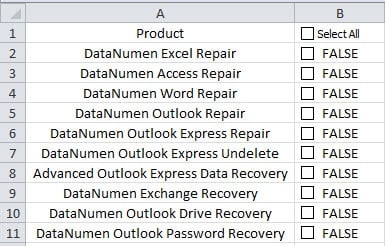
Μπορείτε να χρησιμοποιήσετε τα πλαίσια ελέγχου για να επιλέξετε ή να αποεπιλέξετε ορισμένα προϊόντα. Ενώ βρίσκεστε σε κάποια ανάλυση, θα πρέπει να επιλέξετε όλα τα πλαίσια ελέγχου. Επιλέξτε τα ένα προς ένα είναι χρονοβόρα. Επομένως, υπάρχει ένα πλαίσιο ελέγχου στο κελί B1. Μπορείτε να ακολουθήσετε τα παρακάτω βήματα και να πραγματοποιήσετε αυτόν τον σκοπό.
Επιλέξτε ή Αποεπιλέξτε όλα τα πλαίσια ελέγχου
- Κάντε κλικ στην καρτέλα "Προγραμματιστής" στην κορδέλα.
- Και μετά κάντε κλικ στο κουμπί "Visual Basic" στη γραμμή εργαλείων.


Έτσι, θα ενεργοποιήσετε το πρόγραμμα επεξεργασίας της Visual Basic. Από την άλλη πλευρά, μπορείτε επίσης να πατήσετε το πλήκτρο συντόμευσης "Alt + F11" στο πληκτρολόγιο.
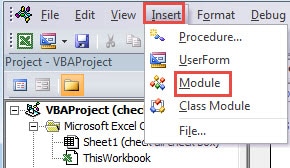
- Στον επεξεργαστή, κάντε κλικ στην καρτέλα "Εισαγωγή".
- Μετά από αυτό, κάντε κλικ στην τρίτη επιλογή "Module" στο υπομενού. Και τώρα, έχετε επίσης εισαγάγει μια νέα ενότητα στον επεξεργαστή.

- Τώρα, επικολλήστε τους ακόλουθους κωδικούς VBA στη νέα ενότητα.
Sub Select UnselectAll ()
Dim CheBox ως πλαίσιο ελέγχου
αλλάξτε το κείμενο του πρώτου πλαισίου ελέγχου
Εάν το ActiveSheet.CheckBoxes ("Πλαίσιο ελέγχου 1"). Τιμή = 1 Τότε
ActiveSheet.CheckBoxes ("Πλαίσιο ελέγχου 1"). Χαρακτήρες. Κείμενο = "Εκκαθάριση όλων"
Αλλού
ActiveSheet.CheckBoxes ("Πλαίσιο ελέγχου 1"). Χαρακτήρες. Κείμενο = "Επιλογή όλων"
End If
Για κάθε CheBox στο ActiveSheet.CheckBoxes
CheBox.Value = ActiveSheet.CheckBoxes ("Πλαίσιο ελέγχου 1"). Τιμή
Επόμενο CheBox
Sub End
Στο παραπάνω παράδειγμα, το πρώτο πλαίσιο ελέγχου είναι το "Check Box 1" στο φύλλο εργασίας προορισμού. Στο φύλλο εργασίας σας, μπορείτε να το τροποποιήσετε ανάλογα με τις πραγματικές ανάγκες.
- Μετά από αυτό, επιστρέψτε στο φύλλο εργασίας.
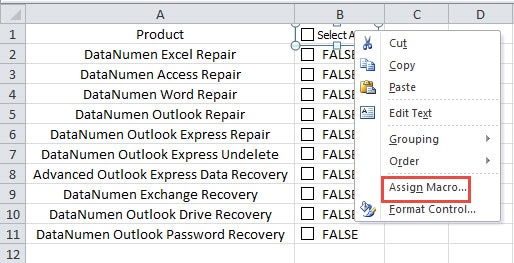
- Τώρα κάντε δεξί κλικ στο πρώτο πλαίσιο ελέγχου.
- Και μετά κάντε κλικ στην επιλογή "Εκχώρηση μακροεντολής" στο υπομενού.

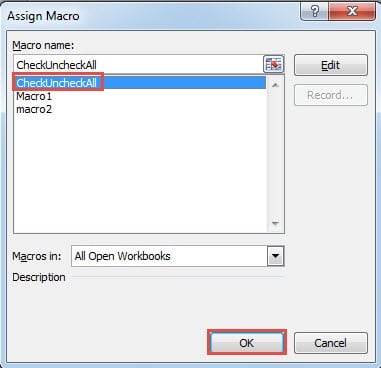
- Στο παράθυρο "Εκχώρηση μακροεντολής", κάντε κλικ στο όνομα της μακροεντολής στη λίστα.
- Και στη συνέχεια κάντε κλικ στο κουμπί "OK" στο κάτω μέρος. Έτσι, έχετε εκχωρήσει τη μακροεντολή για αυτό το πλαίσιο ελέγχου.

- Τώρα επιλέξτε το πρώτο πλαίσιο ελέγχου στο φύλλο εργασίας. Το κείμενο του πρώτου πλαισίου ελέγχου θα αλλάξει και θα επιλεγούν επίσης όλα τα άλλα πλαίσια ελέγχου.

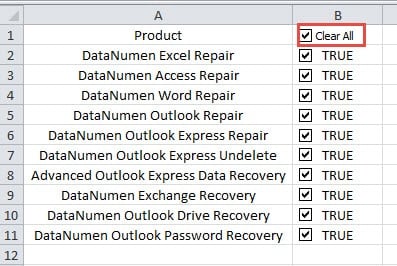
Και όταν πρέπει να αποεπιλέξετε όλα τα πλαίσια ελέγχου, μπορείτε να συνεχίσετε να αποεπιλέγετε το πρώτο πλαίσιο ελέγχου. Η τιμή των άλλων πλαισίων ελέγχου θα αλλάξει επίσης ανάλογα.
Εάν δεν χρειάζεται να επιλέξετε ή να αποεπιλέξετε όλα τα πλαίσια ελέγχου, μπορείτε να διαγράψετε το πρώτο πλαίσιο ελέγχου. Και στη συνέχεια μπορείτε ακόμα να επιλέξετε συγκεκριμένο πλαίσιο ελέγχου στο φύλλο εργασίας.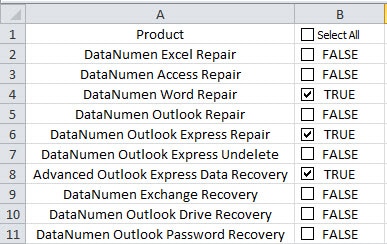
Η διαδικασία VBA για το πρώτο πλαίσιο ελέγχου δεν θα επηρεάσει τη μεμονωμένη ενέργεια ενός μεμονωμένου πλαισίου ελέγχου.
Excel Αρχεία Διαφθορά και άλλα ζητήματα δεδομένων
Η καταστροφή αρχείων του Excel υπήρξε ένα σοβαρό πρόβλημα σε όλους τους χρήστες. Εάν συμβεί να αντιμετωπίσετε καταστροφή του Excel, θα πρέπει να σταματήσετε να εργάζεστε και να προσπαθήσετε να επιδιορθώσετε το Excel. Το χειρότερο, η καταστροφή του αρχείου Excel θα επηρεάσει άλλες εφαρμογές και αρχεία στον υπολογιστή σας, ειδικά τα αρχεία και το λογισμικό του Office. Ως εκ τούτου, το αποτέλεσμα της καταστροφής δεδομένων του Excel είναι αδιανόητο. Για να λάβετε διορθωτικά μέτρα, μπορείτε να χρησιμοποιήσετε το λογισμικό μας. Αυτό το λογισμικό έχει χρησιμοποιηθεί από πολλά θύματα καταστροφών δεδομένων και έχει καλά σχόλια. Εκτός αυτού, μπορεί επιδιορθώστε το Excel σε σύντομο χρονικό διάστημα και να ανακτήσετε όλα τα χαμένα δεδομένα και πληροφορίες σας.
Εισαγωγή συγγραφέα:
Η Άννα Μα είναι ειδική ανάκτησης δεδομένων στο DataNumen, Inc., η οποία είναι ο παγκόσμιος ηγέτης στις τεχνολογίες ανάκτησης δεδομένων, συμπεριλαμβανομένων επιδιόρθωση σφάλματος αρχείου docx και προϊόντα λογισμικού επισκευής προοπτικών. Για περισσότερες πληροφορίες επισκεφθείτε www.datanumen.com