
Υπάρχουν πολλά στυλ πίνακα στο φύλλο εργασίας σας στο Excel. Ωστόσο, αντί να χρησιμοποιήσετε τα προκαθορισμένα στυλ, μπορείτε επίσης να δημιουργήσετε το δικό σας προσαρμοσμένο στυλ πίνακα στο Excel.
Όταν δημιουργείτε έναν νέο πίνακα στο φύλλο εργασίας, θα δείτε το προεπιλεγμένο στυλ πίνακα στο εύρος. Με διαφορετικά χρώματα σε παρακείμενες σειρές, μπορείτε να ελέγξετε τις τιμές πιο βολικές.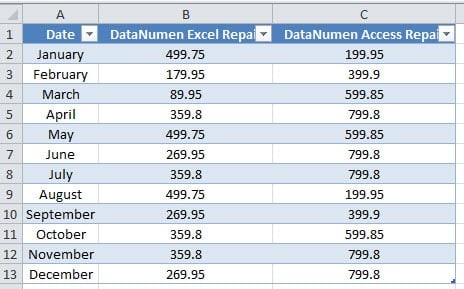
Αλλά αν βαρεθείτε με το προεπιλεγμένο στυλ πίνακα, μπορείτε επίσης να το αλλάξετε. Μπορείτε να κάνετε κλικ στο κουμπί "Μορφή ως πίνακας" και να ανοίξετε τη λίστα στυλ. Στην παρακάτω εικόνα, μπορείτε να δείτε ότι υπάρχουν πολλά διαθέσιμα στυλ πίνακα. Επιλέξτε ένα από αυτά ανάλογα με τις ανάγκες σας.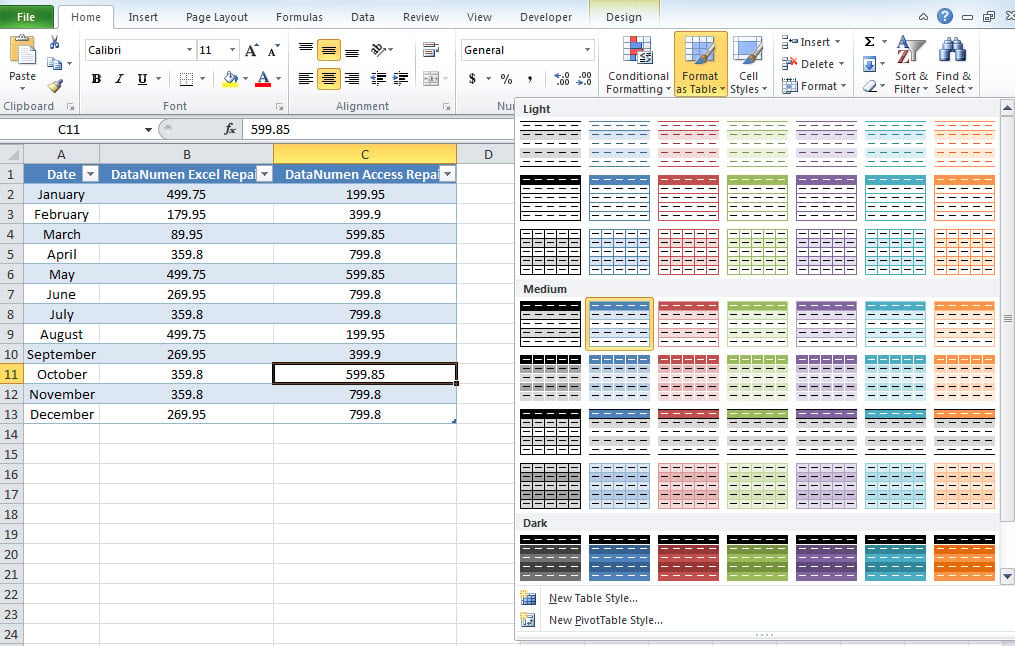
Ωστόσο, τι γίνεται αν δεν είστε ακόμα ικανοποιημένοι με όλα αυτά τα προεπιλεγμένα στυλ στο Excel; Τώρα ακολουθήστε τα παρακάτω βήματα και δημιουργήστε το δικό σας προσαρμοσμένο στυλ πίνακα.
Δημιουργήστε ένα προσαρμοσμένο στυλ πίνακα
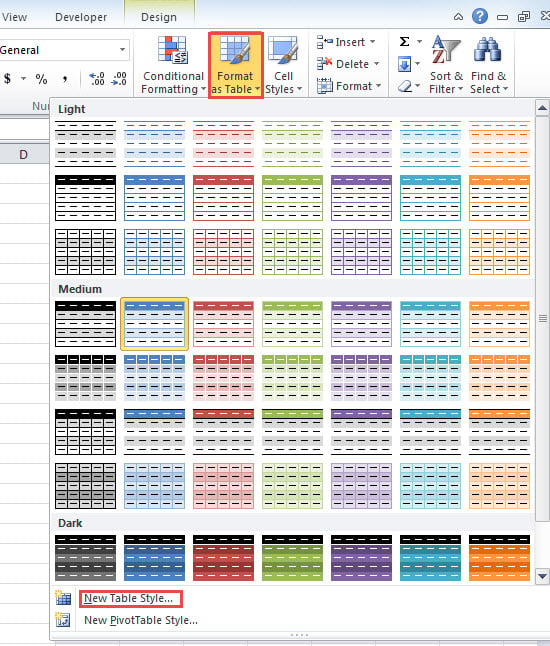
- Κάντε κλικ στο κουμπί "Μορφοποίηση ως πίνακα" στη γραμμή εργαλείων.
- Στη συνέχεια, κάντε κλικ στο κουμπί "Νέο στυλ πίνακα" στη λίστα.

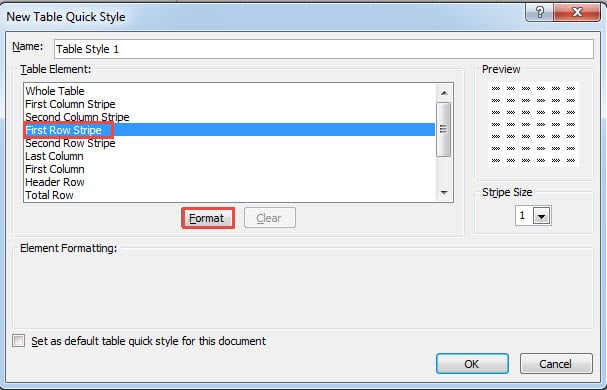
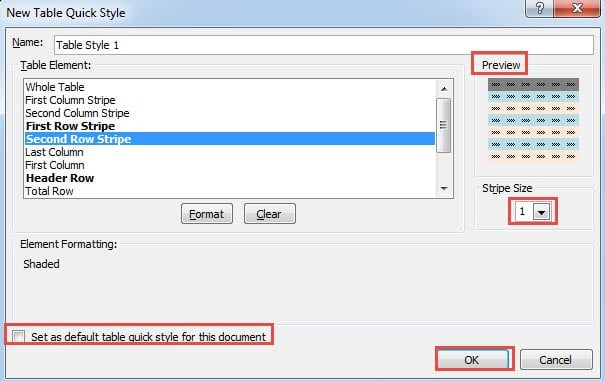
- Τώρα στο νέο παράθυρο, μπορείτε να προσαρμόσετε το στυλ. Αλλάξτε το όνομα εάν χρειάζεστε. Και θα διατηρήσουμε το προεπιλεγμένο όνομα σε αυτό το παράδειγμα.
- Εδώ κάνουμε κλικ στην επιλογή "First Row Stripe" στο "Table Element".
- Στη συνέχεια κάντε κλικ στο κουμπί "Μορφή".

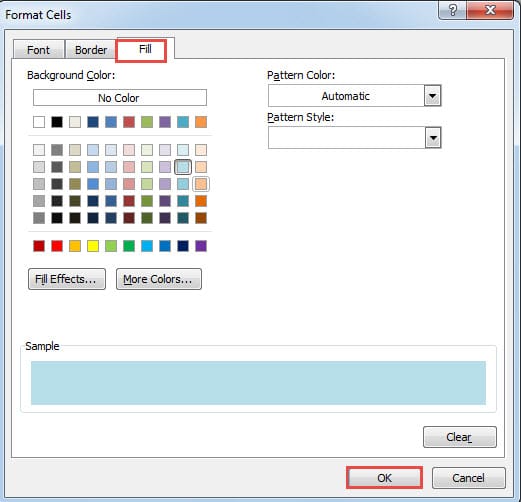
- Στο παράθυρο "Μορφοποίηση κελιών", ορίστε τη μορφή για την πρώτη σειρά στο εύρος. Εδώ θα γεμίσουμε τη σειρά με ένα συγκεκριμένο χρώμα.

- Όταν ολοκληρώσετε τη ρύθμιση, κάντε κλικ στο κουμπί "OK". Και μετά θα επιστρέψετε στο παράθυρο "New Table Quick Style".
- Τώρα συνεχίστε τη ρύθμιση μορφής για άλλα στοιχεία πίνακα. Μπορείτε επίσης να δείτε την προεπισκόπηση του αποτελέσματος στην περιοχή "Προεπισκόπηση".
- Υπάρχουν μερικές ρίγες στα στοιχεία του πίνακα. Και μπορείτε να αλλάξετε το μέγεθος της λωρίδας σε αυτό το παράθυρο ανάλογα με τις ανάγκες σας.

- Εκτός αυτού, υπάρχει επίσης μια επιλογή "Ορισμός ως προεπιλεγμένου γρήγορου στυλ πίνακα για αυτό το έγγραφο" στο κάτω μέρος. Μπορείτε να επιλέξετε να ελέγξετε αυτήν την επιλογή ανάλογα με τις ανάγκες σας.
- Μετά από αυτό, κάντε κλικ στο κουμπί "OK" στο παράθυρο. Έτσι, έχετε δημιουργήσει ένα νέο προσαρμοσμένο στυλ πίνακα.
- Τώρα μπορείτε να εφαρμόσετε το στυλ στον πίνακα σας. Κάντε κλικ σε ένα κελί εντός του εύρους πίνακα.
- Και μετά κάντε κλικ στο κουμπί "Μορφοποίηση ως πίνακα" στη γραμμή εργαλείων.
- Τώρα μπορείτε να δείτε το προσαρμοσμένο στυλ πίνακα στη λίστα. Όταν μετακινείτε το ποντίκι σας σε αυτό το στυλ, μπορείτε να κάνετε προεπισκόπηση του αποτελέσματος στο φύλλο εργασίας. Και αν πρέπει να εφαρμόσετε αυτό το στυλ, απλώς κάντε κλικ σε αυτό.

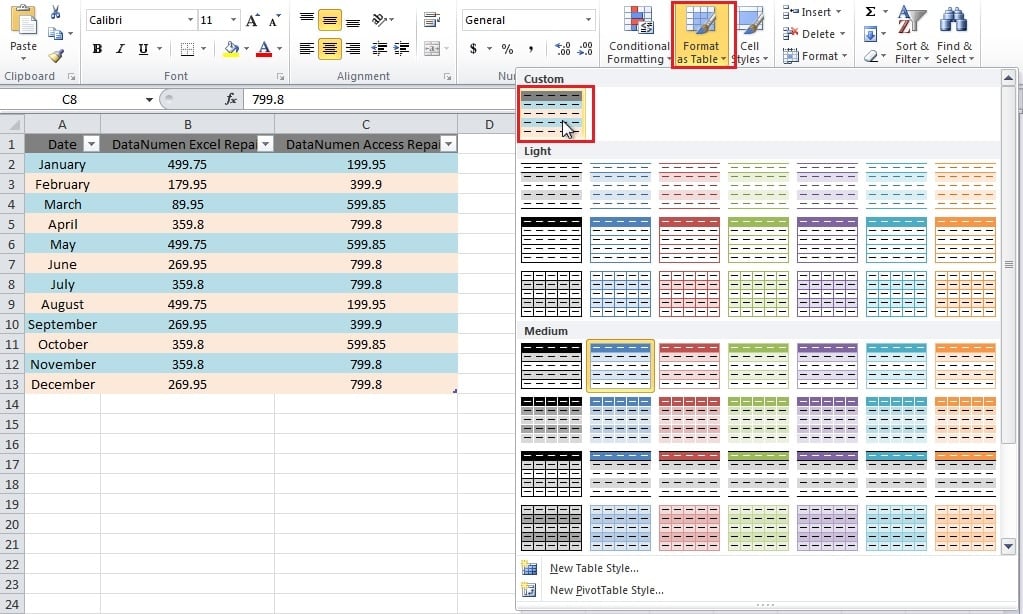
Επομένως, έχετε πλέον εφαρμόσει το νέο στυλ στον πίνακα. Αλλά θυμηθείτε ότι μπορείτε να χρησιμοποιήσετε αυτό το στυλ μόνο στο τρέχον βιβλίο εργασίας. Σε άλλο βιβλίο εργασίας, δεν μπορείτε να δείτε αυτήν την επιλογή στη λίστα.
Όταν πρέπει να τροποποιήσετε το στυλ ή να διαγράψετε, μπορείτε να ακολουθήσετε τα παρακάτω βήματα.
Τροποποίηση στυλ πίνακα.
- Ακόμα κάντε κλικ στο κουμπί "Μορφοποίηση ως πίνακα" στη γραμμή εργαλείων.
- Σε αυτό το βήμα, κάντε δεξί κλικ στο προσαρμοσμένο στυλ πίνακα που πρέπει να τροποποιήσετε.

- Και μετά στο μενού, επιλέξτε την επιλογή «Τροποποίηση». Έτσι, θα ανοίξετε ξανά το "Modify Table Quick Style".

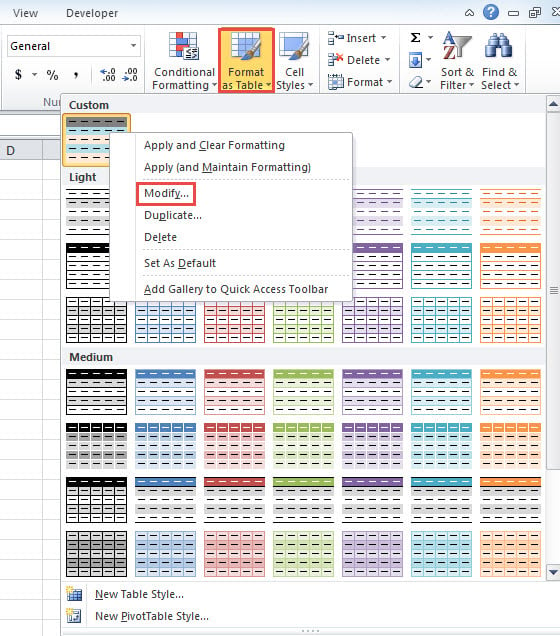
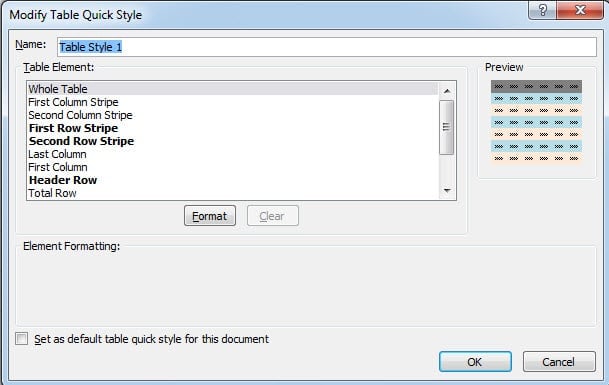
Επομένως, μπορείτε να τροποποιήσετε ξανά τις ρυθμίσεις στο παράθυρο.
Αλλά από την άλλη πλευρά, μερικές φορές θα πρέπει να διατηρήσετε το αρχικό στυλ. Ως εκ τούτου, μπορείτε να επιλέξετε την επιλογή "Διπλότυπο" στο βήμα 2.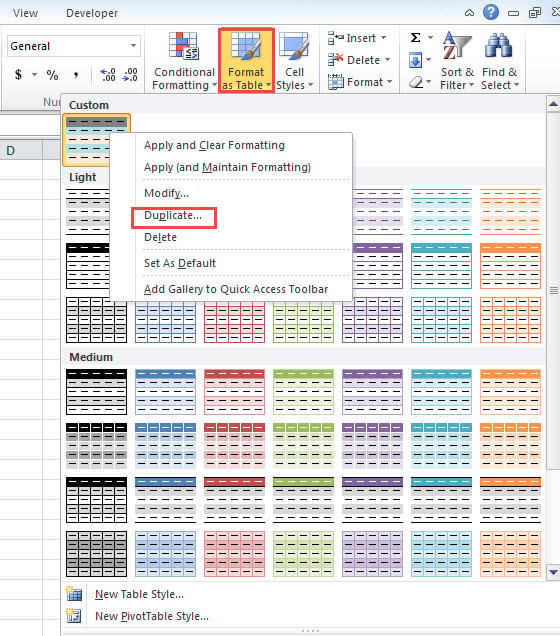
Τώρα στο παράθυρο, θα δείτε ότι το Excel θα προσθέσει αυτόματα το "2" στο όνομα για να δείξει τη διαφορά.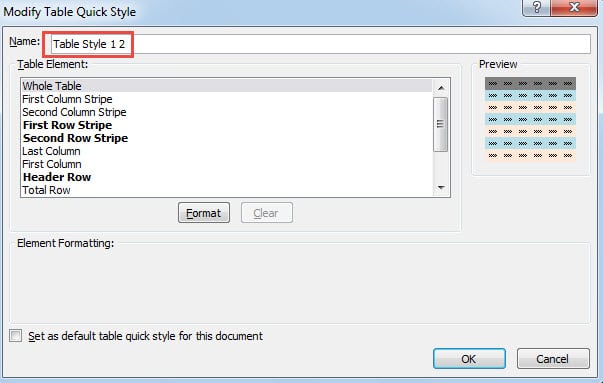
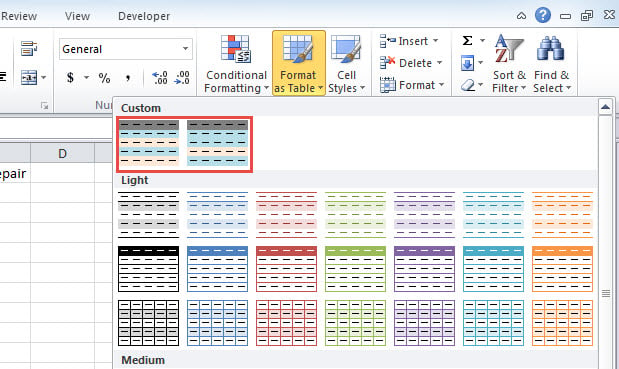
Όταν ολοκληρώσετε τη ρύθμιση και κάνετε κλικ στο "OK" στο παράθυρο, θα βρείτε ότι υπάρχουν δύο στυλ πίνακα στη λίστα. Το πρωτότυπο εξακολουθεί να υπάρχει στη λίστα.
Διαγραφή στυλ πίνακα
Εάν δεν θα χρησιμοποιήσετε ποτέ το προσαρμοσμένο στυλ πίνακα, αυτό το στυλ θα καταλάβει μόνο τη μνήμη σε αυτό το αρχείο. Έτσι, μπορείτε επίσης να το διαγράψετε από αυτό το βιβλίο εργασίας.
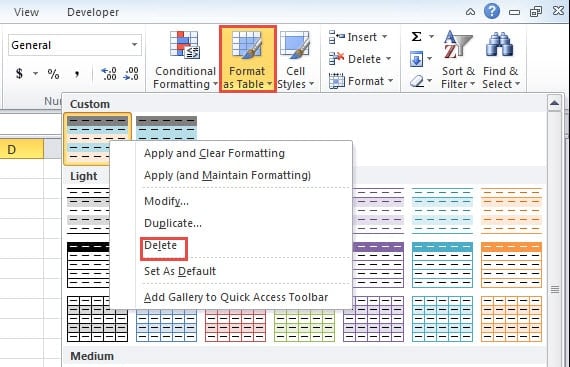
- Κάντε κλικ στο κουμπί "Μορφοποίηση ως πίνακα" στη γραμμή εργαλείων.
- Τώρα κάντε δεξί κλικ στο στυλ που δεν χρειάζεστε.
- Μετά από αυτό, επιλέξτε "Διαγραφή" στο υπομενού.

- Και τότε θα δείτε αυτές τις πληροφορίες όπως φαίνεται στην παρακάτω εικόνα.

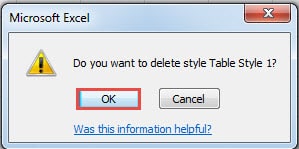
Εδώ κάντε κλικ στο "OK" για να επιβεβαιώσετε τη διαγραφή. Έτσι, το στυλ πίνακα έχει αφαιρεθεί από το βιβλίο εργασίας του Excel. Εάν υπάρχει ένας πίνακας που χρησιμοποιεί αυτό το προσαρμοσμένο στυλ πίνακα, θα διαπιστώσετε επίσης ότι το στυλ του πίνακα θα επιστρέψει στο προεπιλεγμένο στυλ. Και δεν μπορείτε πλέον να χρησιμοποιήσετε αυτό το στυλ πίνακα.
Ανακτήστε το προσαρμοσμένο στυλ πίνακα
Αντί να διαγράψετε τον πίνακα με μη αυτόματο τρόπο, ορισμένοι άλλοι λόγοι μπορούν επίσης να καταστρέψουν το προσαρμοσμένο στυλ πίνακα. Στην πραγματικότητα αυτή τη στιγμή, δεν θέλετε να χάσετε το στυλ του τραπεζιού σας. Ωστόσο, μόλις συμβούν αυτά τα ατυχήματα, θα χάσετε την πρόσβαση σε αυτά τα στυλ. Εκτός αυτού, μικρά σφάλματα στο Excel μερικές φορές θα έχουν σοβαρό αποτέλεσμα. Ως εκ τούτου, πρέπει να δώσετε μεγάλη προσοχή στα αρχεία σας Excel. Επιπλέον, μπορείτε επίσης να προετοιμάσετε ένα ισχυρό εργαλείο επισκευής στο χέρι. Επομένως, μπορείτε επιδιορθώστε το πρόβλημα δεδομένων xlsx γρήγορα με αυτό το εργαλείο μόλις συμβούν ατυχήματα. Και όλα τα στυλ πίνακα που λείπουν μπορούν επίσης να ανακτηθούν εύκολα από αυτό το λογισμικό.
Εισαγωγή συγγραφέα:
Η Άννα Μα είναι ειδική ανάκτησης δεδομένων στο DataNumen, Inc., η οποία είναι ο παγκόσμιος ηγέτης στις τεχνολογίες ανάκτησης δεδομένων, συμπεριλαμβανομένων επιδιόρθωση ζημιάς στο αρχείο docx και προϊόντα λογισμικού επισκευής προοπτικών. Για περισσότερες πληροφορίες επισκεφθείτε www.datanumen.com