
Θα θέλατε να δημιουργήσετε έναν λογαριασμό email μόνο για λήψη ή αποστολή στο Outlook; Αυτό το άρθρο θα σας διδάξει πώς να το επιτύχετε λεπτομερώς.
Στην πραγματικότητα, ανεξάρτητα από τη διαμόρφωση ενός λογαριασμού email μόνο για λήψη ή αποστολή, μπορείτε να χρησιμοποιήσετε μια παρόμοια μέθοδο για να το επιτύχετε με εύκολη ευκολία. Πρέπει πρώτα να ρυθμίσετε τον λογαριασμό email με έναν ψεύτικο διακομιστή εξερχόμενης ή εισερχόμενης αλληλογραφίας και, στη συνέχεια, να διαμορφώσετε τον λογαριασμό ώστε να μην στέλνει ή να λαμβάνει αντικείμενα αλληλογραφίας μέσω του ορισμού ομάδων αποστολής / λήψης. Εδώ είναι τα περίπλοκα βήματα.
Προσθήκη λογαριασμού ηλεκτρονικού ταχυδρομείου μόνο για λήψη
- Αρχικά, ξεκινήστε το Outlook και μεταβείτε στο μενού "Αρχείο".
- Στη συνέχεια, κάντε κλικ στο κουμπί "Ρυθμίσεις λογαριασμού" στην καρτέλα "Πληροφορίες".
- Στο επόμενο παράθυρο διαλόγου "Ρυθμίσεις λογαριασμού", κάντε κλικ στο κουμπί "Νέο".
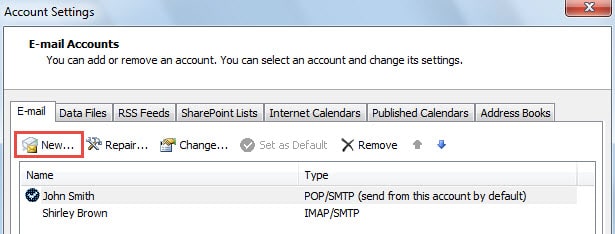
- Μετά από αυτό, θα εμφανιστεί ένα νέο παράθυρο "Προσθήκη νέου λογαριασμού". Εδώ θα πρέπει να επιλέξετε "Λογαριασμός e-mail" και να κάνετε κλικ στο "Επόμενο".
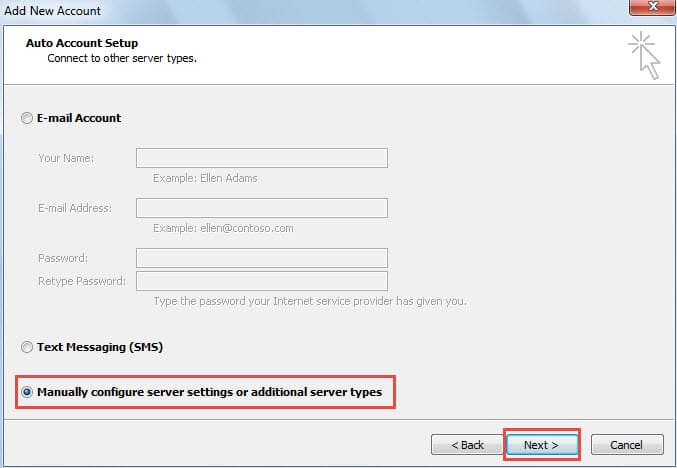
- Στην τελευταία οθόνη "Αυτόματη ρύθμιση λογαριασμού", επιλέξτε "Μη αυτόματη διαμόρφωση ρυθμίσεων διακομιστή ή πρόσθετων τύπων διακομιστή" και πατήστε "Επόμενο" κουμπί.

- Και στην ακόλουθη οθόνη του "Select Service", επιλέξτε "Internet E-mail" και πατήστε το κουμπί "Next".
- Αργότερα θα σας ζητηθεί να προσθέσετε τις πληροφορίες λογαριασμού χειροκίνητα. Ακολουθούν τα πιο κρίσιμα βήματα. Ακολουθήστε τις παρακάτω λειτουργίες:
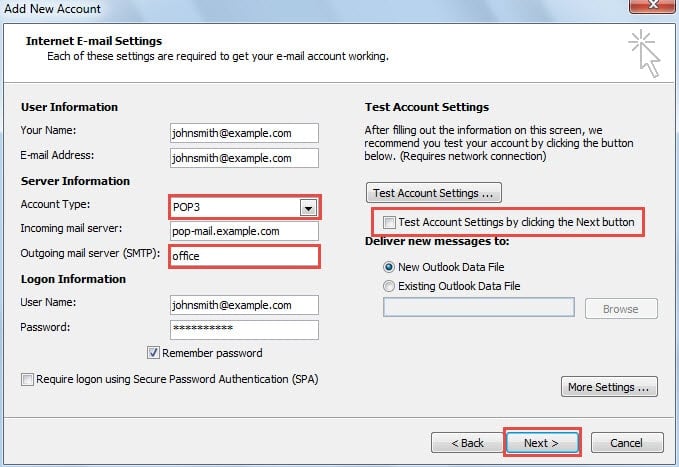
- Πρώτον, πρέπει να συμπληρώσετε τις σωστές πληροφορίες στα πεδία "Το όνομά σας", "Διεύθυνση ηλεκτρονικού ταχυδρομείου", "Διακομιστής εισερχόμενης αλληλογραφίας", "Όνομα χρήστη" και "Κωδικός πρόσβασης".
- Στη συνέχεια, επιλέξτε "POP3" στο πεδίο "Τύπος λογαριασμού".
- Στη συνέχεια θα πρέπει να πληκτρολογήσετε έναν ψεύτικο διακομιστή εξερχόμενης αλληλογραφίας, όπως μια λέξη «γραφείο».
- Αργότερα καταργήστε την επιλογή "Δοκιμή λογαριασμού Ρυθμίσεις κάνοντας κλικ στο κουμπί Επόμενο".
- Τελικά πατήστε το κουμπί «Επόμενο».

- Μετά το "Επόμενο", θα λάβετε τα συγχαρητήρια από το Outlook για την επιτυχή ολοκλήρωση της ρύθμισης λογαριασμού. Κάντε κλικ στο κουμπί "Τέλος" για να επιστρέψετε στο Outlook.
Σημείωση: Ένας ψεύτικος διακομιστής εξερχόμενης αλληλογραφίας θα εμφανίσει σφάλμα Outlook κατά την πρόοδο αποστολής / λήψης. Έτσι θα πρέπει να προχωρήσετε στην απαγόρευση του λογαριασμού email να στέλνει email.
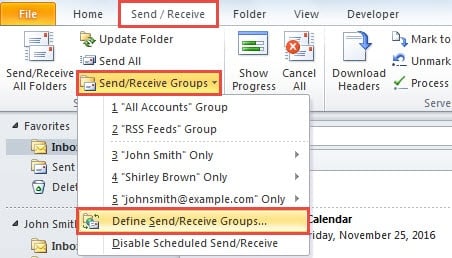
- Αφού επιστρέψετε στο παράθυρο αλληλογραφίας, μεταβείτε στην καρτέλα "Προβολή" και κάντε κλικ στο κουμπί "Αποστολή / λήψη ομάδων". Επιλέξτε "Ορισμός αποστολής / λήψης ομάδων" από την αναπτυσσόμενη λίστα.

- Στο νέο παράθυρο διαλόγου "Αποστολή / λήψη ομάδων", κάντε κλικ στο κουμπί "Επεξεργασία".
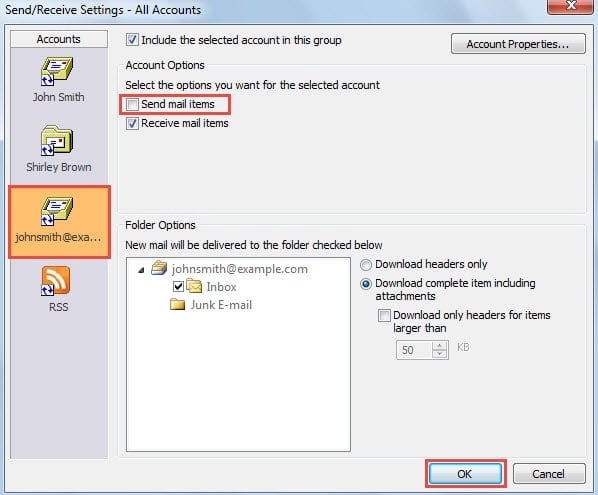
- Μετά από αυτό, θα εμφανιστεί ένας άλλος νέος διάλογος, στον οποίο θα πρέπει πρώτα να επιλέξετε τον σωστό λογαριασμό και στη συνέχεια να αποεπιλέξετε την επιλογή "Αποστολή στοιχείων αλληλογραφίας".

- Τέλος, κάντε κλικ σε μια σειρά "OK" μέχρι να κλείσουν όλα τα παράθυρα διαλόγου. Από τώρα και στο εξής, αυτός ο λογαριασμός θα λαμβάνει μόνο email.
Προσθήκη λογαριασμού ηλεκτρονικού ταχυδρομείου μόνο για αποστολή
- Αρχικά, επαναλάβετε τα βήματα 1 έως 6 στη μέθοδο προσθήκης ενός λογαριασμού email μόνο για λήψη
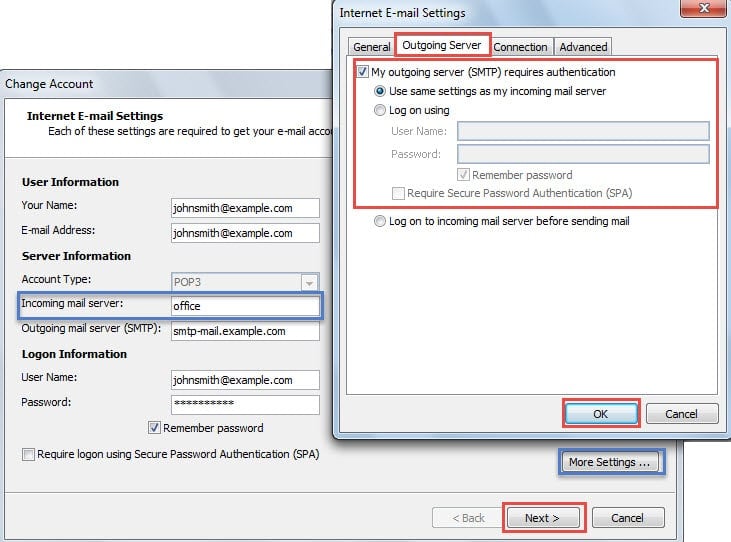
- Στη συνέχεια, στην οθόνη "Ρυθμίσεις ηλεκτρονικού ταχυδρομείου Internet", συμπληρώστε τις κοινές πληροφορίες εκτός από "Διακομιστής εισερχόμενης αλληλογραφίας". Πρέπει να πληκτρολογήσετε ένα νιφάδα. Και θυμηθείτε να καταργήσετε την επιλογή "Δοκιμή ρυθμίσεων λογαριασμού"
- Στη συνέχεια κάντε κλικ στο κουμπί "Περισσότερες ρυθμίσεις". Στο νέο παράθυρο διαλόγου, μεταβείτε στην καρτέλα "Εξερχόμενος διακομιστής" και διαμορφώστε τον έλεγχο ταυτότητας του εξερχόμενου διακομιστή.

- Αργότερα κάντε κλικ στο "OK"> "Επόμενο"> "Τέλος" για να ολοκληρώσετε τη ρύθμιση email.
- Μετά από αυτό, ακολουθήστε τα βήματα 9 και 10 στην πρώτη μέθοδο. Στην επιλογή "Ρυθμίσεις αποστολής / λήψης για όλους τους λογαριασμούς", επιλέξτε το λογαριασμό και καταργήστε την επιλογή "Λήψη στοιχείων αλληλογραφίας".
- Τελικά κάντε κλικ στο "OK" για να κλείσετε όλα τα παράθυρα διαλόγου. Στη συνέχεια, ο νέος λογαριασμός email που προστέθηκε θα επιτρέπεται να αποστέλλει email μόνο.
Απορρίψτε τα σφάλματα και τις καταστροφές του Outlook
Σφάλματα μπορούν να προκύψουν στο Outlook ανά πάσα στιγμή και χωρίς κανένα σημάδι. Επομένως, για έναν αρχάριο στο Outlook, αυτό πρέπει να είναι ένα ενοχλητικό ζήτημα. Στην πραγματικότητα, η γνώση του τρόπου απαλλαγής από αυτά είναι απαραίτητη εάν σκοπεύετε να χρησιμοποιείτε το Outlook για δεκαετίες. Το πιο συνηθισμένο εργαλείο για να... διορθώστε το σφάλμα του Outlook πρέπει να είναι το ενσωματωμένο εργαλείο επισκευής, Scanpst. Εάν αποτύχει δυστυχώς, μπορείτε ακόμα να χρησιμοποιήσετε ένα πιο ισχυρό εργαλείο, όπως DataNumen Outlook Repair.
Εισαγωγή συγγραφέα:
Η Shirley Zhang είναι ειδικός ανάκτησης δεδομένων στο DataNumen, Inc., η οποία είναι ο παγκόσμιος ηγέτης στις τεχνολογίες ανάκτησης δεδομένων, συμπεριλαμβανομένων επιδιόρθωση δεδομένων SQL και προϊόντα λογισμικού επισκευής προοπτικών. Για περισσότερες πληροφορίες επισκεφθείτε www.datanumen.com