
Όταν λαμβάνετε ένα μήνυμα ηλεκτρονικού ταχυδρομείου με πολλές εικόνες και συνημμένα, εάν το απαντήσετε με όλες τις πρωτότυπες εικόνες και συνημμένα, το μήνυμα ηλεκτρονικού ταχυδρομείου θα έχει μεγάλο και μεγάλο μέγεθος. Θα είναι δύσκολο να το στείλετε. Αυτό το άρθρο θα προσφέρει τον τρόπο κατάργησής τους κατά παρτίδες.
Για να απαντήσω σε ένα email που περιλαμβάνει μια πληθώρα εικόνων και συνημμένων, έχω την τάση να τα διαγράφω εκ των προτέρων. Στο παρελθόν, ήξερα ότι έπρεπε να τα διαγράφω μόνο ένα προς ένα, κάτι που απαιτούσε πολύ χρόνο και ενέργεια. Αλλά τώρα εξοικειώνομαι με μια νέα τεχνική. Ακολουθούν τα λεπτομερή βήματα.
Καταργήστε όλες τις εικόνες και τα συνημμένα στο αρχικό email
- Στην αρχή, στο παράθυρο Mail, κάντε διπλό κλικ στο email προέλευσης για να το ανοίξετε στο δικό του παράθυρο.
- Στη συνέχεια, στο παράθυρο μηνύματος, βρείτε την ομάδα "Μετακίνηση". Κάντε κλικ στο κουμπί "Ενέργειες" και επιλέξτε "Επεξεργασία μηνύματος" από την αναπτυσσόμενη λίστα.

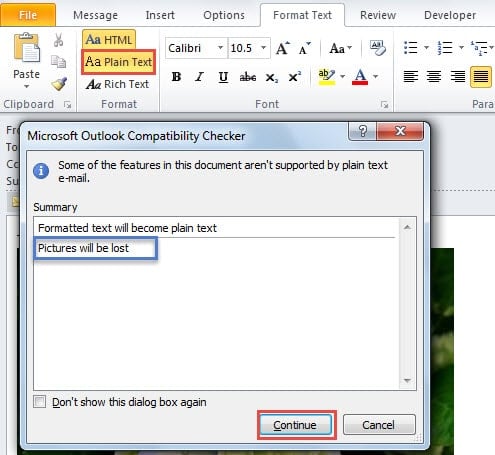
- Στη συνέχεια, μεταβείτε στην καρτέλα "Μορφοποίηση κειμένου". Στη συνέχεια, κάντε κλικ στην επιλογή "Απλό κείμενο" στην ομάδα "Μορφή". Αμέσως, εμφανίζεται ένα παράθυρο διαλόγου "Έλεγχος συμβατότητας Microsoft Outlook". Στο πλαίσιο σύνοψης, μπορείτε να δείτε την ένδειξη "Οι εικόνες θα χαθούν". Απλώς κάντε κλικ στο κουμπί "Συνέχεια".

- Μετά από αυτό, θα επιστρέψετε στη διεπαφή μηνυμάτων και θα ανακαλύψετε ότι οι αρχικές φωτογραφίες έχουν εξαφανιστεί εντελώς. Τώρα προχωρήστε για να αφαιρέσετε τα συνημμένα.
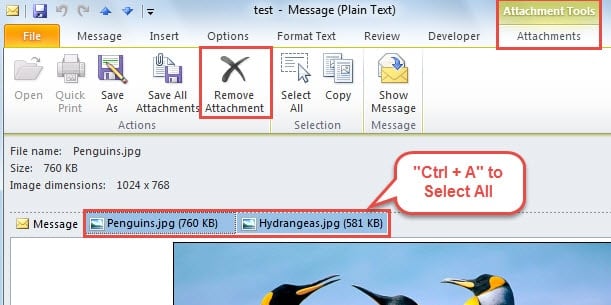
- Κάντε κλικ σε ένα συνημμένο και, στη συνέχεια, πατήστε "Ctrl + A" για να επιλέξετε όλα αυτά. Και μετά κάτω από την αναδυόμενη κορδέλα "Συνημμένα", πατήστε το κουμπί "Κατάργηση συνημμένων" για να τα διαγράψετε σε παρτίδες.

- Τώρα όλες οι εικόνες και τα συνημμένα έχουν εξαφανιστεί εντελώς. Πρέπει να πατήσετε τη συντόμευση πληκτρολογίου "Ctrl + S" για να αποθηκεύσετε τις αλλαγές στο email. Και κάντε κλικ στο μήνυμα κάνοντας κλικ στο εικονίδιο "X" στην επάνω δεξιά γωνία.
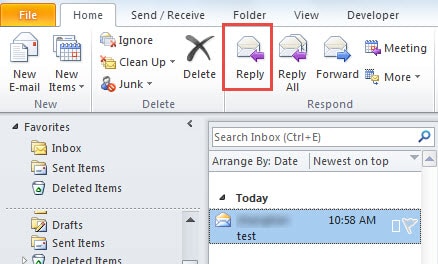
- Αφού επιστρέψετε στο παράθυρο αλληλογραφίας, επισημάνετε το email μεταξύ της λίστας αλληλογραφίας και πατήστε το κουμπί "Απάντηση" στην ομάδα "Απάντηση".

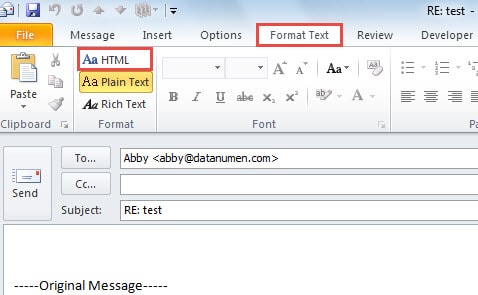
- Στο παράθυρο του μηνύματος απάντησης, μεταβείτε στην καρτέλα "Μορφοποίηση κειμένου" και αλλάξτε την προκαθορισμένη μορφή "Απλό κείμενο" σε μορφή "HTML". Πρέπει να γνωρίζετε ότι το απλό κείμενο δεν υποστηρίζει εικόνες, μορφή και ούτω καθεξής.

- Τελικά μπορείτε να συνθέσετε το email ως συνήθως και να κάνετε κλικ στο κουμπί "Αποστολή".
Επαναφορά δεδομένων από το συμβιβασμένο αρχείο Outlook
Είναι γνωστό ότι το αρχείο Outlook είναι επιρρεπές σε καταστροφή. Αποτυχίες υλικού, δυσλειτουργίες λογισμικού, ιοί και επιθέσεις κακόβουλου λογισμικού μπορούν να ωθήσουν το Outlook σε κίνδυνο σαν αεράκι. Σε περίπτωση καταστροφών του Outlook, απαιτείται ένα αξιοσημείωτο και έμπειρο εργαλείο επισκευής. DataNumen Outlook Repair συνιστάται ιδιαίτερα λόγω των εξελιγμένων αλγορίθμων, της αποτελεσματικότητας και της υψηλής Ανάκτηση PST τιμή.
Εισαγωγή συγγραφέα:
Η Shirley Zhang είναι ειδικός ανάκτησης δεδομένων στο DataNumen, Inc., η οποία είναι ο παγκόσμιος ηγέτης στις τεχνολογίες ανάκτησης δεδομένων, συμπεριλαμβανομένων ανάκτηση sql και προϊόντα λογισμικού επισκευής προοπτικών. Για περισσότερες πληροφορίες επισκεφθείτε www.datanumen.com