
Τώρα μπορείτε να εισάγετε γρήγορα αλλαγές γραμμής κατά παρτίδες χρησιμοποιώντας τα πλήκτρα συντόμευσης και τη δυνατότητα εύρεσης και αντικατάστασης.
Στο προηγούμενο άρθρο μας 2 γρήγορες συμβουλές για να τυλίξετε μεγάλα κείμενα σε κελιά του Excel έτσι ώστε όλα τα περιεχόμενα να είναι ορατά, έχουμε εισαγάγει δύο μεθόδους για την αναδίπλωση μεγάλου κειμένου σε κελιά του Excel. Στην πραγματικότητα, εάν χρησιμοποιείτε το "Ctrl + Enter", προσθέτετε επίσης αλλαγές γραμμής σε κελιά. Αλλά μπορείτε να προσθέσετε μόνο για ένα κελί κάθε φορά. Εδώ θα μιλήσουμε για εισαγωγή και διαγραφή αλλαγών γραμμής κατά παρτίδες.
Εισαγάγετε διακοπές γραμμής
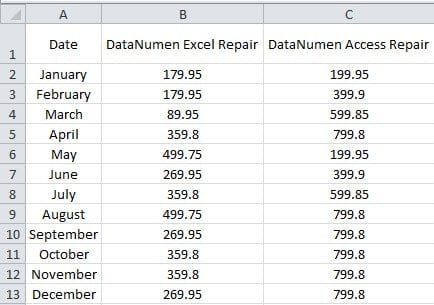
Σε αυτήν την παρακάτω εικόνα, μπορείτε να δείτε ότι το πλάτος της στήλης Β και της στήλης Γ είναι αρκετά μεγάλο για να εμφανίσει τα περιεχόμενα στη σειρά 1.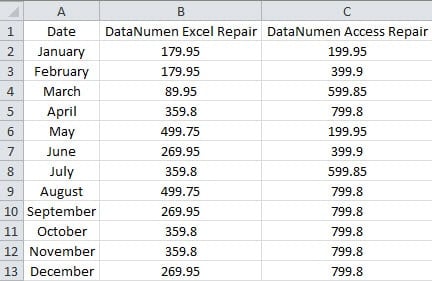
Ωστόσο, το πλάτος είναι πολύ μεγάλο για τους αριθμούς σε άλλα κελιά. Επομένως, μπορείτε να αναδιπλώσετε κείμενο στο κελί B1 και C2. Αντί να χρησιμοποιήσετε τις 2 μεθόδους στο προηγούμενο άρθρο μας, μπορείτε επίσης να ακολουθήσετε τα παρακάτω βήματα.
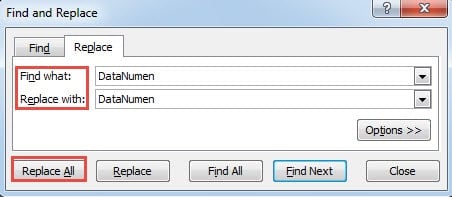
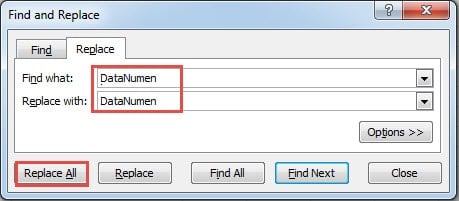
- Πατήστε τα πλήκτρα συντόμευσης "Ctrl + H".
- Και μετά εισάγετε τον χαρακτήρα "DataNumen " (με το κενό) στο πλαίσιο κειμένου "Βρείτε τι".
- Τώρα εισάγετε το "DataNumen" στο επόμενο πλαίσιο κειμένου.
- Μετά από αυτό, πατήστε το πλήκτρο συντόμευσης "Ctrl + J" μετά τους χαρακτήρες "DataNumen". Σε αυτό το βήμα, έχετε εισαγάγει μια αλλαγή γραμμής. Αλλά είναι αόρατο στο πλαίσιο κειμένου.

- Τώρα κάντε κλικ στο κουμπί "Αντικατάσταση όλων" στο παράθυρο. Έτσι, οι αλλαγές γραμμής θα εισαχθούν σε όλα τα κελιά με την ίδια αρχή του "DataNumen". Επιπλέον, μπορείτε επίσης να κάνετε κλικ στο «Εύρεση επόμενου» και να το αντικαταστήσετε ένα προς ένα σε περίπτωση που υπάρχουν κάποια σφάλματα.
- Όταν ολοκληρώσετε την αντικατάσταση, κλείστε το παράθυρο. Και μπορείτε να δείτε μόνο ορισμένους χαρακτήρες στα κελιά.

- Τώρα προσαρμόστε το ύψος της σειράς 1 για να βεβαιωθείτε ότι μπορείτε να δείτε ολόκληρο το περιεχόμενο σε κελιά.

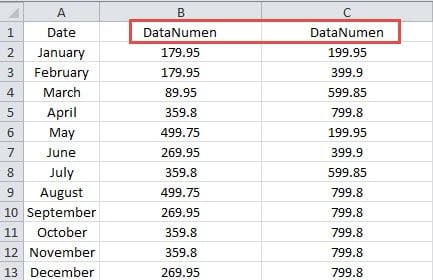
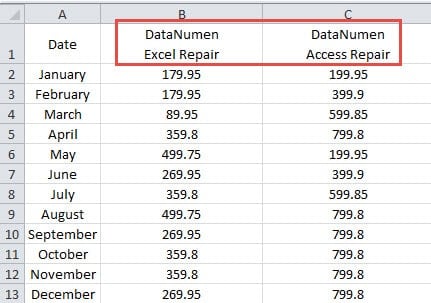
Εδώ, χρησιμοποιώντας τη δυνατότητα εύρεσης και αντικατάστασης στο Excel, μπορείτε να εισαγάγετε γρήγορα αλλαγές γραμμής κατά παρτίδες. Αυτή η μέθοδος είναι πιο γρήγορη από τη χρήση του "Ctrl + Enter" εάν υπάρχουν ίδιοι χαρακτήρες στα κελιά.
Διαγραφή Διακοπών Γραμμής
Σε αυτό το μέρος, θα μιλήσουμε για τη διαγραφή αλλαγών γραμμής. Εάν κάνετε κλικ στο κουμπί "Ανατύλιξη κειμένου", δεν μπορείτε να χρησιμοποιήσετε αυτήν τη μέθοδο. Επειδή δεν υπάρχουν αλλαγές γραμμής στα κελιά με το κουμπί "Ανατύλιξη κειμένου". Αλλά μπορεί να εφαρμοστεί στις αλλαγές γραμμής χρησιμοποιώντας το "Ctrl + Enter". Αντί να τα διαγράψετε με μη αυτόματο τρόπο, μπορείτε επίσης να χρησιμοποιήσετε τη δυνατότητα εύρεσης και αντικατάστασης.
- Πατήστε τα πλήκτρα συντόμευσης "Ctrl + H".
- Επόμενη εισαγωγή του χαρακτήρα "DataNumen" στο πλαίσιο κειμένου "Βρείτε τι".
- Στη συνέχεια, πατήστε τη συντόμευση "Ctrl + J" μετά τη λέξη. Εδώ η διακοπή γραμμής είναι ακόμα αόρατη.
- Τώρα εισάγετε το "DataNumen " (με το κενό) στο πλαίσιο κειμένου "Αντικατάσταση με".

- Στη συνέχεια, κάντε κλικ στο κουμπί "Αντικατάσταση όλων". Έτσι, όλες οι αλλαγές γραμμής θα διαγραφούν αμέσως από τα κελιά.
Επιπλέον, αυτή η μέθοδος μπορεί επίσης να χρησιμοποιηθεί για τη διαγραφή αλλαγών γραμμής ακόμα κι αν δεν γνωρίζετε το ακριβές μέρος. Και μπορεί να εξοικονομήσει πολύ χρόνο και ενέργεια.
Τα σφάλματα του Excel θα ενοχλήσουν την εργασία σας
Εάν συναντήσετε σφάλματα του Excel, η δουλειά σας σίγουρα θα είναι σε χάος. Πρέπει να καταλάβετε γιατί το Excel καταστρέφει και πρέπει να βρείτε μια μέθοδο για να λύσετε το πρόβλημα. Ωστε να ανακτήστε το Excel, μπορείτε να απευθυνθείτε σε ένα εργαλείο τρίτου κατασκευαστή για βοήθεια. Με τον τέλειο σχεδιασμό, αυτό το εργαλείο μπορεί να λύσει σχεδόν όλα τα προβλήματα στο Excel.
Εισαγωγή συγγραφέα:
Η Άννα Μα είναι ειδική ανάκτησης δεδομένων στο DataNumen, Inc., η οποία είναι ο παγκόσμιος ηγέτης στις τεχνολογίες ανάκτησης δεδομένων, συμπεριλαμβανομένων ανάκτηση λέξεων και προϊόντα λογισμικού επισκευής προοπτικών. Για περισσότερες πληροφορίες επισκεφθείτε www.datanumen.com