
Το γράφημα στο Excel θα καταλαμβάνει μια μεγάλη περιοχή στη διεπαφή του Excel. Ως εκ τούτου, μπορείτε να χρησιμοποιήσετε ένα μικρό γράφημα που ονομάζεται σπινθήρα για να αντικατοπτρίζει την τάση των δεδομένων αντ 'αυτού.
Μπορείτε να δημιουργήσετε μια σπινθήρα σε ένα κελί και αυτό το γραφικό δεν θα καταλαμβάνει μια μεγάλη περιοχή στη διεπαφή. Για παράδειγμα, τώρα πρέπει να εμφανίσετε την τάση του όγκου των πωλήσεων, μπορείτε να χρησιμοποιήσετε τη γραμμή σπινθήρων σε αυτό το φύλλο εργασίας.

Προσθέστε ένα Sparkline
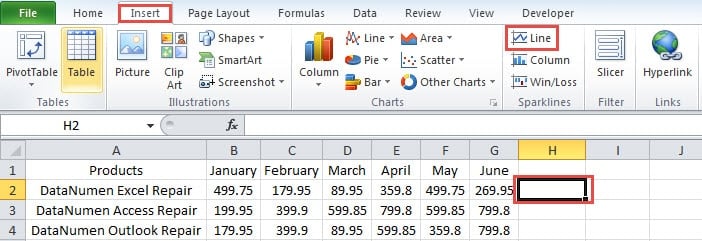
- Κάντε κλικ σε ένα κελί όπου θέλετε να βάλετε το σπινθήρα.
- Στη συνέχεια κάντε κλικ στην καρτέλα "Εισαγωγή" στην κορδέλα.
- Και μετά κάντε κλικ στο κουμπί "Line" στην περιοχή της περιοχής "Sparklines" στην κορδέλα.
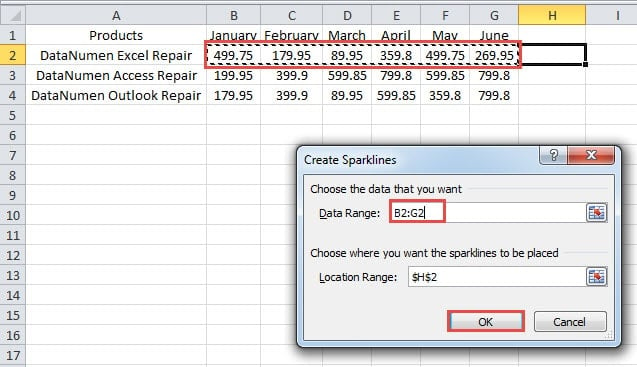
- Στη συνέχεια θα δείτε το παράθυρο "Δημιουργία σπινθηρισμών". Εδώ εισάγετε το εύρος δεδομένων στο πλαίσιο κειμένου. Μπορείτε είτε να εισαγάγετε το εύρος χειροκίνητα είτε να χρησιμοποιήσετε το ποντίκι για να επιλέξετε την περιοχή.

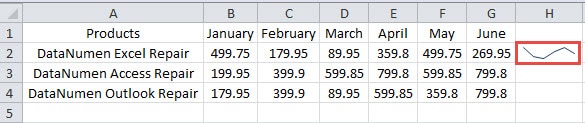
- Μετά από αυτό, κάντε κλικ στο "OK" στο παράθυρο. Επομένως, η σπινθήρα θα εμφανιστεί στο κελί.

- Επαναλάβετε τα παραπάνω βήματα και δημιουργήστε σπινθήρες για άλλα προϊόντα. Επιπλέον, μπορείτε επίσης να χρησιμοποιήσετε τη λαβή πλήρωσης για να προσθέσετε σπινθήρες.

Τροποποιήστε το Sparkline
Θα διαπιστώσετε ότι η σπινθήρα είναι λίγο μικρή. Μπορείτε επίσης να τα τροποποιήσετε για να το βελτιώσετε.
- Αλλάξτε το πλάτος και το ύψος των κελιών για να κάνετε τις σπινθήρες μεγαλύτερες σε αυτά τα κελιά.

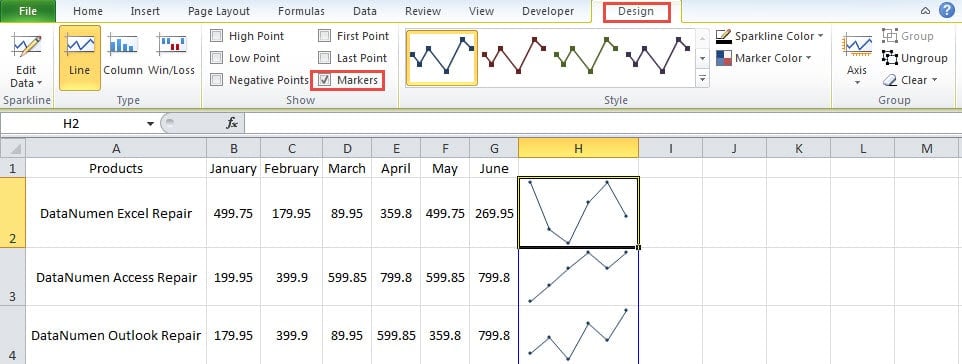
- Επιλέξτε ένα κελί με τη γραμμή.
- Κάντε κλικ στην καρτέλα "Σχεδίαση" στην κορδέλα.
- Και, στη συνέχεια, επιλέξτε την επιλογή "Δείκτες" στη γραμμή εργαλείων. Έτσι, οι δείκτες θα εμφανιστούν στις σπινθηριστές. Επομένως, μπορείτε να δείτε ξεκάθαρα την τάση σε αυτές τις γραμμές.

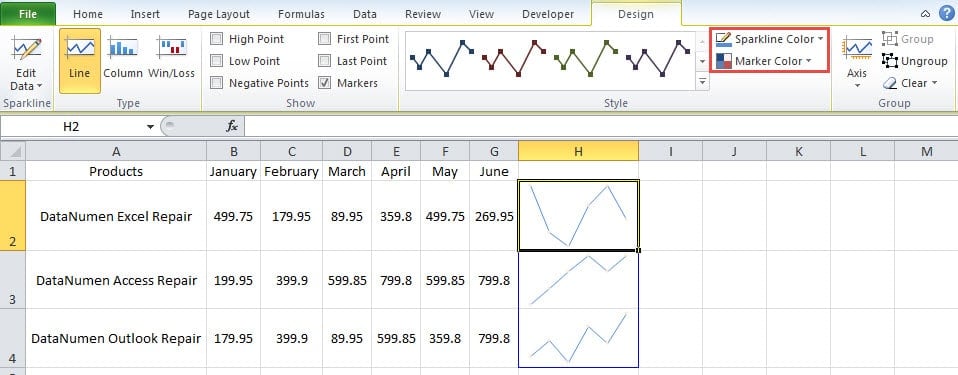
- Εάν θέλετε να αλλάξετε το στυλ, μπορείτε επίσης να ορίσετε στη γραμμή εργαλείων. Στην περιοχή στυλ στη γραμμή εργαλείων, μπορείτε να αλλάξετε το στυλ των σπινθηρισμών. Εκτός αυτού, μπορείτε επίσης να αλλάξετε το χρώμα στις δύο επιλογές "Sparkline Color" και "Marker Color".

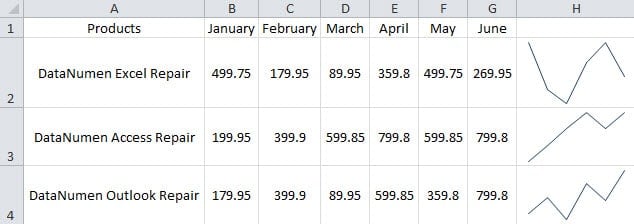
Εδώ στην παρακάτω εικόνα, δείχνουμε επίσης ένα διαφορετικό στυλ αυτών των γραμμών.
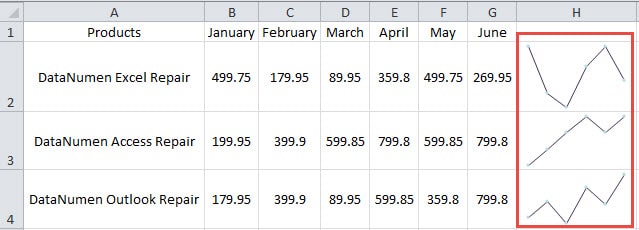
Διαγραφή Sparkline
Δεν μπορείτε να διαγράψετε το sparkline στο Excel πατώντας το κουμπί "Διαγραφή" στο πληκτρολόγιο. Πρέπει να χρησιμοποιήσετε τη δυνατότητα στη γραμμή εργαλείων στο Excel.
- Κάντε κλικ στο κελί που πρέπει να διαγράψετε.
- Στη συνέχεια κάντε κλικ στο κουμπί "Σχεδίαση" στην κορδέλα.
- Και μετά κάντε κλικ στο κουμπί "Εκκαθάριση".

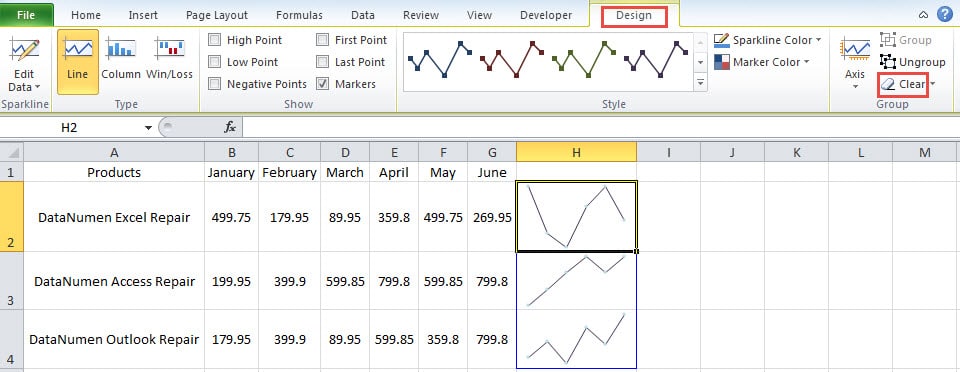
Έτσι, το σπινθηριστή θα διαγραφεί από το φύλλο εργασίας σας.
Η καταστροφή δεδομένων θα συμβιβαστεί με τα αρχεία Excel
Μερικές φορές θα συναντήσετε καταστροφές δεδομένων. Και το αποτέλεσμα μπορεί να είναι καταστροφικό αν δεν μπορείτε να το χειριστείτε σωστά. Ως αποτέλεσμα, ορισμένα από τα αρχεία σας Excel θα καταστραφούν επίσης. Μπορείτε να προετοιμάσετε ένα Ανάκτηση του Excel εργαλείο πριν υποφέρετε από καταστροφή δεδομένων. Έτσι, όποτε εντοπίσετε το Excel σας καταστρέφει, μπορείτε να το διορθώσετε αμέσως.
Εισαγωγή συγγραφέα:
Η Άννα Μα είναι ειδική ανάκτησης δεδομένων στο DataNumen, Inc., η οποία είναι ο παγκόσμιος ηγέτης στις τεχνολογίες ανάκτησης δεδομένων, συμπεριλαμβανομένων ανάκτηση λέξεων και προϊόντα λογισμικού επισκευής προοπτικών. Για περισσότερες πληροφορίες επισκεφθείτε www.datanumen.com