
Όπως όλοι γνωρίζουμε, το κείμενο με υπερσύνδεσμο θα γίνει μπλε με υπογράμμιση. Αυτό το άρθρο θα σας πει πώς να αλλάξετε το προεπιλεγμένο στυλ υπερ-σύνδεσης για να κάνετε το μήνυμά σας πιο ελκυστικό.
Σε μια περίπτωση, λαμβάνω ένα email από έναν πάροχο υπηρεσιών προϊόντων, στο οποίο όλοι οι υπερσύνδεσμοι είναι με ειδική γραμματοσειρά και μωβ χρώμα χωρίς υπογραμμίσεις. Φαίνεται μάλλον ενδιαφέρον. Στην πραγματικότητα, χρησιμοποιώντας το Outlook και το Word για δεκαετίες, έχω κουραστεί εξαιρετικά από το προεπιλεγμένο στυλ υπερσύνδεσης, μόνο σε μπλε και με υπογραμμίσεις. Ελπίζω να το αλλάξω και εγώ.
Βήματα για την αλλαγή του στυλ υπερσύνδεσης κατά τη σύνταξη ενός email
- Αρχικά, ξεκινήστε το πρόγραμμα Outlook και κάντε κλικ στο «Νέο email» για να δημιουργήσετε ένα νέο μήνυμα.
- Στη συνέχεια, στο νέο παράθυρο μηνύματος, πληκτρολογήστε τις συγκεκριμένες λέξεις ή προτάσεις. Για παράδειγμα, πληκτρολογήστε "Google" στο σώμα του μηνύματος. Επιλέξτε τους πέντε χαρακτήρες. Κάντε δεξί κλικ σε αυτό και επιλέξτε «Υπερσύνδεσμος» από το μενού περιβάλλοντος.
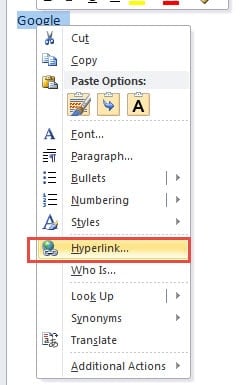
- Στο επόμενο παράθυρο διαλόγου, μπορείτε να επικολλήσετε τον ιστότοπο της Google στη γραμμή διευθύνσεων. Και κάντε κλικ στο "OK" για να αποθηκεύσετε την υπερσύνδεση. Μπορείτε να δείτε το προεπιλεγμένο στυλ υπερσύνδεσης, δηλαδή με μπλε χρώμα και με υπογραμμίσεις.
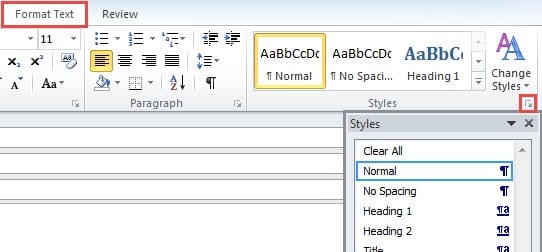
- Στη συνέχεια, μεταβείτε στην καρτέλα "Μορφοποίηση κειμένου" και εντοπίστε την κορδέλα "Στυλ". Κάντε κλικ στο εικονίδιο επέκτασης στην κάτω δεξιά γωνία, το οποίο θα εμφανίσει το παράθυρο στυλ και μορφοποίησης.

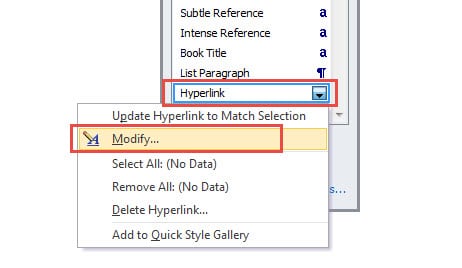
- Σε αυτό το παράθυρο, μπορείτε να βρείτε την επιλογή "Υπερσύνδεση". Κάντε δεξί κλικ σε αυτό και επιλέξτε "Τροποποίηση" από το μενού δεξί κλικ.

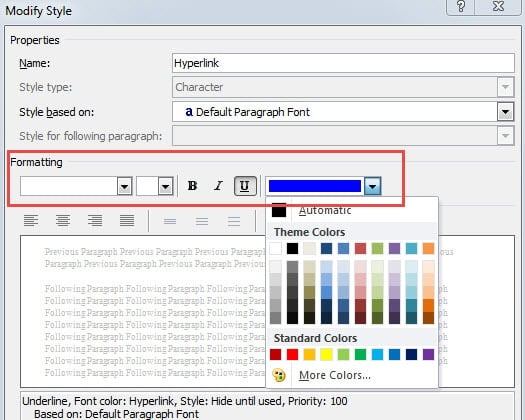
- Αργότερα θα εμφανιστεί ένα νέο παράθυρο διαλόγου, στο οποίο μπορείτε να αλλάξετε το στυλ υπερ-σύνδεσης, ανεξάρτητα από γραμματοσειρές, μέγεθος γραμματοσειράς, εφέ και χρώμα, κ.λπ. Για παράδειγμα, μπορείτε να αφαιρέσετε τις υπογραμμίσεις, να αλλάξετε το προεπιλεγμένο μπλε χρώμα.

- Εάν ελπίζετε ότι αυτό το νέο στυλ υπερ-σύνδεσης ισχύει για όλα τα νέα μηνύματα ηλεκτρονικού ταχυδρομείου αργότερα, όχι μόνο για τα τρέχοντα μηνύματα ηλεκτρονικού ταχυδρομείου, θα πρέπει να επιλέξετε "Νέα έγγραφα με βάση αυτό το πρότυπο".

- Τέλος, κάντε κλικ στο "OK" για να αποθηκεύσετε τα στυλ ειδοποίησης. Βγείτε από το παράθυρο στυλ κάνοντας κλικ στο εικονίδιο X στην επάνω δεξιά γωνία του παραθύρου διαλόγου. Όταν επιστρέψετε στο παράθυρο του νέου μηνύματος, μπορείτε να δείτε ότι το "Google" με υπερσύνδεσμο έχει το νέο στυλ.

Ανακαλύψτε πολύτιμα δεδομένα από κατεστραμμένο αρχείο Outlook
Ως μέρος της σουίτας Microsoft Office, το Outlook χρησιμοποιεί το Word ως το προεπιλεγμένο πρόγραμμα επεξεργασίας μηνυμάτων. Επομένως, κατά τη σύνταξη email, χρησιμοποιούμε το Word για να επεξεργαστούμε το σώμα του μηνύματος. Αυτή είναι η πιο κύρια σύνδεση μεταξύ Outlook και Word. Όπως ένα έγγραφο του Word μπορεί εύκολα να καταστραφεί, έτσι και ένα αρχείο του Outlook είναι εξίσου ευάλωτο σε φθορά. Επομένως, πρέπει να είμαστε προετοιμασμένοι για ένα τρομερό συμβάν εκ των προτέρων. Δημιουργήστε τακτικά αντίγραφα ασφαλείας και κρατήστε ένα ισχυρό εργαλείο επιδιόρθωσης, όπως π.χ. DataNumen Outlook Repair, το οποίο ειδικεύεται στο Ανάκτηση του Outlook.
Εισαγωγή συγγραφέα:
Η Shirley Zhang είναι ειδικός ανάκτησης δεδομένων στο DataNumen, Inc., η οποία είναι ο παγκόσμιος ηγέτης στις τεχνολογίες ανάκτησης δεδομένων, συμπεριλαμβανομένων ανάκτηση sql και προϊόντα λογισμικού επισκευής προοπτικών. Για περισσότερες πληροφορίες επισκεφθείτε www.datanumen.com