
Μπορεί να έχετε μια στήλη αριθμών με διαφορετικά μήκη και θέσεις δεκαδικών σημείων. Συνδυάζοντάς τα με δεκαδικά ψηφία, μπορείτε να τα συγκρίνετε πιο διαισθητικά.
Χρειάστηκε ποτέ να ευθυγραμμίσετε μια ομάδα αριθμών σε έναν πίνακα με τα δεκαδικά τους σημεία, έτσι ώστε να μπορούμε να τα συγκρίνουμε τακτοποιημένα; Ωστόσο, ανεξάρτητα από το πώς το κάνετε με τα κουμπιά ευθυγράμμισης παραγράφων, απλά δεν θα ευθυγραμμιστούν σωστά στα δεκαδικά σημεία. Επομένως, για να ευθυγραμμίσετε τους δεκαδικούς αριθμούς, όπως το βάρος των φορτίων ή τα ποσά του νομίσματος με βάση το δεκαδικό τους σημείο, θα πρέπει να ανατρέξετε στην παρακάτω μέθοδο.
Ευθυγράμμιση αριθμών με δεκαδικά σημεία
Ενώ εργάζεστε με αριθμούς, εκτός από τη ρύθμιση αριστεράς ή δεξιάς ευθυγράμμισης για σειρά αριθμών, μπορείτε επίσης να ορίσετε μια δεκαδική καρτέλα για να κάνετε μια στήλη αριθμών ευθυγραμμισμένη με τα δεκαδικά τους.
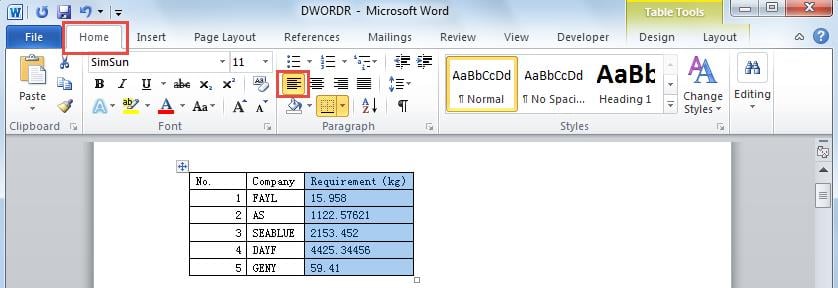
- Επιλέξτε τη στήλη της οποίας τα περιεχόμενα θέλετε να ευθυγραμμίσετε και, στη συνέχεια, κάντε κλικ στην καρτέλα "Αρχική σελίδα" στην κορδέλα.
- Κάντε κλικ στο κουμπί "Ευθυγράμμιση κειμένου αριστερά", στην ομάδα "Παράγραφος".
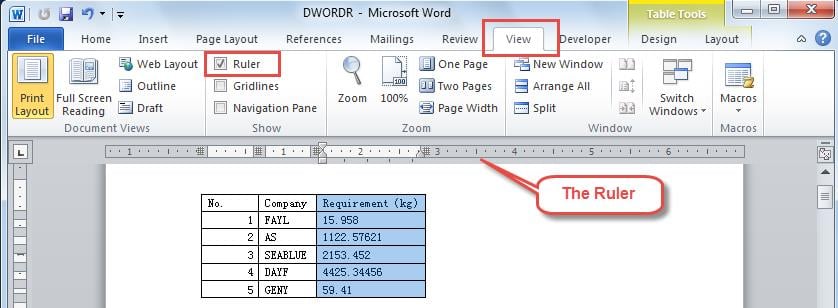
- Μεταβείτε στην καρτέλα "Προβολή", κάντε κλικ στο πλαίσιο ελέγχου "Χάρακας". Και τότε ο χάρακας θα εμφανιστεί στην κορυφή της σελίδας, όπως μπορούμε να δούμε παρακάτω.

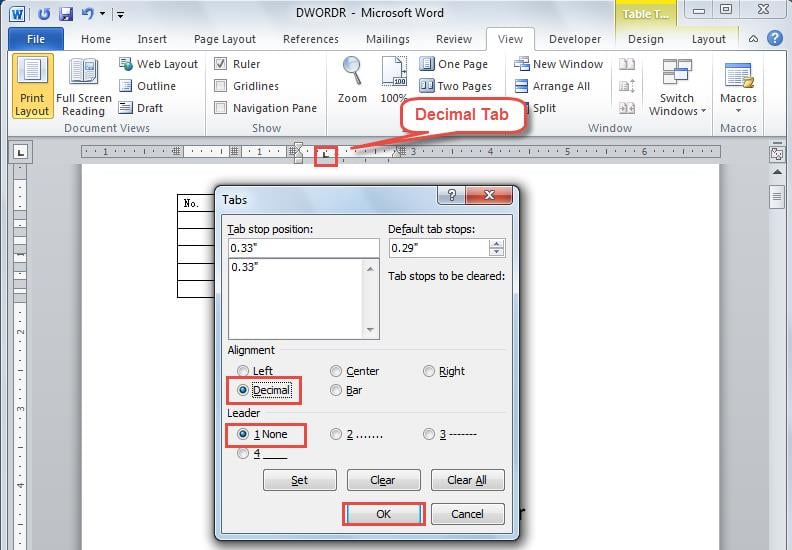
- Κάντε διπλό κλικ στον χάρακα όπου θέλετε να είναι το δεκαδικό σας σημείο. Στη συνέχεια, θα παρατηρήσετε ότι εμφανίζεται μια δεκαδική καρτέλα στον χάρακα.
- Στο ακόλουθο παράθυρο διαλόγου "Καρτέλες", επιλέξτε "Δεκαδικό" στην ενότητα "Ευθυγράμμιση" και βεβαιωθείτε ότι έχετε επιλέξει "1 Κανένα" στην ενότητα "Leader". Και μετά κάντε κλικ στο "OK".

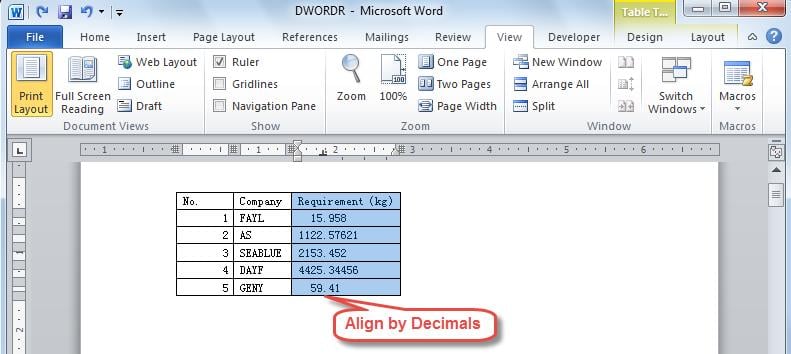
- Στη συνέχεια, θα δείτε τους αριθμούς στη στήλη να αρχίζουν να ευθυγραμμίζονται με τα δεκαδικά τους ψηφία. Και την επόμενη φορά που θα πληκτρολογήσετε έναν αριθμό σε αυτήν τη στήλη, η υποδιαστολή του θα ευθυγραμμιστεί στην καρτέλα δεκαδικών ψηφίων.

- Εάν θέλετε να αλλάξετε το σημείο όπου βρίσκονται τα δεκαδικά σας σημεία, μπορείτε να μετακινήσετε την δεκαδική καρτέλα κάνοντας κλικ και σύροντάς το.
Ανακτήστε τα δεδομένα σας σε περίπτωση διαφθοράς του Word
Όπως έχουμε αναφέρει, το Word μας επιτρέπει επίσης να ευθυγραμμίσουμε τους αριθμούς με βάση τα δεκαδικά τους σημεία. Εκτός αυτού, το Word προσφέρει πολλές άλλες χρήσιμες δυνατότητες. Παρά τα πάντα, θα πρέπει να διατηρούμε πάντα προσεκτικούς το έγγραφο του Word, καθώς μπορεί να καταρρεύσει απότομα. Σε περίπτωση διακοπής λειτουργίας του Word, πρέπει πρώτα να λάβετε τη βοήθεια του ενσωματωμένου εργαλείου επιδιόρθωσης στο Word. Ωστόσο, εάν το παραπάνω εργαλείο αποτύχει να λειτουργήσει, τότε θα πρέπει να εισέλθετε για εξειδικευμένο εξωτερικό επισκευή λέξεων εργαλείο. Με αυτό το ισχυρό εργαλείο που έχετε στη διάθεσή σας, μπορείτε σίγουρα να ανακτήσετε τα δεδομένα σας με ελάχιστες απώλειες δεδομένων.
Εισαγωγή συγγραφέα
Η Kelly Zhao είναι ειδικός ανάκτησης δεδομένων στο DataNumen, Inc., η οποία είναι ο παγκόσμιος ηγέτης στις τεχνολογίες ανάκτησης δεδομένων, συμπεριλαμβανομένων υπερέχετε την ανάκτηση και pdf επισκευή προϊόντων λογισμικού. Για περισσότερες πληροφορίες επισκεφθείτε www.datanumen.com