
Κατά την προβολή ενός μηνύματος ηλεκτρονικού ταχυδρομείου του Outlook που περιέχει πολλούς υπερσυνδέσμους στο σώμα, μερικές φορές, ίσως θέλετε να ανοίξετε γρήγορα τους υπερσυνδέσμους με έναν συγκεκριμένο τομέα. Εδώ θα μοιραστούμε μια μέθοδο για το μαζικό άνοιγμα τέτοιων υπερσυνδέσμων.
Ενόψει πολλών υπερσυνδέσμων σε ένα email, ίσως ελπίζετε να ελέγξετε μερικούς από αυτούς, αντί για όλους. Για παράδειγμα, θα θέλατε να ανοίξετε ομαδικά μόνο τους υπερσυνδέσμους με έναν συγκεκριμένο τομέα. Σε γενικές γραμμές, πρέπει να κάνετε κλικ ένα προς ένα για να τα ανοίξετε. Είναι πολύ ενοχλητικό. Επομένως, στα ακόλουθα, θα σας μάθουμε έναν πιο βολικό τρόπο.
Μαζικό άνοιγμα όλων των υπερσυνδέσμων με έναν συγκεκριμένο τομέα στο email
- Για αρχή, αποκτήστε πρόσβαση στον επεξεργαστή VBA του Outlook σύμφωνα με το "Τρόπος εκτέλεσης κώδικα VBA στο Outlook".
- Στη συνέχεια, στο παράθυρο "Microsoft Visual Basic for Applications", ενεργοποιήστε την αναφορά στη "Βιβλιοθήκη αντικειμένων MS Word" με αναφορά στο "Πώς να προσθέσετε μια αναφορά βιβλιοθήκης αντικειμένων σε VBA".
- Στη συνέχεια, αντιγράψτε τον ακόλουθο κώδικα VBA σε μια μονάδα ή έργο που δεν χρησιμοποιείται.
Sub BatchOpenHyperlinksWithSpecificDomain()
    Dim objMail As MailItem
    Dim objMailDocument As Word.Document
    Dim objHyperlink As Word.Hyperlink
    Dim objDictionary As Object
    Dim i As Integer
    Dim varHyperlinks As Variant
    Dim varHyperlink As Variant
    Dim objInternetExplorer As Object

    'Get the source email
    Select Case Outlook.Application.ActiveWindow.Class
           Case olInspector
                Set objMail = ActiveInspector.CurrentItem
           Case olExplorer
                Set objMail = ActiveExplorer.Selection.Item(1)
    End Select

    Set objDictionary = CreateObject("Scripting.Dictionary")

    Set objMailDocument = objMail.GetInspector.WordEditor
    For Each objHyperlink In objMailDocument.Hyperlinks
        If InStr(1, objHyperlink.Address, "www.datanumen.com") > 0 Then
           'Add Hyperlinks to Dictionary
           If objDictionary.Exists(objHyperlink.Address) = False Then
              objDictionary.Add objHyperlink.Address, 1
           End If
        End If
    Next

    'Batch Open Hyperlinks on different tabs in same Internet Explorer window
    Set objInternetExplorer = CreateObject("InternetExplorer.Application")
    varHyperlinks = objDictionary.Keys
    For i = LBound(varHyperlinks) To UBound(varHyperlinks)
        varHyperlink = varHyperlinks(i)

        If i = 0 Then
           objInternetExplorer.Visible = True
           objInternetExplorer.navigate varHyperlink
        Else
           objInternetExplorer.navigate varHyperlink, CLng(2048)
        End If
    Next
End Sub
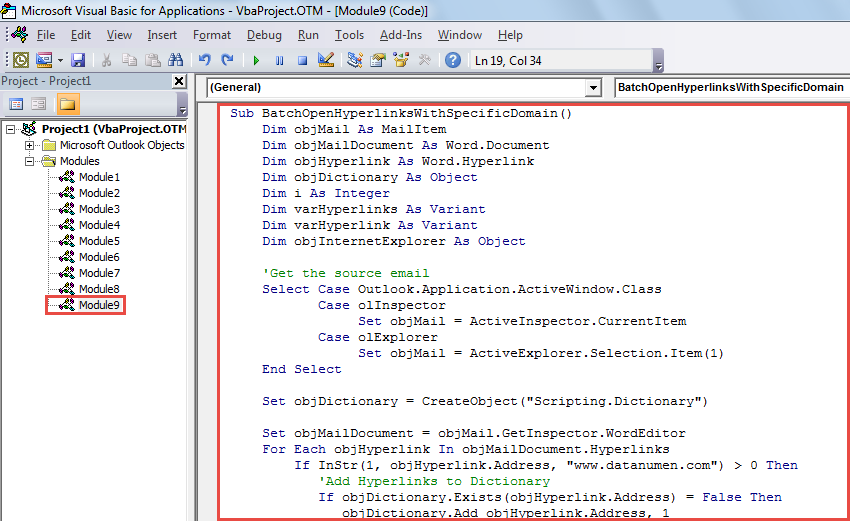
- Στη συνέχεια, προσθέστε αυτήν τη μακροεντολή στη γραμμή εργαλείων γρήγορης πρόσβασης ή στην κορδέλα.
- Τέλος, ακολουθήστε τα παρακάτω βήματα για να δοκιμάσετε.
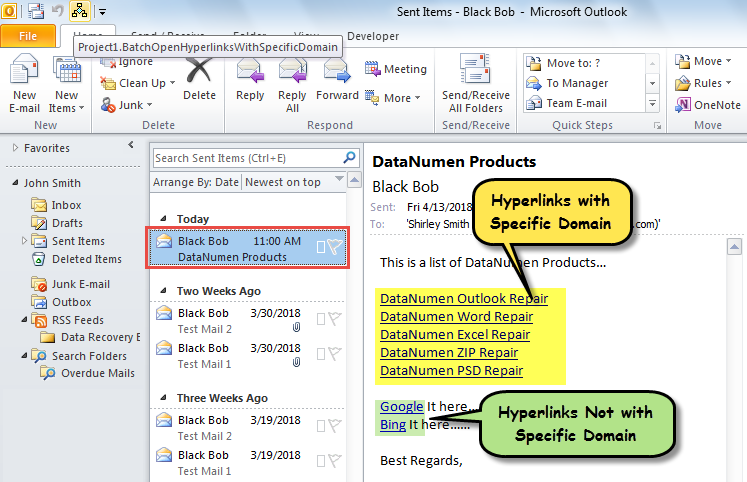
- Πρώτα, επιλέξτε ή ανοίξτε ένα μήνυμα ηλεκτρονικού ταχυδρομείου του Outlook.
- Στη συνέχεια, κάντε κλικ στο κουμπί μακροεντολής.

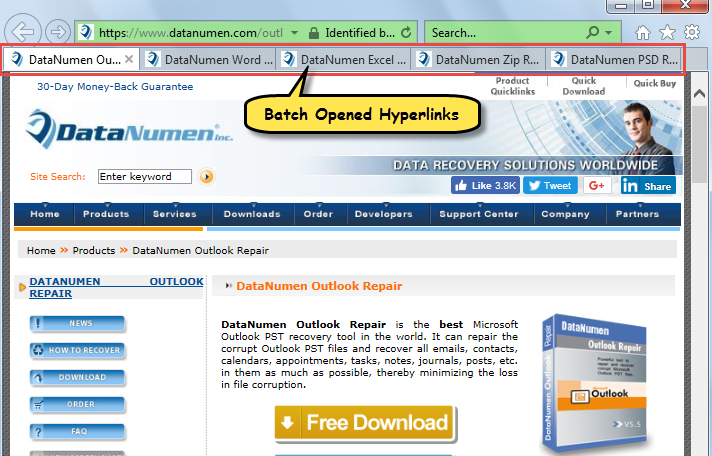
- Αμέσως, οι υπερσύνδεσμοι με τον προκαθορισμένο τομέα στο email θα ανοίξουν ομαδικά στον Internet Explorer, όπως φαίνεται στην παρακάτω εικόνα:

Απαλλαγείτε από την ενοχλητική διαφθορά του Outlook
Αν και το Outlook είναι επιρρεπές σε σφάλματα και διαφθορά, στην πραγματικότητα, εφόσον προσέχετε όλους τους κινδύνους, μπορείτε να ξεφύγετε από αυτούς με ευκολία. Για παράδειγμα, πρέπει να δημιουργείτε αντίγραφα ασφαλείας δεδομένων για το Outlook σε τακτική βάση. Επιπλέον, θα πρέπει να προσέχετε τα ύποπτα email που μπορεί να περιέχουν ιούς. Τελευταίο αλλά εξίσου σημαντικό, καλύτερα να προετοιμάσετε ένα Επισκευή του Outlook χρησιμότητα, όπως DataNumen Outlook Repair. Είναι σε θέση να σας βοηθήσει σε περίπτωση καταστροφής του Outlook.
Εισαγωγή συγγραφέα:
Η Shirley Zhang είναι ειδικός ανάκτησης δεδομένων στο DataNumen, Inc., η οποία είναι ο παγκόσμιος ηγέτης στις τεχνολογίες ανάκτησης δεδομένων, συμπεριλαμβανομένων διεφθαρμένος SQL Server και προϊόντα λογισμικού επισκευής προοπτικών. Για περισσότερες πληροφορίες επισκεφθείτε www.datanumen.com