
Για ορισμένους λόγους, όπως το απόρρητο ή το απόρρητο, όταν αναθέτετε μια εργασία σε πολλά άτομα, μπορεί να θέλετε να στείλετε ξεχωριστά. Τώρα, εδώ θα εισαγάγουμε μια μέθοδο για να το αποκτήσετε.
Όταν αναθέτετε μια εργασία, εάν συμπληρώσετε πολλούς παραλήπτες και κάνετε κλικ στο "Αποστολή", θα λάβετε μια προειδοποίηση που θα σας λέει ότι η εργασία που αποστέλλεται σε πολλά άτομα δεν θα ενημερωθεί. Επομένως, εάν θέλετε να λαμβάνετε έγκαιρα ενημερώσεις εργασιών, καλύτερα να αναθέσετε την εργασία σε πολλούς παραλήπτες ξεχωριστά.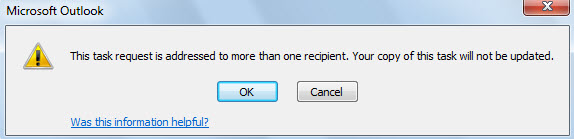
Φυσικά, εκτός από την εξέταση της ενημέρωσης εργασιών, λόγω εμπιστευτικότητας, πρέπει να στείλετε μια εργασία σε πολλά άτομα ξεχωριστά. Γενικά, πρέπει να δημιουργήσετε ξεχωριστές εργασίες, να προσθέσετε παραλήπτη και να στείλετε μία προς μία. Προφανώς είναι ενοχλητικό. Έτσι, στα παρακάτω, θα σας παρουσιάσουμε έναν πολύ πιο αποτελεσματικό τρόπο.
Μαζική Αναθέστε μια εργασία σε πολλά άτομα ξεχωριστά
- Για αρχή, πατήστε "Alt + F11" για να αποκτήσετε πρόσβαση στον επεξεργαστή VBA του Outlook.
- Στη συνέχεια, στο παράθυρο "Microsoft Visual Basic for Applications", αντιγράψτε τον κώδικα VBA σε μια κενή μονάδα ή έργο.
Sub AssignTaskToMultipleContactsSeparately()
    Dim objCurrentTask As Outlook.TaskItem
    Dim objRecipients As Outlook.Recipients
    Dim objRecipient As Outlook.Recipient
    Dim objCopiedTask As Outlook.TaskItem
    Dim i As Long
    Dim strRecipientName As String

    Set objCurrentTask = Outlook.Application.ActiveInspector.CurrentItem

    If Not objCurrentTask Is Nothing Then
       Set objRecipients = objCurrentTask.Recipients

       For Each objRecipient In objRecipients
           Set objCopiedTask = objCurrentTask.Copy

           For i = objCopiedTask.Recipients.Count To 1 Step -1
               objCopiedTask.Recipients.Remove (i)
           Next

           strRecipientName = Split(objRecipient.Address, "@")(0)
           strRecipientName = UCase(Left(strRecipientName, 1)) & Right(strRecipientName, Len(strRecipientName) - 1)

           With objCopiedTask
                .Recipients.Add (objRecipient.Address)
                .Recipients.ResolveAll
                .Subject = .Subject & " (" & strRecipientName & ")"
                .Assign
                .Send
          End With
        Next

        objCurrentTask.Close olDiscard
    End If
End Sub
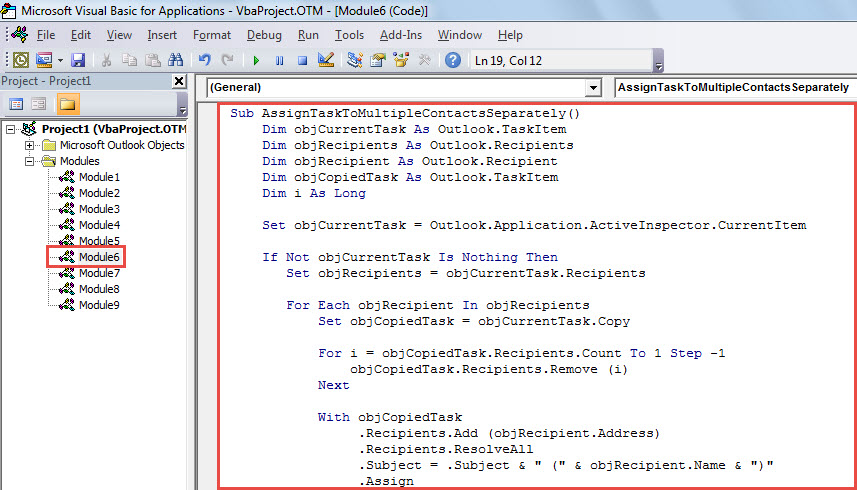
- Στη συνέχεια, προσθέστε αυτήν τη μακροεντολή στην κορδέλα του παραθύρου Εργασίας ανατρέχοντας στο "Προαιρετικό βήμα" στην ανάρτηση - "Τρόπος εκτέλεσης κώδικα VBA στο Outlook".
- Τελικά, ακολουθήστε τα παρακάτω βήματα για να δοκιμάσετε αυτήν τη μακροεντολή.
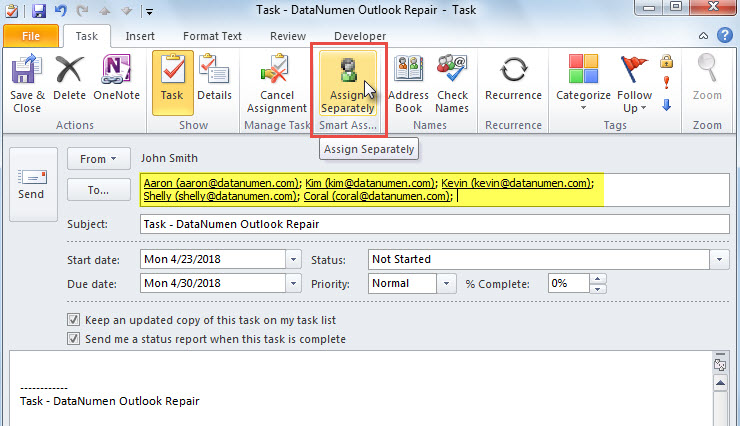
- Αρχικά, δημιουργήστε μια νέα εργασία και προσθέστε τους παραλήπτες κατά βούληση.
- Στη συνέχεια, κάντε κλικ στο κουμπί μακροεντολής στην κορδέλα.

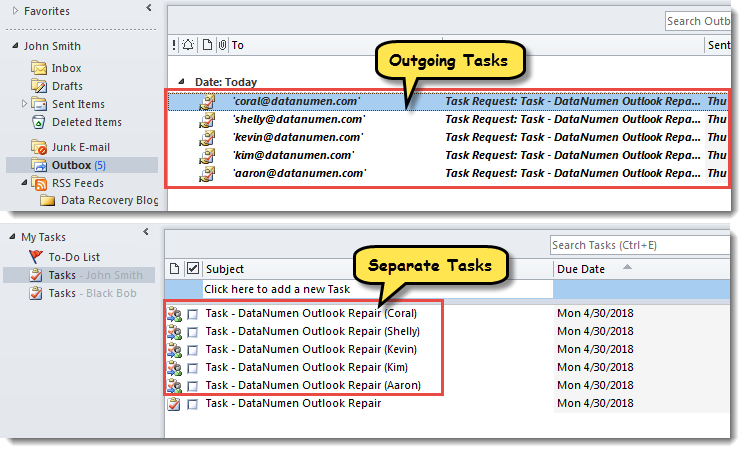
- Αμέσως, η τρέχουσα εργασία θα ανατεθεί στους παραλήπτες ξεχωριστά, όπως φαίνεται στο παρακάτω στιγμιότυπο οθόνης.

Φροντίστε το Outlook σας
Το Outlook είναι επιρρεπές σε σφάλματα και διαφθορά. Επομένως, εάν διστάζετε να υποστείτε απώλεια δεδομένων του Outlook, θα πρέπει να δημιουργείτε τακτικά αντίγραφα ασφαλείας για τα δεδομένα του Outlook. Μόνο με αυτόν τον τρόπο, παρόλο που το αρχείο του Outlook είναι κατεστραμμένο, μπορείτε να επαναφέρετε εύκολα κατεστραμμένο Outlook δεδομένα από αντίγραφα ασφαλείας. Εάν δεν έχετε αντίγραφο ασφαλείας, πρέπει να καταφύγετε σε ένα αξιόλογο και ισχυρό εργαλείο ανάκτησης, όπως π.χ DataNumen Outlook Repair.
Εισαγωγή συγγραφέα:
Η Shirley Zhang είναι ειδικός ανάκτησης δεδομένων στο DataNumen, Inc., η οποία είναι ο παγκόσμιος ηγέτης στις τεχνολογίες ανάκτησης δεδομένων, συμπεριλαμβανομένων SQL Server ανάκτηση και προϊόντα λογισμικού επισκευής προοπτικών. Για περισσότερες πληροφορίες επισκεφθείτε www.datanumen.com