
Στον επεξεργαστή VBA του Outlook, εάν επιθυμείτε να χρησιμοποιήσετε αντικείμενα άλλων εφαρμογών, όπως το Microsoft Excel ή το Word, πρέπει πρώτα να προσθέσετε τις αντίστοιχες αναφορές βιβλιοθήκης αντικειμένων. Αυτό το άρθρο θα σας δείξει τα συγκεκριμένα βήματα.
Αρχικά, μπορείτε να αποκτήσετε πρόσβαση στον επεξεργαστή VBA του Outlook είτε πατώντας τα πλήκτρα "Alt + F11" είτε κάνοντας κλικ στο κουμπί "Visual Basic" στην κορδέλα "Προγραμματιστής". Στη συνέχεια, μπορείτε να ακολουθήσετε τα παρακάτω βήματα για να δημιουργήσετε την αναφορά στα αντικείμενα που θέλετε. Εδώ θα λάβουμε ως παράδειγμα τη "Βιβλιοθήκη αντικειμένων του Microsoft Excel".
- Στο παράθυρο του προγράμματος επεξεργασίας VBA, κάντε κλικ στο κουμπί "Εργαλεία" στη γραμμή μενού.
- Στη συνέχεια, από την αναπτυσσόμενη λίστα, επιλέξτε "Αναφορές".
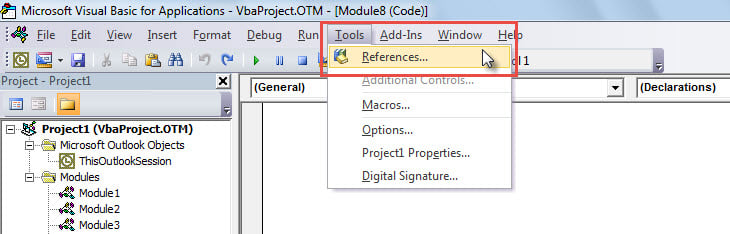
- Στη συνέχεια, θα εμφανιστεί το πλαίσιο διαλόγου "Αναφορές - Έργο 1".
- Σε αυτό το παράθυρο διαλόγου, μπορείτε να σύρετε τη γραμμή κύλισης προς τα κάτω μέχρι να εντοπίσετε αυτό που θέλετε, όπως "Βιβλιοθήκη αντικειμένων Microsoft Excel 14.0".
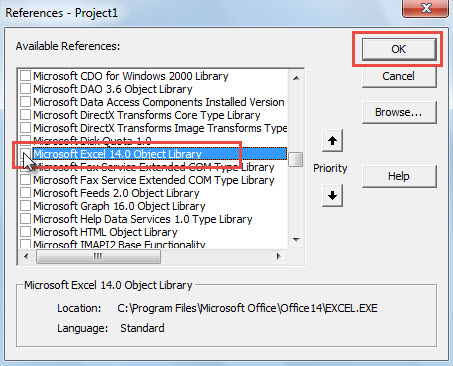
- Μετά από αυτό, σημειώστε το πλαίσιο ελέγχου μπροστά από αυτό το αντικείμενο.
- Τέλος, κάντε κλικ στο "OK".
- Από τώρα και στο εξής, έχετε προσθέσει με επιτυχία την αναφορά βιβλιοθήκης αντικειμένων του Excel.
- Από τότε, μπορείτε να κάνετε χρήση των αντικειμένων στο MS Excel κατά βούληση.
Μπορείτε να ακολουθήσετε τα παραπάνω βήματα για να προσθέσετε τις άλλες βιβλιοθήκες αντικειμένων ανάλογα με τις ανάγκες σας.
Εισαγωγή συγγραφέα:
Η Shirley Zhang είναι ειδικός ανάκτησης δεδομένων στο DataNumen, Inc., η οποία είναι ο παγκόσμιος ηγέτης στις τεχνολογίες ανάκτησης δεδομένων, συμπεριλαμβανομένων κατεστραμμένο MDF και προϊόντα λογισμικού επισκευής προοπτικών. Για περισσότερες πληροφορίες επισκεφθείτε www.datanumen.com