
Εάν στέλνετε συχνά πρόσκληση σε σύσκεψη στο Outlook, ενδέχεται να σας ζητηθεί να εκτυπώσετε τη λίστα των συμμετεχόντων στη σύσκεψη μερικές φορές για κάποιο σκοπό, όπως η καταμέτρηση ατόμων. Αυτό το άρθρο θα σας διδάξει πώς μπορείτε να εξαγάγετε και να εκτυπώσετε γρήγορα μια τακτική λίστα συμμετεχόντων.
Δουλεύοντας σε εταιρικό περιβάλλον, συνήθως ξεκινώ μια συνάντηση μέσω του Outlook. Επιπλέον, προκειμένου να διασφαλιστεί ότι όλα τα κρίσιμα άτομα έχουν παρευρεθεί στη συνάντηση, πρέπει να εκτυπώσω τη λίστα των συμμετεχόντων στη συνάντηση και να ζητήσω από όλους να συνδεθούν πριν από τη συνάντηση. Εδώ είναι οι αποτελεσματικές μέθοδοι μου χωρίς να χρειάζεται να γράψω τα ονόματα ένα προς ένα.
Εκτύπωση λίστας συμμετεχόντων σε σύσκεψη μόνο
- Αρχικά, ξεκινήστε το Outlook και κατευθυνθείτε στο παράθυρο Ημερολόγιο.
- Στη συνέχεια, στο παράθυρο ανάγνωσης, βρείτε τη σύσκεψη-στόχο της οποίας οι συμμετέχοντες πρέπει να εκτυπωθούν. Και κάντε διπλό κλικ στη σύσκεψη για να την ανοίξετε σε ξεχωριστό παράθυρο.
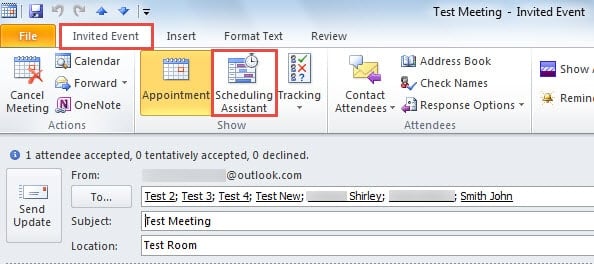
- Αφού μπείτε στο νέο παράθυρο, θα πρέπει να κάνετε κλικ στο "Προγραμματισμός Βοηθού" στην ομάδα "Εμφάνιση" στην καρτέλα "Προσκεκλημένη εκδήλωση".
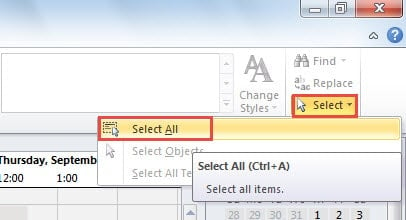
- Στην επόμενη οθόνη, θα πρέπει να μεταβείτε στην καρτέλα "Μορφοποίηση κειμένου". Εντοπίστε και κάντε κλικ στο κουμπί "Επιλογή". Από την αναπτυσσόμενη λίστα, επιλέξτε "Επιλογή όλων".

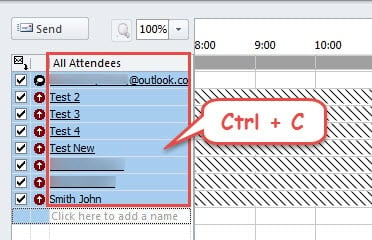
- Στη συνέχεια θα δείτε ότι έχουν επιλεγεί όλοι οι συμμετέχοντες στο αριστερό παράθυρο. Πρέπει να πατήσετε το πλήκτρο "Ctrl + C" για να τα αντιγράψετε.

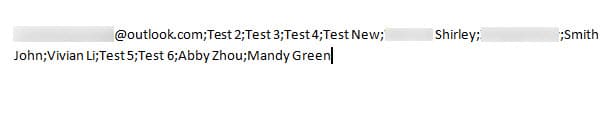
- Αργότερα ανοίξτε το Microsoft Word και πατήστε τη συντόμευση πληκτρολογίου "Ctrl + V" για να επικολλήσετε τη λίστα αντιγράφων συμμετεχόντων. Θα δείτε ότι όλοι οι συμμετέχοντες χωρίζονται με ερωτηματικά.

- Για να τα εκτυπώσετε σε έναν πίνακα, ακολουθήστε τα παρακάτω βήματα:
- Αρχικά, επιλέξτε όλα με το πλήκτρο πρόσβασης "Ctrl + A".
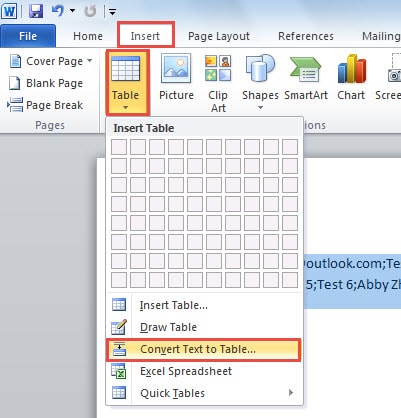
- Στη συνέχεια, μεταβείτε στην καρτέλα "Εισαγωγή" και επιλέξτε "Πίνακας"> "Μετατροπή κειμένου σε πίνακα".

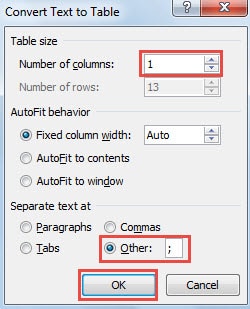
- Στη συνέχεια, στο νέο αναδυόμενο παράθυρο διαλόγου, αλλάξτε "Αριθμός στηλών" σε "1". Και στο "Ξεχωριστό κείμενο στο", επιλέξτε "Άλλο" και εισαγάγετε ";".

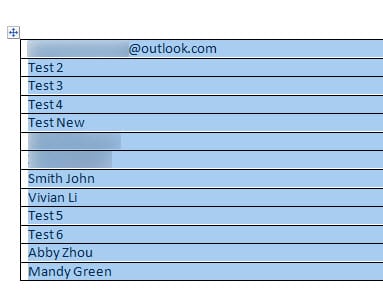
- Τέλος, κάντε κλικ στο "OK" για να κλείσετε το παράθυρο διαλόγου. Θα διαπιστώσετε ότι όλοι οι συμμετέχοντες παρατίθενται σε έναν πίνακα.

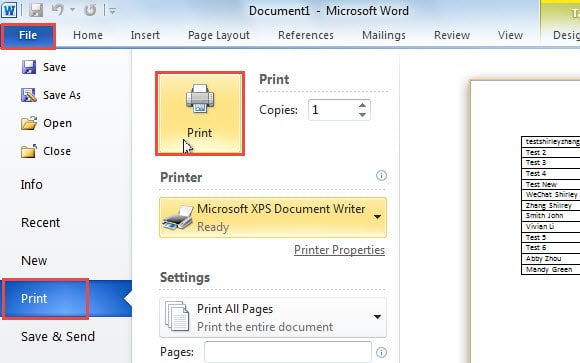
- Τελικά μπορείτε να εκτυπώσετε τον πίνακα στο Word ευθεία. Μεταβείτε στο "Αρχείο"> "Εκτύπωση".

Εκτύπωση λίστας συμμετεχόντων σε σύσκεψη μαζί με απαντήσεις σε σύσκεψη
Ωστόσο, εάν θέλετε να εκτυπώσετε όχι μόνο τη λίστα των συμμετεχόντων στη σύσκεψη αλλά και τις απαντήσεις τους, ακολουθήστε τα παρακάτω βήματα:
- Για αρχή, ανοίξτε τη σύσκεψη σε ξεχωριστό παράθυρο.
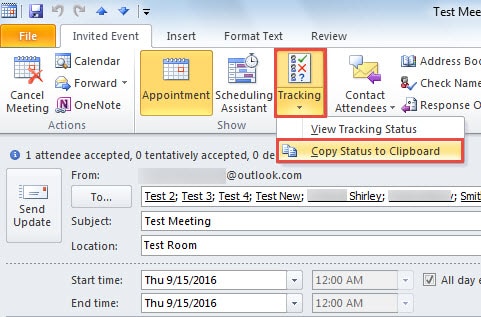
- Στη συνέχεια, κάντε κλικ στο κουμπί "Παρακολούθηση" στην ομάδα "Εμφάνιση". Και από την αναπτυσσόμενη λίστα, επιλέξτε "Αντιγραφή κατάστασης στο Πρόχειρο".

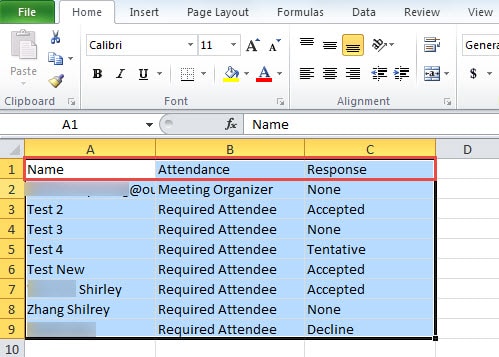
- Στη συνέχεια, ανοίξτε το πρόγραμμα MS Excel και επικολλήστε την κατάσταση με τις συντομεύσεις πληκτρολογίου "Ctrl + V". Θα λάβετε αυτό που θέλετε στο Excel.

- Τέλος θα μπορούσατε να εκτυπώσετε το φύλλο ως συνήθως.
Ανάκτηση πολύτιμων δεδομένων από το συμβιβασμένο αρχείο Outlook
Παρόλο που το Outlook μας παρέχει πολλαπλές λειτουργίες, εξακολουθεί να είναι επιρρεπές σε αλλοιώσεις. Για παράδειγμα, ιοί που μεταδίδονται μέσω email μπορούν να το επιτεθούν εύκολα. Σε αυτήν την περίπτωση, αναμφίβολα τα δεδομένα του Outlook σας θα καταστραφούν ή θα χαθούν. Επομένως, θα πρέπει να καταρτίσουμε ένα σχέδιο αποκατάστασης εκ των προτέρων, όπως η χρήση τακτικών αντιγράφων ασφαλείας, η εφαρμογή ScanPST και η χρήση ενός αξιόπιστου εργαλείου επιδιόρθωσης όπως το DataNumen Outlook Repair. Μπορεί να ανακτήστε το Outlook δεδομένα σε σύντομο χρονικό διάστημα.
Εισαγωγή συγγραφέα:
Η Shirley Zhang είναι ειδικός ανάκτησης δεδομένων στο DataNumen, Inc., η οποία είναι ο παγκόσμιος ηγέτης στις τεχνολογίες ανάκτησης δεδομένων, συμπεριλαμβανομένων ανάκτηση sql και προϊόντα λογισμικού επισκευής προοπτικών. Για περισσότερες πληροφορίες επισκεφθείτε www.datanumen.com