
Η ασφάλεια των βάσεων δεδομένων Ms Access με κωδικούς πρόσβασης έχει γίνει ο κανόνας. Σε αυτό το άρθρο εξετάζουμε πώς μπορούμε να κρυπτογραφήσουμε και να προστατεύσουμε με κωδικό πρόσβασης μια βάση δεδομένων Ms Access.
 Η επιλογή κωδικού πρόσβασης βάσης δεδομένων που είναι διαθέσιμη στο MS Access δεν τοποθετεί απλώς έναν κωδικό πρόσβασης στη βάση δεδομένων σας για να την προστατεύσει, αλλά κρυπτογραφεί επίσης όλες τις εγγραφές που περιέχονται σε μια βάση δεδομένων. Με άλλα λόγια, καθιστά σχεδόν αδύνατη με κανονικά μέσα την πραγματοποίηση αλλαγών στη βάση δεδομένων ή την πρόσβαση στη βάση δεδομένων χωρίς την εισαγωγή του κωδικού πρόσβασης και την αποκρυπτογράφηση του. Αυτή η δυνατότητα ήταν παρούσα από τις πρώτες εκδόσεις του MS Access και ενισχύεται με κάθε έκδοση. Με τη βοήθεια αυτής της δυνατότητας, η ασφάλεια των βάσεων δεδομένων της Access έχει γίνει πολύ πιο εύκολη και βολική.
Όπως εξηγήθηκε ήδη, αυτή η δυνατότητα δεν ασφαλίζει μόνο βάσεις δεδομένων μέσω κωδικών πρόσβασης αλλά και μέσω κρυπτογράφησης. Είναι επομένως ένας συνδυασμός δύο εργαλείων – κρυπτογράφησης και κωδικών πρόσβασης. Αυτό επιτρέπει στην Access να προστατεύει διπλά τις βάσεις δεδομένων σας και να αποτρέπει τυχόν ανεπιθύμητη πρόσβαση στις βάσεις δεδομένων σας, διατηρώντας έτσι όλες τις πληροφορίες σας ασφαλείς. Ας δούμε τη διαδικασία προστασίας με κωδικό πρόσβασης στα αρχεία βάσης δεδομένων της Access
Ανοίξτε το Ms Access σε αποκλειστική λειτουργία
Για να εφαρμόσετε κωδικούς πρόσβασης στις βάσεις δεδομένων σας και να τις κρυπτογραφήσετε, θα πρέπει πρώτα να ανοίξετε τη βάση δεδομένων σε λειτουργία Αποκλειστική. Τα βήματα για τα οποία δίνονται παρακάτω:
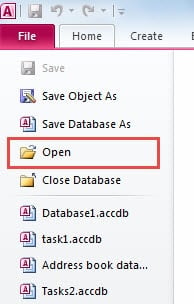
- Μεταβείτε στο Αρχείο, κάντε κλικ στο Άνοιγμα.
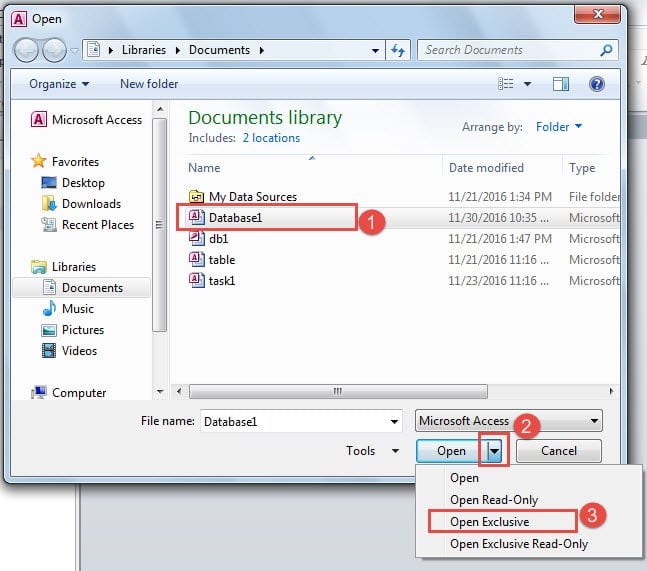
- Θα εμφανιστεί το παράθυρο διαλόγου Άνοιγμα, περιηγηθείτε και επιλέξτε το αρχείο που θέλετε να ανοίξετε.
- Από την αναπτυσσόμενη λίστα στο κουμπί Άνοιγμα, επιλέξτε Open Exclusive.

Κρυπτογραφήστε τη βάση δεδομένων με έναν κωδικό πρόσβασης
Αφού ανοίξετε τη βάση δεδομένων σε Αποκλειστική λειτουργία, ακολουθήστε τα παρακάτω βήματα για την εφαρμογή κωδικού πρόσβασης για κρυπτογράφηση:
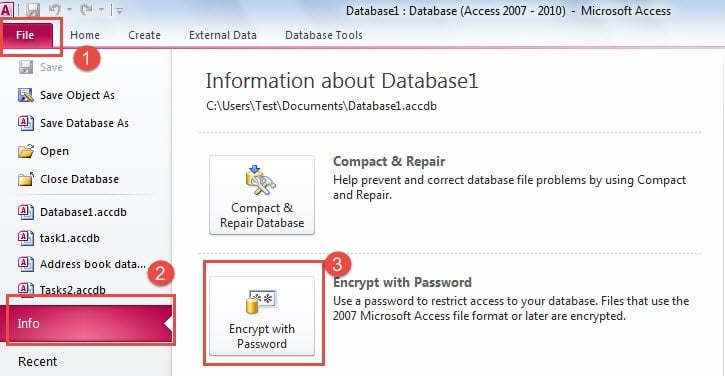
- Μεταβείτε στο Αρχείο, κάντε κλικ στο Info και επιλέξτε Encrypt with Password.

- Θα εμφανιστεί το πλαίσιο διαλόγου Ορισμός κωδικού πρόσβασης βάσης δεδομένων.
- Πληκτρολογήστε τον κωδικό πρόσβασης που θέλετε να ορίσετε, στο πλαίσιο κωδικού πρόσβασης και πληκτρολογήστε τον ξανά για επαλήθευση του κωδικού πρόσβασης.
- Κάντε κλικ στο OK.

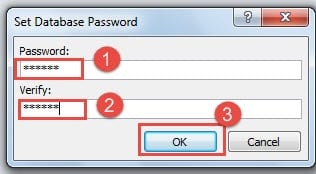
Αφού ορίσετε τον κωδικό πρόσβασης, βεβαιωθείτε ότι δεν τον ξεχάσατε. Μπορείτε να το γράψετε κάπου όπου κανείς παρά μόνο εσείς δεν μπορεί να έχει πρόσβαση. Αυτοί οι κωδικοί πρόσβασης είναι πολύ σημαντικοί και δεν μπορούν να ανακτηθούν εάν ξεχαστούν. Έτσι, εκτός από τη λήψη μέτρων για την ασφάλεια των βάσεων δεδομένων σας μέσω κωδικών πρόσβασης, θα πρέπει επίσης να λάβετε μέτρα για την απομνημόνευση και την ασφάλεια αυτών των κωδικών πρόσβασης.
Η αποκρυπτογράφηση των βάσεων δεδομένων είναι πολύ εύκολη, απλά πρέπει να εισάγετε τους κωδικούς πρόσβασης και ταξινομείτε. Ξεκινάτε ανοίγοντας τη βάση δεδομένων και εισάγοντας τον κωδικό πρόσβασης όταν σας ζητηθεί. Όπως θα κάνατε για διάφορες άλλες πλατφόρμες, θα είχατε ασφαλίσει με κωδικούς πρόσβασης.
Αφαίρεση του κωδικού πρόσβασης από μια βάση δεδομένων της Access
Εάν θέλετε να καταργήσετε τους κωδικούς πρόσβασης από τις βάσεις δεδομένων σας και να καταργήσετε την κρυπτογράφηση, ακολουθήστε αυτά τα βήματα.
- Μεταβείτε στην καρτέλα Αρχείο, επιλέξτε Πληροφορίες και κάντε κλικ στην Αποκρυπτογράφηση βάσης δεδομένων.

- Στο παράθυρο διαλόγου Unset Database Password, εισαγάγετε τον τρέχοντα κωδικό πρόσβασής σας.
- Κάντε κλικ στο OK.

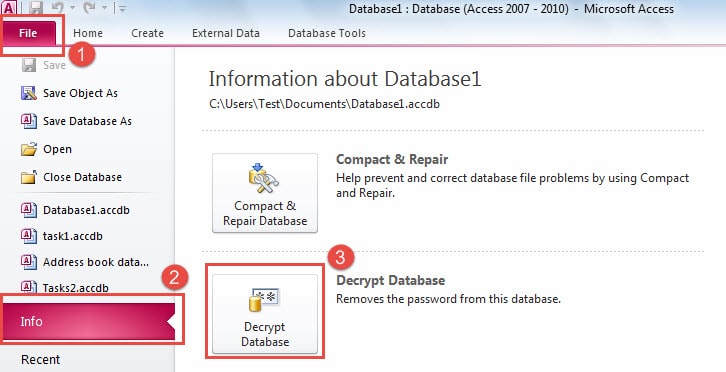
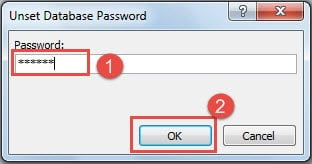
Ένα μη προστατευμένο αρχείο Ms Access, κάνει τα αρχεία σας πιο ευάλωτα σε απειλές ασφαλείας και ανεπιθύμητη πρόσβαση από τους χρήστες.
Οι χρήστες της Ms Access πρέπει να παραμείνουν ενήμεροι σχετικά με την πιθανότητα κατάρρευσης της βάσης δεδομένων
Παρά τις βελτιώσεις στην εφαρμογή Ms Access όλα αυτά τα χρόνια, οι βάσεις δεδομένων της Access παραμένουν έντονα ευάλωτες σε σφάλματα και μπορεί να διακοπούν χωρίς να σας δώσουν ούτε μια παραμικρή υπόδειξη. Για να αντιμετωπίσετε α κατεστραμμένο αρχείο Access, πρέπει να εκτελέσετε ένα εργαλείο όπως DataNumen Access Repair. Αυτή η αξιοσημείωτη εφαρμογή μπορεί σίγουρα να πάρει πίσω όλα τα δεδομένα που είναι αποθηκευμένα σε ένα μπερδεμένο αρχείο βάσης δεδομένων. Επιπλέον, το εργαλείο δεν αμφισβητείται από το μέγεθος της βάσης δεδομένων ούτε ενοχλείται από τα υποκείμενα μέσα αποθήκευσης.
Εισαγωγή συγγραφέα:
Η Vivian Stevens είναι ειδικός στην ανάκτηση δεδομένων στο DataNumen, Inc., η οποία είναι ο παγκόσμιος ηγέτης στις τεχνολογίες ανάκτησης δεδομένων, συμπεριλαμβανομένων επισκευή βάσης δεδομένων mdf και υπερέχουν προϊόντα λογισμικού ανάκτησης. Για περισσότερες πληροφορίες επισκεφθείτε www.datanumen.com