
Κάποιος θέλει να επισημάνει τα μηνύματα ηλεκτρονικού ταχυδρομείου ανάλογα με την ηλικία του, δηλαδή πόσο καιρό τα μηνύματα ήταν στο γραμματοκιβώτιό τους. Βασικά βασίζεται στην ημερομηνία παραλαβής. Αυτό το άρθρο θα εισαγάγει μια γρήγορη και εύκολη μέθοδο.
Πολλοί χρήστες του Outlook επιθυμούν να κάνουν συγκεκριμένα email για να ξεχωρίζουν. Αναμφίβολα, ο καλύτερος τρόπος είναι να χρωματίσετε τον κώδικα των μηνυμάτων ηλεκτρονικού ταχυδρομείου βάσει κανόνα μορφοποίησης υπό όρους. Εδώ θα πάρουμε ως παράδειγμα την ακόλουθη περίπτωση. Ένας χρήστης φοβάται ότι το αυτόματο αρχείο του Outlook θα καταργήσει χρήσιμα στοιχεία χωρίς να τον προειδοποιήσει. Επομένως, συνηθίζει να διαγράφει παλιά και άχρηστα αντικείμενα από μόνος του. Θα ήθελε να επισημάνει τα μηνύματα ηλεκτρονικού ταχυδρομείου που είναι 15 έως 25 ημέρες παλαιότερα, έτσι ώστε να μπορεί εύκολα να αναγνωρίσει αυτά τα μηνύματα και, στη συνέχεια, να αποφασίσει εάν είναι άχρηστα. Εδώ είναι τα περίπλοκα βήματα ως απάντηση σε αυτήν την περίπτωση.
Αυτόματη επισήμανση μηνυμάτων Outlook που είναι άνω των 15 έως 25 ημερών
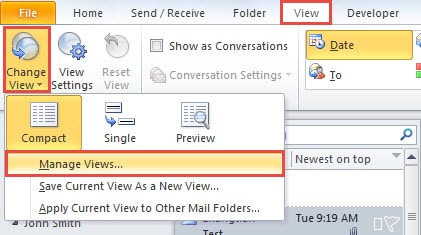
- Για να ξεκινήσετε, ξεκινήστε το Outlook και μεταβείτε στην καρτέλα "Προβολή".
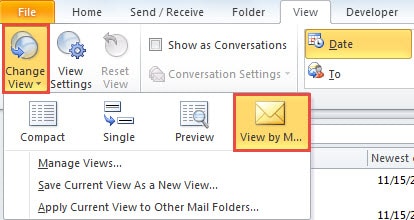
- Στη συνέχεια, κάντε κλικ στο "Αλλαγή προβολής". Από την αναπτυσσόμενη λίστα, επιλέξτε "Διαχείριση προβολών".
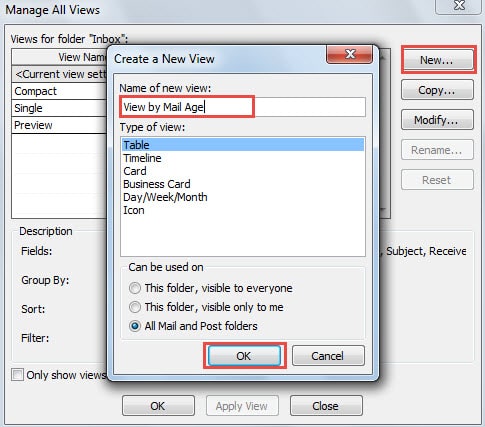
- Στη συνέχεια, θα εμφανιστεί ένα νέο παράθυρο διαλόγου "Διαχείριση όλων των προβολών". Κάντε κλικ στο κουμπί "Νέο".
- Στο τελευταίο αναδυόμενο παράθυρο διαλόγου "Δημιουργία νέας προβολής", χρησιμοποιήστε τις προεπιλεγμένες ρυθμίσεις και αντιστοιχίστε ένα νέο όνομα στην προβολή, όπως "Προβολή κατά ηλικία αλληλογραφίας".

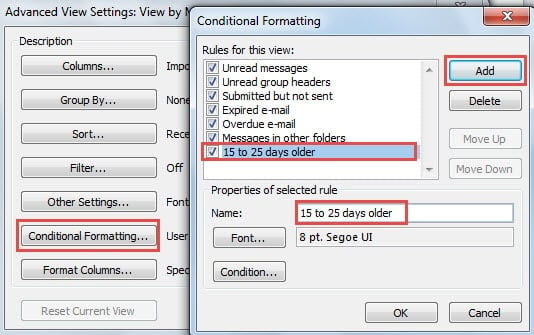
- Μετά από αυτό, μπορείτε να πατήσετε το κουμπί "OK". Θα εμφανιστεί ένα άλλο νέο παράθυρο διαλόγου "Advanced View Settings". Πατήστε το κουμπί "Μορφοποίηση υπό όρους".
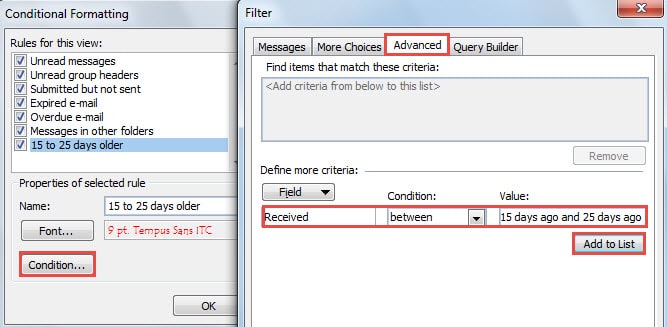
- Στο επόμενο παράθυρο διαλόγου "Μορφοποίηση υπό όρους", κάντε κλικ στο κουμπί "Προσθήκη" για να δημιουργήσετε έναν νέο κανόνα. Επίσης, καθορίστε ένα όνομα για αυτό, όπως "ηλικίας 15 έως 25 ημερών".

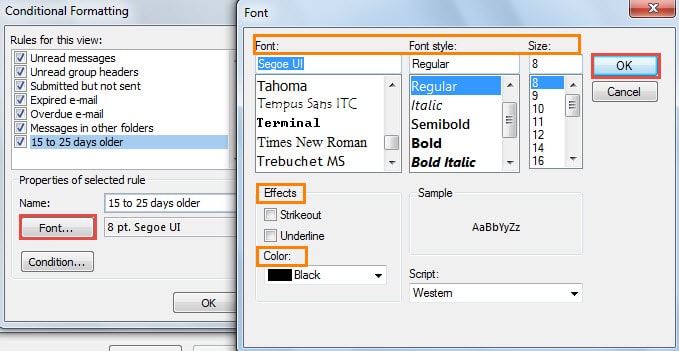
- Αργότερα κάντε κλικ στο κουμπί "Γραμματοσειρά". Θα εμφανίσει το παράθυρο διαλόγου "Γραμματοσειρά", στο οποίο μπορείτε να αλλάξετε τις ρυθμίσεις γραμματοσειράς προσαρμοσμένες στις προτιμήσεις σας.

- Αφού κάνετε κλικ στο "OK" και επιστρέψετε στην οθόνη "Μορφοποίηση υπό όρους", κάντε κλικ στο κουμπί "Κατάσταση".
- Στο πρόσφατα αναδυόμενο παράθυρο διαλόγου "Φίλτρο", πρέπει να ακολουθήσετε τα παρακάτω βήματα:
- Πρώτον, μεταβείτε στην καρτέλα "Για προχωρημένους".
- Στη συνέχεια, κάντε κλικ στο κουμπί "Πεδίο", επιλέξτε "Συχνά χρησιμοποιούμενα πεδία"> "Λήψη".
- Στη συνέχεια, πατήστε το κάτω βέλος στο πεδίο "Κατάσταση" και επιλέξτε "μεταξύ".
- Αργότερα στο "Value", πληκτρολογήστε με μη αυτόματο τρόπο τις συγκεκριμένες ημέρες - "πριν από 15 ημέρες και πριν από 25 ημέρες".
- Και τέλος κάντε κλικ στο κουμπί "Προσθήκη στη λίστα".

- Κάντε κλικ σε μια σειρά "OK" για να κλείσετε όλα τα πλαίσια διαλόγου.
- Τώρα αλλάξτε την τρέχουσα προβολή στην πρόσφατα δημιουργημένη προβολή - "Προβολή ανά αλληλογραφία".

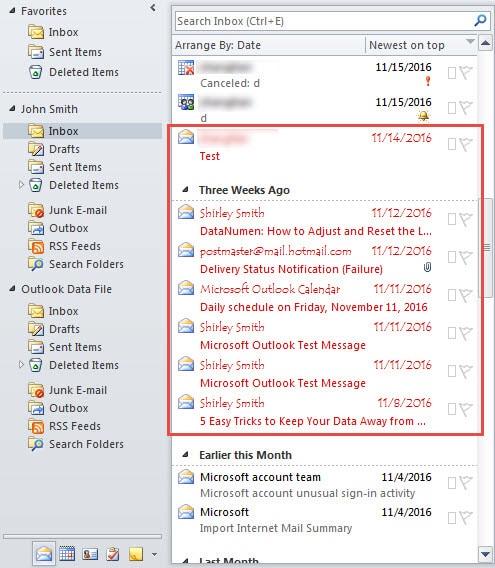
- Τελικά θα δείτε ότι έχουν επισημανθεί τα συγκεκριμένα email, τα οποία είναι 15 έως 25 ημέρες παλαιότερα. Επίσης, από τώρα και στο εξής, τα επισημασμένα email θα αλλάζουν ανάλογα με την ηλικία τους αυτόματα.

Διασώστε τα δεδομένα του Outlook μετά από σφάλματα
Είναι δύσκολο να προβλέψουμε σφάλματα και σφάλματα του Outlook. Επομένως, παρόλο που έχουμε λάβει τις κατάλληλες προφυλάξεις, δεν μπορούμε ακόμα να ξεφύγουμε εντελώς από τις καταστροφές. Επομένως, πρέπει να δημιουργήσουμε ένα τακτικό αντίγραφο ασφαλείας δεδομένων του Outlook και να διατηρούμε ένα έμπειρο εργαλείο επισκευής κοντά, όπως DataNumen Outlook Repair. Μπορεί να επιδιόρθωση ζημιάς μέσω email PST σαν αεράκι.
Εισαγωγή συγγραφέα:
Η Shirley Zhang είναι ειδικός ανάκτησης δεδομένων στο DataNumen, Inc., η οποία είναι ο παγκόσμιος ηγέτης στις τεχνολογίες ανάκτησης δεδομένων, συμπεριλαμβανομένων επισκευή SQL Server αλλοίωση δεδομένων και προϊόντα λογισμικού επισκευής προοπτικών. Για περισσότερες πληροφορίες επισκεφθείτε www.datanumen.com