
Κατά τη δημιουργία νέων στοιχείων επαφής του Outlook, μπορεί να αισθανθείτε ότι υπάρχουν πολλά άχρηστα πεδία και ελλείψεις των επιθυμητών πεδίων στην προεπιλεγμένη φόρμα επικοινωνίας. Στην πραγματικότητα, μπορείτε να προσαρμόσετε μια νέα φόρμα επικοινωνίας σύμφωνα με τις ανάγκες σας. Αυτό το άρθρο θα παρουσιάσει λεπτομερώς πώς να το πετύχετε.
Κάθε φορά που δημιουργώ μια νέα επαφή, χρειάζεται πάντα να προσθέτω κάποιες πρόσθετες πληροφορίες, όπως φύλο, χόμπι, παιδιά και ούτω καθεξής. Ωστόσο, από προεπιλογή, το κύριο παράθυρο της Νέας Επαφής δεν τις περιέχει. Πρέπει να πάω στις "Λεπτομέρειες" ή "Περισσότερα πεδία" για να τα προμηθευτώ. Αλλά είναι δυσκίνητο. Έτσι προσαρμόζω μια νέα φόρμα επικοινωνίας με αυτά τα επιπλέον πεδία διαθέσιμα στο κύριο παράθυρο. Έτσι, κατά τη δημιουργία νέων επαφών του Outlook, μπορώ να προσθέσω τα στοιχεία επικοινωνίας που επιθυμώ απευθείας στο κύριο παράθυρο.
Βήμα 1: Δημιουργήστε μια προσαρμοσμένη φόρμα επικοινωνίας
- Αρχικά, ξεκινήστε την εφαρμογή Outlook και μεταβείτε στο παράθυρο Επαφές.
- Στη συνέχεια, δημιουργήστε μια νέα επαφή κάνοντας κλικ στο κουμπί «Νέα επαφή» στην ομάδα «Νέα» ή κάνοντας διπλό κλικ στον κενό χώρο.
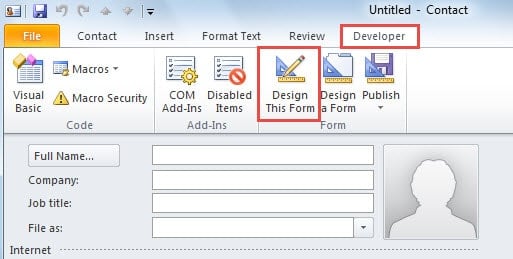
- Στο παράθυρο Νέα επαφή, θα πρέπει να μεταβείτε στην καρτέλα "Προγραμματιστής".
Σημείωση: Εάν δεν μπορείτε να βρείτε την καρτέλα "Προγραμματιστής", μεταβείτε στις "Επιλογές του Outlook" και ενεργοποιήστε την στην ενότητα "Προσαρμογή κορδέλας".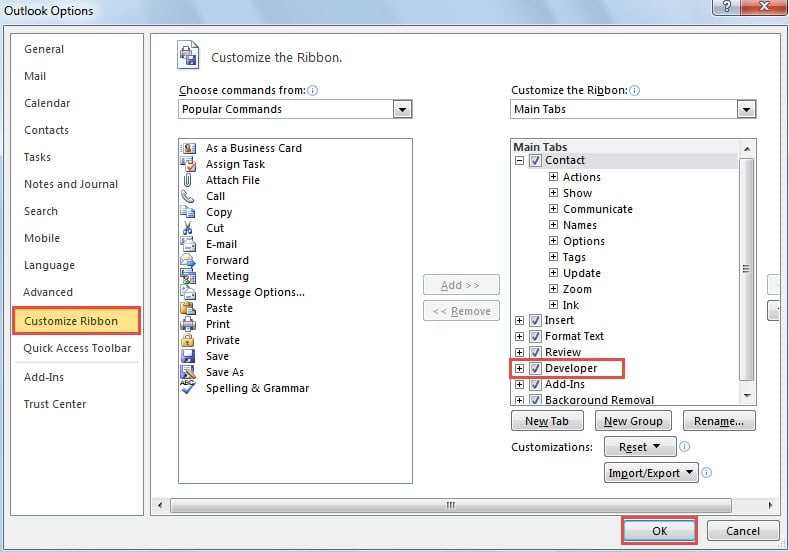
- Στη συνέχεια, κάντε κλικ στο κουμπί "Σχεδίαση αυτής της φόρμας" στην ομάδα "Φόρμα".

- Μετά από αυτό, το τρέχον παράθυρο θα είναι επεξεργάσιμο. Μπορείτε να προσθέσετε επιπλέον πεδία και να διαγράψετε ανεπιθύμητα πεδία κατά βούληση. Για παράδειγμα:
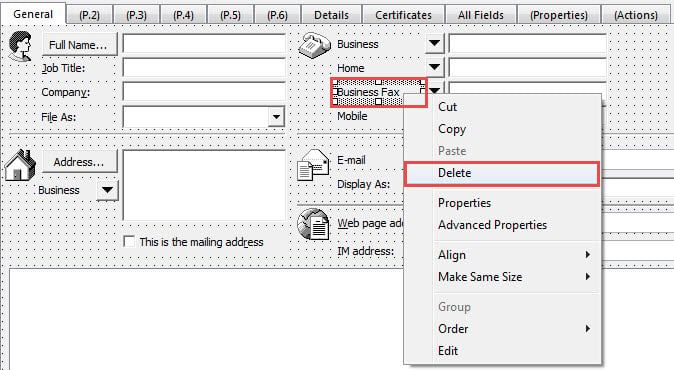
- Για να αφαιρέσετε τα άχρηστα πεδία, μπορείτε να κάνετε δεξί κλικ στο πεδίο και να επιλέξετε "Διαγραφή" από το μενού περιβάλλοντος.

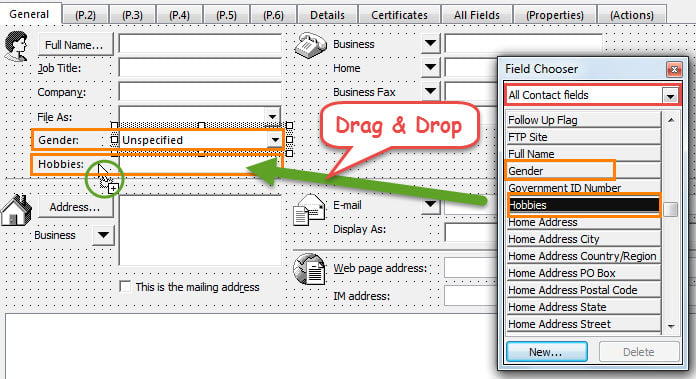
- Για να προσθέσετε νέα πεδία, βρείτε και επιλέξτε το επιθυμητό στον "Επιλογή πεδίου". Σύρετε και αποθέστε το σε οποιαδήποτε θέση στο παράθυρο Επαφή.

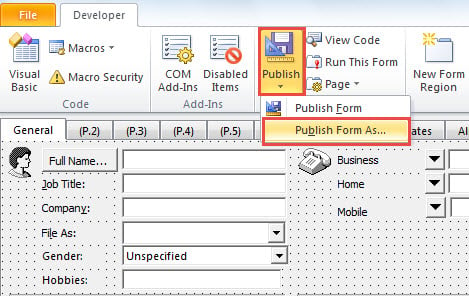
- Αφού ολοκληρώσετε τη σχεδίαση αυτής της φόρμας, κάντε κλικ στο «Δημοσίευση» > «Δημοσίευση φόρμας ως».

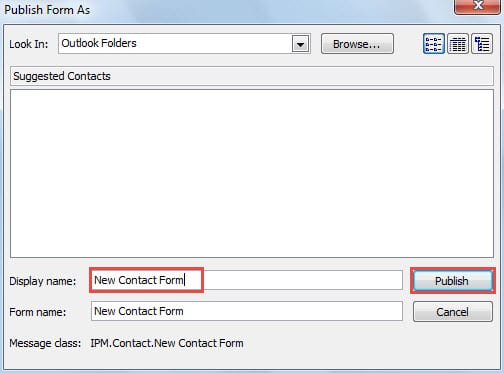
- Στο επόμενο παράθυρο διαλόγου, καθορίστε ένα όνομα για την προσαρμοσμένη φόρμα και, στη συνέχεια, κάντε κλικ στο κουμπί «Δημοσίευση».

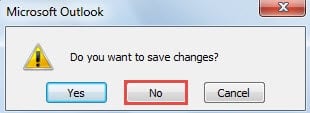
- Τέλος, κλείστε το τρέχον παράθυρο επαφής χωρίς να αποθηκεύσετε τις αλλαγές.

Βήμα 2: Εφαρμόστε την προσαρμοσμένη φόρμα επικοινωνίας στους φακέλους επαφών
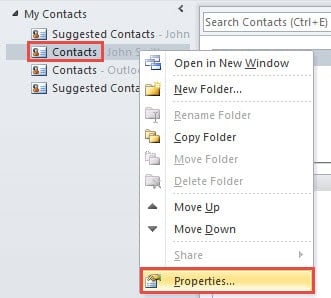
- Τώρα πρέπει να επιστρέψετε στο παράθυρο πλοήγησης Επαφές. Προβάλετε έναν φάκελο επαφών για τον οποίο σκοπεύετε να ορίσετε την προσαρμοσμένη φόρμα ως προεπιλογή.
- Κάντε δεξί κλικ στο φάκελο και επιλέξτε "Ιδιότητες" από το μενού περιβάλλοντος.

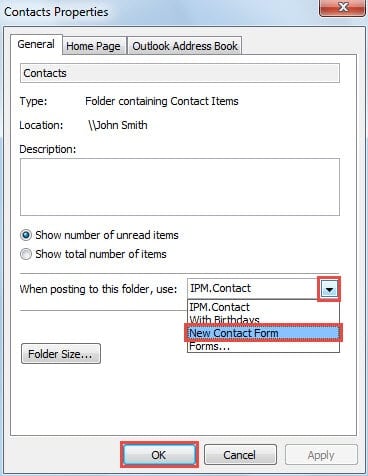
- Στη συνέχεια, στο παράθυρο διαλόγου "Ιδιότητες επαφών", μπορείτε να κάνετε κλικ στο κάτω βέλος στο πεδίο "Κατά την ανάρτηση σε αυτόν τον φάκελο, χρησιμοποιήστε:". Από την αναπτυσσόμενη λίστα, μπορείτε να βρείτε και να επιλέξετε την προηγουμένως δημοσιευμένη φόρμα. Και να κάνετε κλικ στο "OK" για να αποθηκεύσετε τις αλλαγές.

- Επιτέλους μπορείτε να κάνετε μια δοκιμή. Προσπαθήστε να δημιουργήσετε μια νέα επαφή σε αυτήν τη φόρμα. Όταν ανοίξει το παράθυρο Νέα επαφή, θα ανακαλύψετε ότι είναι στην προσαρμοσμένη φόρμα σας, με τα πρόσθετα πεδία και χωρίς τα ανεπιθύμητα πεδία σας.
Επαναφορά δεδομένων του Outlook σε περίπτωση σφαλμάτων
Είναι εντελώς εφιάλτης για τους τακτικούς χρήστες του Outlook να αντιμετωπίζουν απρόβλεπτα σφάλματα του Outlook. Όταν αντιμετωπίζουν σφάλματα, όλα τα δεδομένα του Outlook θα τεθούν σε κίνδυνο, είτε κατεστραμμένα είτε ολοσχερώς χαμένα. Λόγω αυτού του γεγονότος, η δημιουργία ενός συνεπούς και ενημερωμένου αντιγράφου ασφαλείας για το Outlook είναι επειγόντως απαραίτητη. Εν τω μεταξύ, ένα ισχυρό εργαλείο είναι επίσης απαραίτητο, όπως DataNumen Επισκευή Otutlook. Μπορεί επιδιορθώστε το πρόβλημα δεδομένων του Outlook χωρίς να ιδρώνεις.
Εισαγωγή συγγραφέα:
Η Shirley Zhang είναι ειδικός ανάκτησης δεδομένων στο DataNumen, Inc., η οποία είναι ο παγκόσμιος ηγέτης στις τεχνολογίες ανάκτησης δεδομένων, συμπεριλαμβανομένων επισκευή SQL Server σφάλμα και προϊόντα λογισμικού επισκευής προοπτικών. Για περισσότερες πληροφορίες επισκεφθείτε www.datanumen.com