
Κάθε φορά που δημιουργείτε έναν νέο φάκελο, θα πρέπει να αλλάζετε την προβολή του σύμφωνα με τις προτιμήσεις σας. Γιατί δεν αλλάζετε απευθείας την προεπιλεγμένη προβολή για νέους φακέλους;
Κάποιος μπορεί να μην έχει παρατηρήσει ποτέ ότι η προεπιλεγμένη προβολή για νέους φακέλους στο Outlook είναι η προβολή "Συμπαγής". Επομένως, εάν αλλάξετε τις ρυθμίσεις προβολής της προβολής "Συμπαγές", η προεπιλεγμένη προβολή για νέους φακέλους θα αλλάξει ανάλογα. Εδώ είναι συγκεκριμένα βήματα.
Βήματα για την προσαρμογή της προεπιλεγμένης προβολής για νέους φακέλους
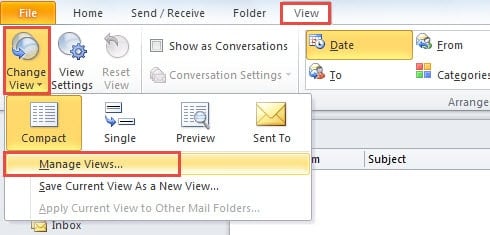
- Στην αρχή, μεταβείτε στην καρτέλα "Προβολή" και κάντε κλικ στο κουμπί "Αλλαγή προβολής". Από την αναπτυσσόμενη λίστα του, μπορείτε να εντοπίσετε και να κάνετε κλικ στην επιλογή "Διαχείριση προβολών".
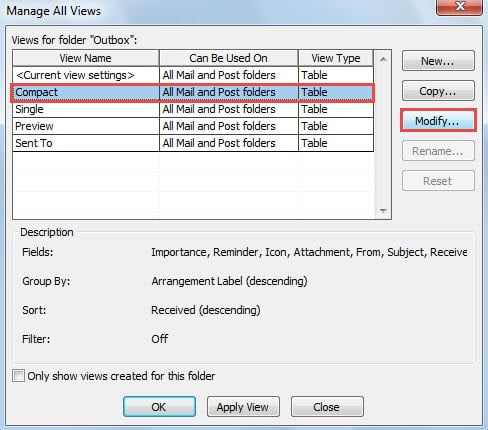
- Στη συνέχεια, θα ανοίξει ένα νέο παράθυρο διαλόγου "Διαχείριση όλων των προβολών". Πρέπει να επιλέξετε "Συμπαγές". Και κάντε κλικ στο κουμπί "Τροποποίηση".
- Στη συνέχεια, θα δείτε ένα άλλο αναδυόμενο παράθυρο διαλόγου "Προηγμένες ρυθμίσεις προβολής: Συμπαγές", στο οποίο μπορείτε να προσαρμόσετε την προβολή προσαρμοσμένη στις προτιμήσεις σας. Τώρα θα παρουσιάσω λεπτομερώς πώς να το προσαρμόσετε.

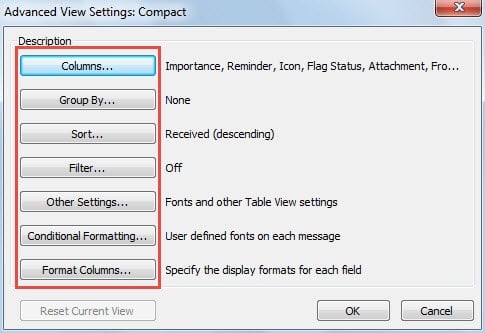
- Στήλες: Μπορείτε να προσθέσετε και να αφαιρέσετε τις προεπιλεγμένες στήλες στην κεφαλίδα της λίστας στοιχείων, όπως σημαία, κατάσταση και ούτω καθεξής.
- Ομαδοποίηση κατά: Όπως υποδηλώνει το όνομά του, στοχεύει στην αλλαγή του τρόπου ομαδοποίησης των στοιχείων. Μπορείτε να επιλέξετε την ομάδα που επιθυμείτε, όπως Ημερομηνία λήξης, Επαφές κ.λπ.
- Ταξινόμηση: Σε αυτή τη λειτουργία, μπορείτε να τροποποιήσετε τη σειρά της λίστας στοιχείων, πείτε μέγεθος, λήψη, θέμα και ούτω καθεξής.
- Φίλτρο: Μέσω αυτού, μπορείτε να εξαφανίσετε από τη λίστα εκείνα τα στοιχεία που ταιριάζουν μόνο στα φίλτρα.
- Μορφοποίηση υπό όρους: Αυτή η λειτουργία προτιμάται ιδιαίτερα από τους τακτικούς χρήστες του Outlook. Με αυτό, μπορείτε να αλλάξετε τις γραμματοσειρές, το μέγεθος γραμματοσειράς καθώς και τα χρώματα που το Outlook μπορεί να γίνει πιο πολύχρωμο.
- Τέλος, αφού τροποποιήσετε τα παραπάνω, μπορείτε να κάνετε κλικ σε μια σειρά από "OK" μέχρι να κλείσουν όλα τα παράθυρα διαλόγου.
Έκτοτε, αλλάξατε επιτυχώς τις προεπιλεγμένες ρυθμίσεις της "Συμπαγούς" προβολής. Δηλαδή, όταν δημιουργείτε νέους φακέλους, θα βρίσκονται στην προσαρμοσμένη προβολή σας, έτσι ώστε να μην χρειάζεται να τους αλλάζετε κάθε φορά.
Έξτρα συμβουλή: Εφαρμογή μεμονωμένης προβολής σε νέους φακέλους από προεπιλογή
Εδώ είναι ένα ενδιαφέρον θέμα σχετικά με την προεπιλεγμένη προβολή. Εάν προτιμάτε Ενιαία προβολή και ελπίζετε ότι κάθε νέος φάκελος μπορεί να χρησιμοποιεί την Μονή προβολή από προεπιλογή, μπορείτε με τα παρακάτω απλά βήματα να αλλάξετε το "Συμπαγές" σε "Μοναδικό".
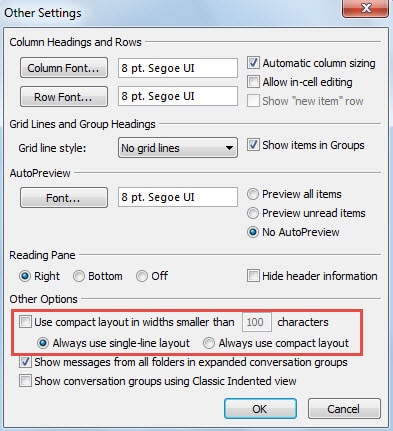
- Στο βήμα 3 στις παραπάνω μεθόδους, κάντε κλικ στο «Άλλες ρυθμίσεις».
- Στη συνέχεια, στο αναδυόμενο παράθυρο διαλόγου, καταργήστε την επιλογή "Χρήση συμπαγούς διάταξης σε πλάτος μικρότερο από 100 χαρακτήρες" και επιλέξτε "Να χρησιμοποιείται πάντα διάταξη μιας γραμμής".

- Τελικά κάντε κλικ σε πολλά "OK" για να αποθηκεύσετε τις αλλαγές και να επιστρέψετε στο Outlook.
Προσέξτε κάθε σφάλμα του Outlook
Αν και το Outlook είναι γεμάτο με μυριάδες λειτουργίες, ενδέχεται να παρουσιαστούν σφάλματα σε αυτό περιστασιακά. Επομένως, θα πρέπει να προσέχετε αυτά τα σφάλματα. Τα σφάλματα τοποθέτησης θα οδηγήσουν τελικά σε σοβαρές συγκρούσεις μια μέρα. Εάν σε περίπτωση σφαλμάτων, το Scanpst.exe δεν μπορεί πλέον να διασώσει το Outlook. Πρέπει να στηριχτείτε σε άλλα ισχυρά εργαλεία, όπως π.χ DataNumen Outlook Repair, το οποίο είναι καλά πεπειραμένο Ανάκτηση του Outlook.
Εισαγωγή συγγραφέα:
Η Shirley Zhang είναι ειδικός ανάκτησης δεδομένων στο DataNumen, Inc., η οποία είναι ο παγκόσμιος ηγέτης στις τεχνολογίες ανάκτησης δεδομένων, συμπεριλαμβανομένων ανάκτηση sql και προϊόντα λογισμικού επισκευής προοπτικών. Για περισσότερες πληροφορίες επισκεφθείτε www.datanumen.com