
Μερικές φορές μπορεί να θέλετε να λεπτομέρεια τοποθέτηση αντικειμένων στο Word. Αυτό το άρθρο θα μιλήσει για το πώς να μετακινήσετε αντικείμενα με μεγαλύτερη ακρίβεια.
Όταν μετακινείτε ένα πλαίσιο κειμένου ή μια εικόνα στο Word, φαίνεται να σπάνε στην πλησιέστερη τομή γραμμών στο πλέγμα. Αλλά μερικές φορές, θέλουμε να ελέγξουμε με ακρίβεια την τοποθέτηση αυτών των αντικειμένων. Σε αυτό το άρθρο θα εξετάσουμε κυρίως 3 τρόπους για να μετακινήσετε το αντικείμενο ακριβώς στη θέση που θέλετε.
Μέθοδος 1: Κρατήστε πατημένο το πλήκτρο "Alt" για να μετακινήσετε το αντικείμενο με ακρίβεια
Για παράδειγμα, θέλουμε να μετακινήσουμε το πλαίσιο κειμένου παρακάτω ακριβώς στο σημείο που θέλουμε. Ακολουθήστε αυτά τα δύο βήματα:
- Πρώτα, κάντε αριστερό κλικ στο πλαίσιο κειμένου και, στη συνέχεια, κρατήστε πατημένο το πλήκτρο "Alt" στο πληκτρολόγιό σας.
- Στη συνέχεια χρησιμοποιήστε το ποντίκι μας για να σύρετε το πλαίσιο κειμένου στη νέα θέση που θέλετε.

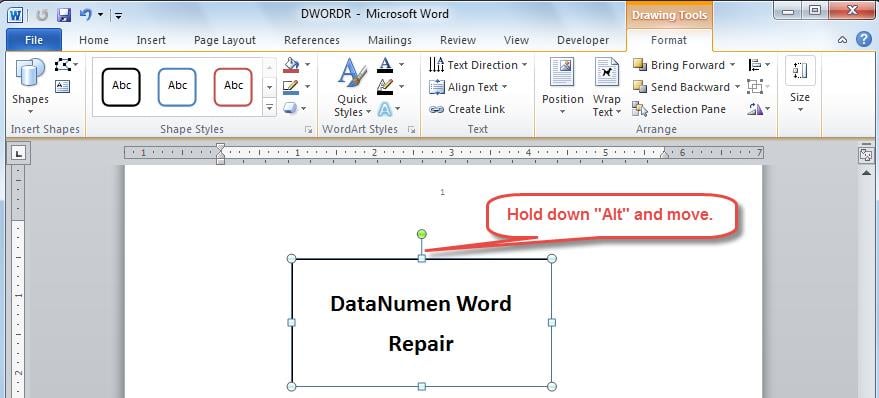
Επειδή έχουμε πατήσει παρατεταμένα το πλήκτρο "Alt", το πλέγμα δεν θα επηρεάσει την κίνηση των αντικειμένων. Αλλά σημειώστε ότι αυτή η μέθοδος θα απενεργοποιήσει μόνο προσωρινά την "προσκόλληση στο πλέγμα".
Μέθοδος 2: Μειώστε την οριζόντια και κάθετη απόσταση των πλεγμάτων
Εφόσον υπάρχει ένα αόρατο πλέγμα στο Word μας, ένας απλός τρόπος είναι να ελαχιστοποιήσουμε την οριζόντια και κάθετη απόσταση του πλέγματος. Για να το κάνετε, μπορείτε να ανατρέξετε σε αυτήν την ενότητα.
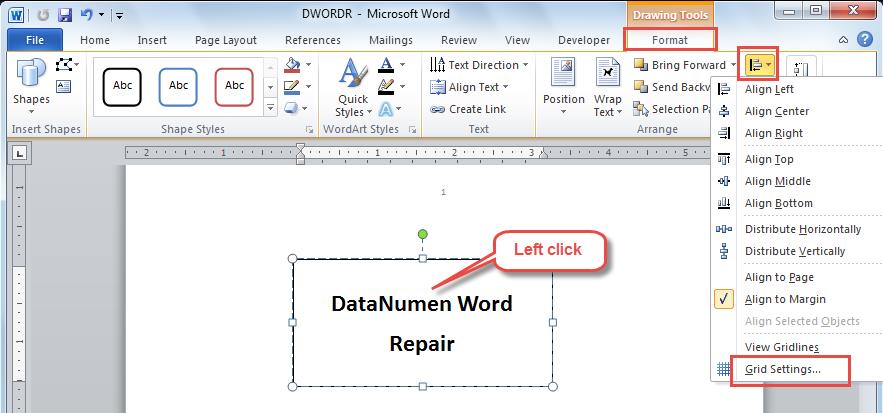
- Τοποθετήστε τον κέρσορα στο πλαίσιο κειμένου και, στη συνέχεια, κάντε αριστερό κλικ σε αυτό.
- Μεταβείτε στην καρτέλα "Μορφοποίηση" και, στη συνέχεια, κάντε κλικ στο αναπτυσσόμενο βέλος "Στοίχιση", στην ομάδα "Ταξινόμηση".
- Επιλέξτε «Ρυθμίσεις πλέγματος» στην αναπτυσσόμενη λίστα.

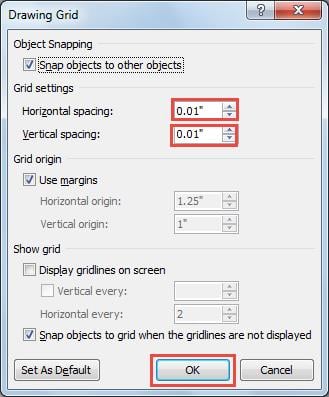
- Στο επόμενο πλαίσιο διαλόγου "Πλέγμα σχεδίασης", εισαγάγετε μια μικρή τιμή στα πλαίσια "Οριζόντια απόσταση" και "Κάθετη απόσταση". Για παράδειγμα, εδώ εισάγουμε "0.01".
- Τέλος, κάντε κλικ στο "OK" για να το αποθηκεύσετε. Και αυτό θα ισχύει για όλα τα έγγραφά σας.

Μέθοδος 3: Απενεργοποιήστε μόνιμα την επιλογή Snap-to-grid
Ένας άλλος τρόπος είναι να απενεργοποιήσετε την επιλογή "Snap to" έτσι ώστε τα αντικείμενα να μην κουμπώνουν στο πλέγμα. Και μπορείτε επίσης να απενεργοποιήσετε αυτήν την επιλογή οριστικά. Ακολουθήστε αυτήν την ενότητα για να μάθετε πώς.
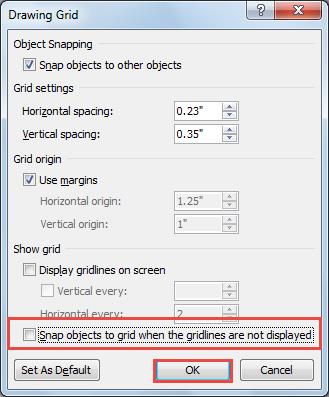
- Μεταβείτε ξανά στο πλαίσιο διαλόγου "Πλέγμα σχεδίασης", ακολουθώντας τα βήματα που καθορίζονται στην τελευταία ενότητα.
- Κάντε κλικ στο τικ στο "Προσθήκη αντικειμένων στο πλέγμα όταν δεν εμφανίζονται οι γραμμές πλέγματος" για να το αποεπιλέξετε. Και μετά κάντε κλικ στο "OK".
Ο Λόγος είναι επιρρεπής σε διαφθορές
Συνοψίζοντας, μπορούμε να ελέγξουμε με ακρίβεια την τοποθέτηση των πλαισίων κειμένου ή των εικόνων στο Word μας. Παρόλο που το Word προσφέρει μια σειρά από χρήσιμες επιλογές για τους κοινούς χρήστες, δεν μπορεί να αποφύγει τις αλλοιώσεις αρχείων.
Ως εκ τούτου, επιβάλλει την ανάγκη ενός εξειδικευμένου εργαλείου για να επισκευή λέξη. Με την προηγμένη τεχνολογία του, εγγυάται την ανάκτηση του Word σας με εξαιρετικό ποσοστό ανάκτησης.
Εισαγωγή συγγραφέα
Η Kelly Zhao είναι ειδικός ανάκτησης δεδομένων στο DataNumen, Inc., η οποία είναι ο παγκόσμιος ηγέτης στις τεχνολογίες ανάκτησης δεδομένων, συμπεριλαμβανομένων υπερέχετε την ανάκτηση και pdf επισκευή προϊόντων λογισμικού. Για περισσότερες πληροφορίες επισκεφθείτε www.datanumen.com