
Συχνά πρέπει να μεταφέρουμε γρήγορα τμήματα κειμένων στο έγγραφο του Word. Και αυτό το άρθρο θα παρέχει 3 απλούς τρόπους για να το κάνετε.
Μερικές φορές, ίσως χρειαστεί να μετακινήσετε τμήματα κειμένων στο έγγραφό σας αφού ολοκληρώσετε την επεξεργασία του. Σε αυτό το άρθρο, θα παρουσιάσουμε 3 τρόπους που θα σας κάνουν να εκτελέσετε αυτήν την εργασία πιο αποτελεσματικά.
Μέθοδος 1: Αποκοπή & επικόλληση των επιλεγμένων κειμένων
Ο πιο συνηθισμένος τρόπος είναι να αποκόψουμε και να επικολλήσουμε τα επιλεγμένα κείμενα στο έγγραφό μας. Για να το κάνετε αυτό, ακολουθήστε τα εξής 2 βήματα:
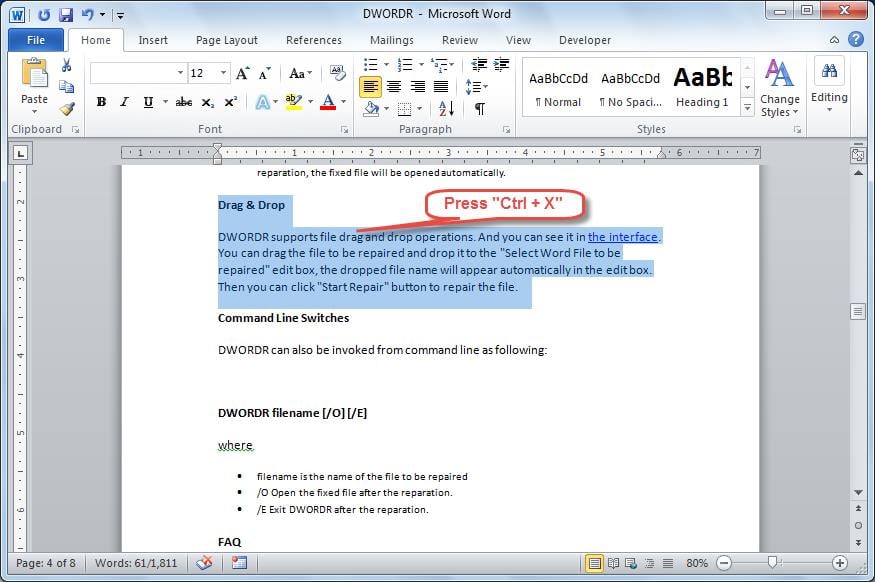
- Επιλέξτε τα κείμενα που θέλετε να μετακινήσετε σε άλλο μέρος και, στη συνέχεια, πατήστε το πλήκτρο συντόμευσης "Ctrl + X" για να κάνετε μια περικοπή.
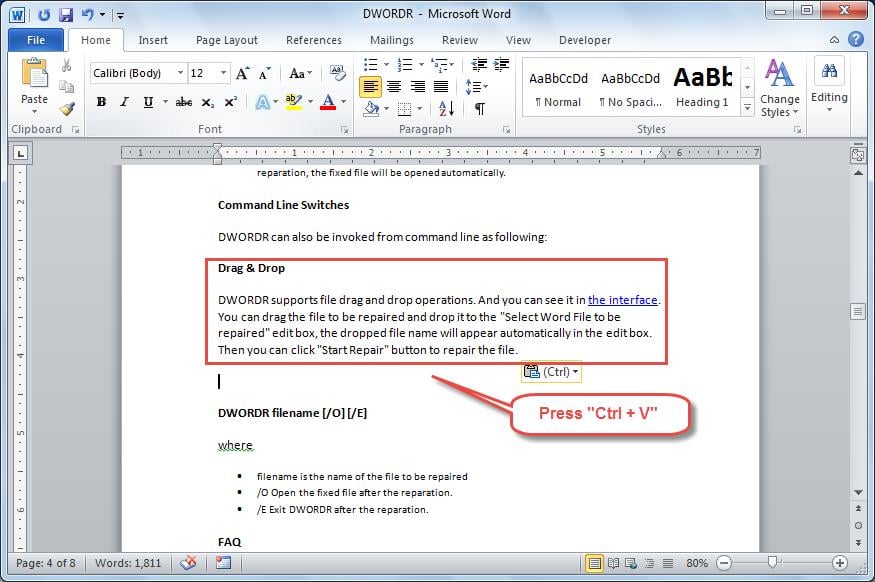
- Μετακινήστε τον κέρσορα όπου θέλετε να μεταφερθούν τα κείμενα και, στη συνέχεια, επικολλήστε το πατώντας το πλήκτρο συντόμευσης "Ctrl + V".

Μέθοδος 2: Κάντε κλικ και σύρετε για να μετακινήσετε τα επιλεγμένα κείμενα
Επίσης, εάν θέλετε να μετακινήσετε εύκολα τα κείμενά σας χωρίς να χρειάζεται να πατήσετε τα πλήκτρα συντόμευσης, μπορείτε απλώς να κάνετε κλικ και να σύρετε τα κείμενα. Ακολουθήστε αυτήν την ενότητα για να μάθετε πώς.
- Πρώτα απ 'όλα, επιλέξτε το κείμενο που θέλετε να μετακινήσετε.
- Και μετά κάντε κλικ στα επιλεγμένα κείμενα και σύρετέ τα στο σημείο που το θέλετε. Όταν σύρετε τα κείμενα, θα εμφανιστεί ένα διακεκομμένο κατακόρυφο σημείο εισαγωγής. Θα σας πει πού θα τοποθετηθεί το κείμενό σας όταν αφήσετε το ποντίκι σας.
Για να κατανοήσετε καλύτερα αυτήν τη διαδικασία, μπορείτε να ανατρέξετε στο παρακάτω βίντεο:
Μέθοδος 3: Μετακίνηση κειμένων γρήγορα σε μεγάλο έγγραφο
Όπως έχουμε αναφέρει, μπορείτε να κάνετε κλικ και μεταφορά για να μετακινήσετε εύκολα τα επιλεγμένα κείμενα. Ωστόσο, δεν είναι αρκετά κατάλληλο για μεγάλα έγγραφα. Ως εκ τούτου, θα παρουσιάσουμε έναν άλλο τρόπο που λειτουργεί για μεγάλα έγγραφα.
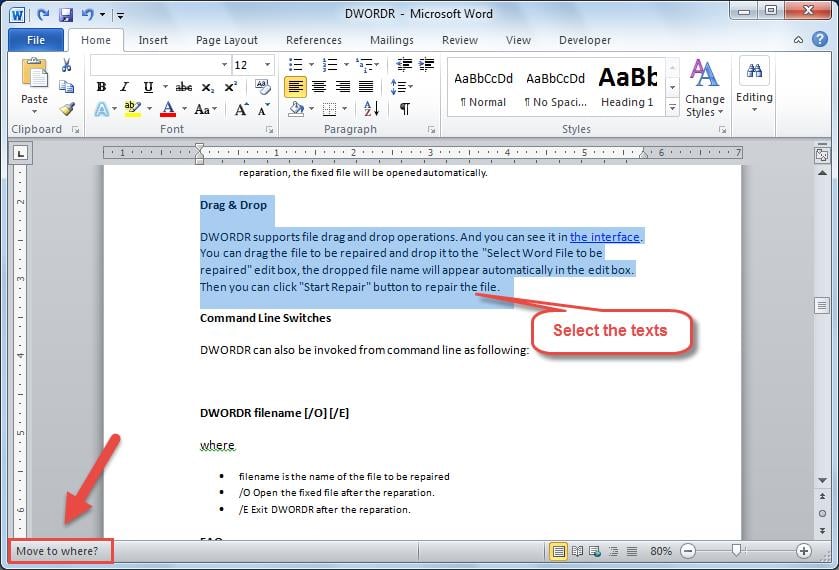
- Αρχικά, επιλέξτε το κείμενο που θέλετε να μετακινήσετε.
- Πατήστε "F2" στο πληκτρολόγιό σας και μετά τη φράση "Μετακίνηση σε πού;" θα εμφανιστεί στην κάτω αριστερή γωνία του Word σας, όπως παρακάτω.

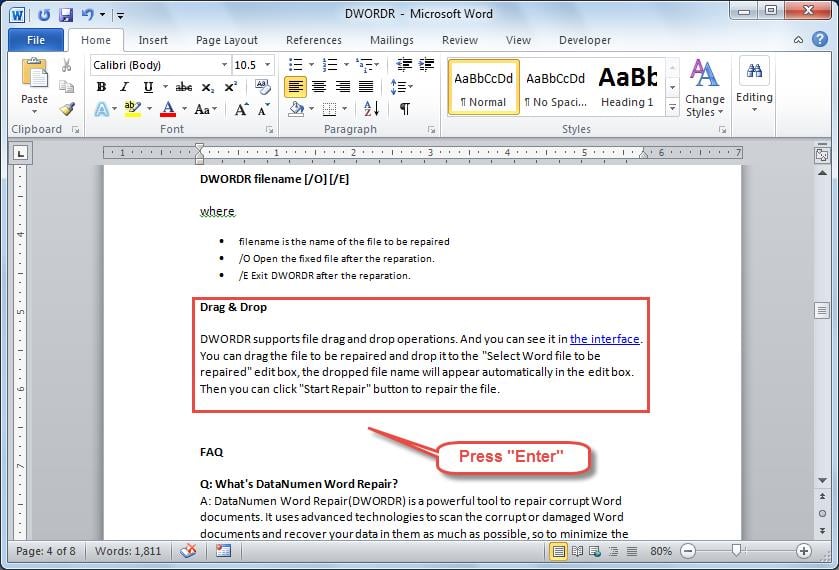
- Κάντε κύλιση προς τα κάτω στη σελίδα σας για να βρείτε πού θέλετε τα κείμενα και τοποθετήστε τον δρομέα σε αυτό. Και μετά πατήστε το πλήκτρο "Enter" στο πληκτρολόγιό σας. Τα κείμενα θα μετακινηθούν γρήγορα.
Αποτροπή απροσδόκητων απώλειας δεδομένων
Το Word ενσωματώνει πολλές διαφορετικές δυνατότητες που μπορείτε να χρησιμοποιήσετε για να επεξεργαστείτε το έγγραφό σας. Ωστόσο, κατά τη διάρκεια της καθημερινής μας χρήσης, ενδέχεται να εξακολουθήσουμε να αντιμετωπίζουμε πολλά προβλήματα, όπως καταστροφή του εγγράφου Word. Ένας αποτελεσματικός τρόπος για να ανακτήσετε το Word Το έγγραφο είναι η χρήση ενός εξειδικευμένου εργαλείου, το οποίο θα βοηθήσει στην πολύ γρήγορη επίλυση των περισσότερων προβλημάτων.
Εισαγωγή συγγραφέα
Η Kelly Zhao είναι ειδικός ανάκτησης δεδομένων στο DataNumen, Inc., η οποία είναι ο παγκόσμιος ηγέτης στις τεχνολογίες ανάκτησης δεδομένων, συμπεριλαμβανομένων υπερέχετε την ανάκτηση και pdf επισκευή προϊόντων λογισμικού. Για περισσότερες πληροφορίες επισκεφθείτε www.datanumen.com