
Το σφάλμα "Αυτό το στοιχείο δεν μπορεί να εμφανιστεί στο παράθυρο ανάγνωσης" εμφανίζεται συνήθως όταν προσπαθείτε να ελέγξετε ένα ληφθέν email στο παράθυρο ανάγνωσης. Εδώ είναι 7 έγκυρα μέτρα που θα σας βοηθήσουν να απαλλαγείτε από αυτό.
Έχω αντιμετωπίσει ποτέ το ίδιο πρόβλημα. Στο παρελθόν, είχα συνηθίσει να ελέγχω τα νέα email απευθείας στο παράθυρο ανάγνωσης. Αλλά μια μέρα, συνάντησα αυτό το σφάλμα "Αυτό το στοιχείο δεν μπορεί να εμφανιστεί στο παράθυρο ανάγνωσης". Για να το εξαλείψω, έψαξα και κατέληξα στις παρακάτω 7 γρήγορες μεθόδους.
1. Κάντε λήψη του πλήρους αντικειμένου συμπεριλαμβανομένων των συνημμένων
Εάν γίνεται λήψη μόνο της κεφαλίδας email στο Outlook, τα συγκεκριμένα περιεχόμενα email σίγουρα δεν μπορούν να εμφανιστούν στο παράθυρο ανάγνωσης. Επομένως, πρέπει να βεβαιωθείτε ότι το Outlook έχει πραγματοποιήσει λήψη ολόκληρου του email.
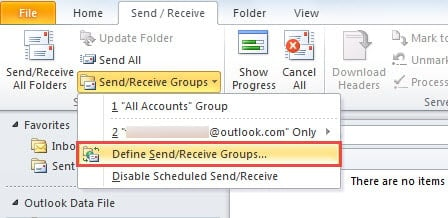
- Για να ξεκινήσετε, ανοίξτε το Outlook και μεταβείτε στην καρτέλα "Αποστολή/Λήψη".
- Στη συνέχεια, κάντε κλικ στο «Αποστολή/Λήψη Ομάδων» και επιλέξτε «Ορισμός ομάδων αποστολής/λήψης» από την αναπτυσσόμενη λίστα.
- Στο νέο αναδυόμενο παράθυρο διαλόγου, κάντε κλικ στο κουμπί "Επεξεργασία".
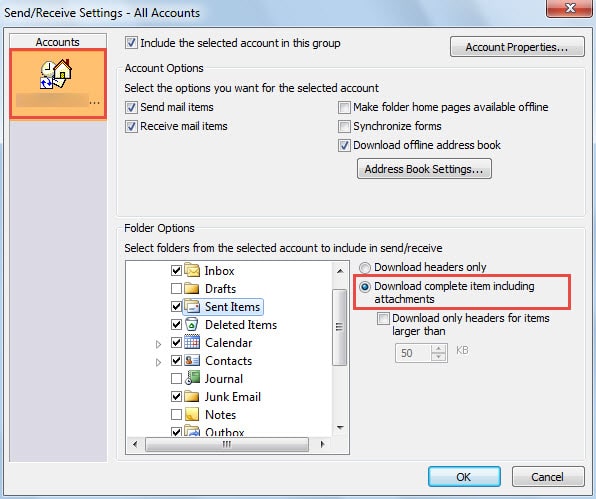
- Στη συνέχεια, στην επόμενη οθόνη, επιλέξτε τον λογαριασμό-στόχο και σημειώστε το πλαίσιο ελέγχου δίπλα στην επιλογή "Λήψη πλήρους στοιχείου, συμπεριλαμβανομένων των συνημμένων".

- Τέλος, κάντε κλικ στο "OK" για να αποθηκεύσετε τις αλλαγές και να επιστρέψετε στο Outlook.
2. Εκκαθαρίστε την προσωρινή μνήμη φορμών
Εάν εξακολουθείτε να μην μπορείτε να το ελέγξετε στο παράθυρο ανάγνωσης, παρόλο που το email έχει ληφθεί πλήρως, μπορείτε να δοκιμάσετε αυτό το μέσο - εκκαθάριση της προσωρινής μνήμης φορμών.
- Στο Outlook, μεταβείτε στο «Αρχείο» > «Επιλογές» > «Για προχωρημένους».
- Στη συνέχεια, κάντε κλικ στο κουμπί «Προσαρμοσμένες φόρμες».
- Στο παρακάτω παράθυρο διαλόγου, κάντε κλικ στο κουμπί «Διαχείριση φορμών».
- Στη συνέχεια θα εμφανιστεί ένα άλλο παράθυρο διαλόγου, στο οποίο μπορείτε να κάνετε απευθείας κλικ στο κουμπί "Εκκαθάριση προσωρινής μνήμης".

- Τέλος, κάντε κλικ σε μια σειρά από "OK" μέχρι να κλείσουν όλα τα παράθυρα διαλόγου.

3. Απενεργοποιήστε τα μη αξιόπιστα πρόσθετα του Outlook
Φυσικά, τα πρόσθετα του Outlook θα πρέπει επίσης να είναι ύποπτα. Επομένως, συνιστάται να απενεργοποιείτε όλα τα εσωτερικά πρόσθετα εκτός της Microsoft.
- Στην αρχή, πρέπει να εκκινήσετε το Outlook σε ασφαλή λειτουργία με την εντολή "outlook.exe /safe".
- Στη συνέχεια, θα πρέπει να μεταβείτε στο "Αρχείο" > "Επιλογές" και να βρείτε την ενότητα "Πρόσθετα".
- Στη συνέχεια, κάντε κλικ στο κουμπί "Μετάβαση" για να ανοίξετε το τελικό παράθυρο διαλόγου, στο οποίο μπορείτε να απενεργοποιήσετε τα πρόσθετα. Απλώς αφαιρέστε όλα τα εξωτερικά μη αξιόπιστα πρόσθετα.

- Αργότερα κάντε κλικ σε πολλά "OK" για να επιστρέψετε στο Outlook.
- Τέλος, επανεκκινήστε το Outlook για να ελέγξετε ξανά το email.

4. Δημιουργήστε ξανά ένα προφίλ αλληλογραφίας
Ένας άλλος ύποπτος παράγοντας είναι το κατεστραμμένο προφίλ. Ως εκ τούτου, προτείνεται να μπορείτε να δημιουργήσετε ξανά ένα προφίλ αλληλογραφίας.
- Αρχικά, αποκτήστε πρόσβαση στον "Πίνακα Ελέγχου", στον οποίο θα πρέπει να κάνετε κλικ στη μικροεφαρμογή "Αλληλογραφία".
- Στο νέο παράθυρο διαλόγου, κάντε κλικ στο κουμπί "Εμφάνιση προφίλ".
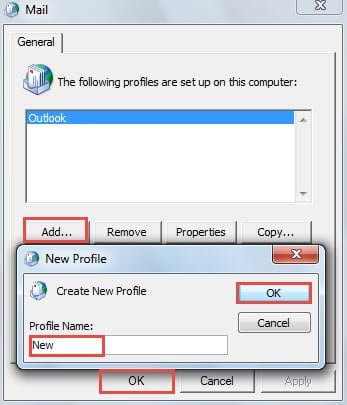
- Στη συνέχεια, κάντε κλικ στο κουμπί «Προσθήκη» και ονομάστε το νέο προφίλ. Και προσθέστε τον λογαριασμό σας σε αυτό το προφίλ.

- Στη συνέχεια, ξεκινήστε το Outlook μέσω αυτού του νέου προφίλ. Εισαγάγετε τα προηγούμενα δεδομένα του Outlook σε αυτό το προφίλ και ελέγξτε εάν το στοιχείο μπορεί να εμφανιστεί στο παράθυρο ανάγνωσης.
5. Ξεκινήστε το Outlook χωρίς το παράθυρο ανάγνωσης και διαγράψτε το μήνυμα ηλεκτρονικού ταχυδρομείου
Εάν όλα τα παραπάνω μέτρα δεν μπορούν να σας βοηθήσουν να επιλύσετε αυτό το ζήτημα, είναι πιθανό αυτό το μήνυμα ηλεκτρονικού ταχυδρομείου να είναι κατεστραμμένο. Σε αυτήν την περίπτωση, πρέπει να το διαγράψετε για να αποφύγετε περαιτέρω καταστροφή στο γραμματοκιβώτιό σας.
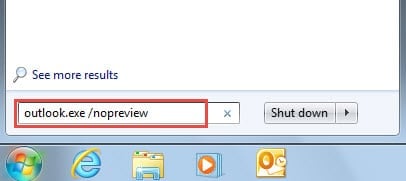
- Αρχικά, στο "Μενού Έναρξη", αναζητήστε "outlook.exe /nopreview".

- Στη συνέχεια, κάντε κλικ στο εμφανιζόμενο πρόγραμμα για να ξεκινήσετε το Outlook χωρίς το παράθυρο ανάγνωσης.
- Στη συνέχεια, μπορείτε να διαγράψετε το email.
- Τέλος, μπορείτε να επανεκκινήσετε το Outlook. Εάν εξακολουθείτε να θέλετε να δείτε αυτό το μήνυμα ηλεκτρονικού ταχυδρομείου, μπορείτε να ζητήσετε από τους αποστολείς να σας το στείλουν ξανά.
6. Διορθώστε τα σφάλματα στο αρχείο PST μέσω του Scanpst.exe
Εάν εξακολουθείτε να μην μπορείτε να το διαγράψετε αν και απενεργοποιήσετε το παράθυρο ανάγνωσης, αυτό που θα πρέπει να συνεχίσετε να ανησυχείτε είναι εάν έχουν προκύψει σφάλματα στο αρχείο PST σας. Σε αυτήν την περίπτωση, η χρήση του Scanpst.exe θα είναι η πρώτη σας επιλογή. Μπορείτε να εντοπίσετε αυτό το εργαλείο κάνοντας αναζήτηση "Scanpst" στην Εξερεύνηση των Windows. Αργότερα, μπορείτε να ακολουθήσετε τις οδηγίες στην οθόνη του για να σαρώσετε και να διορθώσετε τα σφάλματα στο αρχείο.
7. Βασιστείτε σε άλλα αξιόπιστα εργαλεία επισκευής
Στις περισσότερες περιπτώσεις, το Scanpst.exe δεν μπορεί να εμφανίσει τις επιθυμητές απαντήσεις. Για παράδειγμα, μπορεί να εμφανίσει άλλα σφάλματα ή ακόμα να μην μπορείτε να διαβάσετε και να διαγράψετε το email. Στη φύση του, αυτό αναφέρεται στο επίπεδο καταστροφής του Outlook που έχει ξεπεράσει τις δυνατότητες του Scanpst.exe. Επομένως, πρέπει να βασιστείτε σε άλλα αξιόπιστα εργαλεία επιδιόρθωσης, όπως π.χ. DataNumen Outlook Repair, το οποίο μπορεί να σώσει τα μέγιστα δεδομένα του Outlook χωρίς καμία ταλαιπωρία.
Εισαγωγή συγγραφέα:
Η Shirley Zhang είναι ειδικός ανάκτησης δεδομένων στο DataNumen, Inc., η οποία είναι ο παγκόσμιος ηγέτης στις τεχνολογίες ανάκτησης δεδομένων, συμπεριλαμβανομένων ανάκτηση sql και προϊόντα λογισμικού επισκευής προοπτικών. Για περισσότερες πληροφορίες επισκεφθείτε www.datanumen.com