
Οι μεγάλες εταιρείες χρησιμοποιούν ακριβό λογισμικό για να σαρώνουν τα βιογραφικά τους χρησιμοποιώντας τη λίστα λέξεων-κλειδιών που έχουν δημιουργήσει ειδικά για εσάς, ώστε να βρίσκουν υποψηφίους για όλες τις ανοιχτές θέσεις στην εταιρεία τους. Εάν είστε μια μικρή εταιρεία συμβούλων και εξακολουθείτε να σαρώνετε τα βιογραφικά σας χειροκίνητα, μην ανησυχείτε. Τώρα μπορείτε να δημιουργήσετε το δικό σας εργαλείο σάρωσης βιογραφικών.
Κατεβάστε το Δωρεάν Τώρα
Αν θέλετε να ξεκινήσετε να χρησιμοποιείτε το λογισμικό το συντομότερο δυνατό, τότε μπορείτε:
Κάντε λήψη του λογισμικού τώρα
Κάντε λήψη του προτύπου συνέχισης τώρα
Διαφορετικά, αν θέλετε να κάνετε DIY, μπορείτε να διαβάσετε τα παρακάτω περιεχόμενα.
Ας προετοιμάσουμε το GUI
Όπως φαίνεται στην εικόνα, δημιουργήστε δύο φύλλα και ονομάστε το πρώτο ως "Μενού" και το τελευταίο φύλλο ως "Συνέχιση". Όπως λέει το όνομα, το φύλλο "Μενού" θα είναι το GUI για το εργαλείο μας και το φύλλο "Συνέχιση" θα περιέχει πληροφορίες από τα αρχεία βιογραφικού που διαβάζονταν μέσω του εργαλείου μας.
Στο φύλλο "Μενού" δημιουργήστε ένα πεδίο για να κρατήσετε την πλήρη διαδρομή του επιλεγμένου βιογραφικού. Λάβετε υπόψη ότι το βιογραφικό πρέπει να είναι σε μορφή doc ή docx. Προσθέστε δύο κουμπιά. Αργότερα θα προσθέσουμε μακροεντολή σε αυτά τα κουμπιά για να το καταστήσουμε λειτουργικό. Ας ονομάσουμε το κουμπί που βρίσκεται στα δεξιά του πεδίου ως "Αναζήτηση". Αφήστε το κουμπί στο κάτω μέρος του πεδίου να ονομαστεί ως "Διαβάστε το βιογραφικό". Για να κάνετε το εργαλείο οπτικά καλό, μπορείτε να προσθέσετε εικονίδια καθώς έχω προσθέσει ένα εικονίδιο εγγράφου Word. 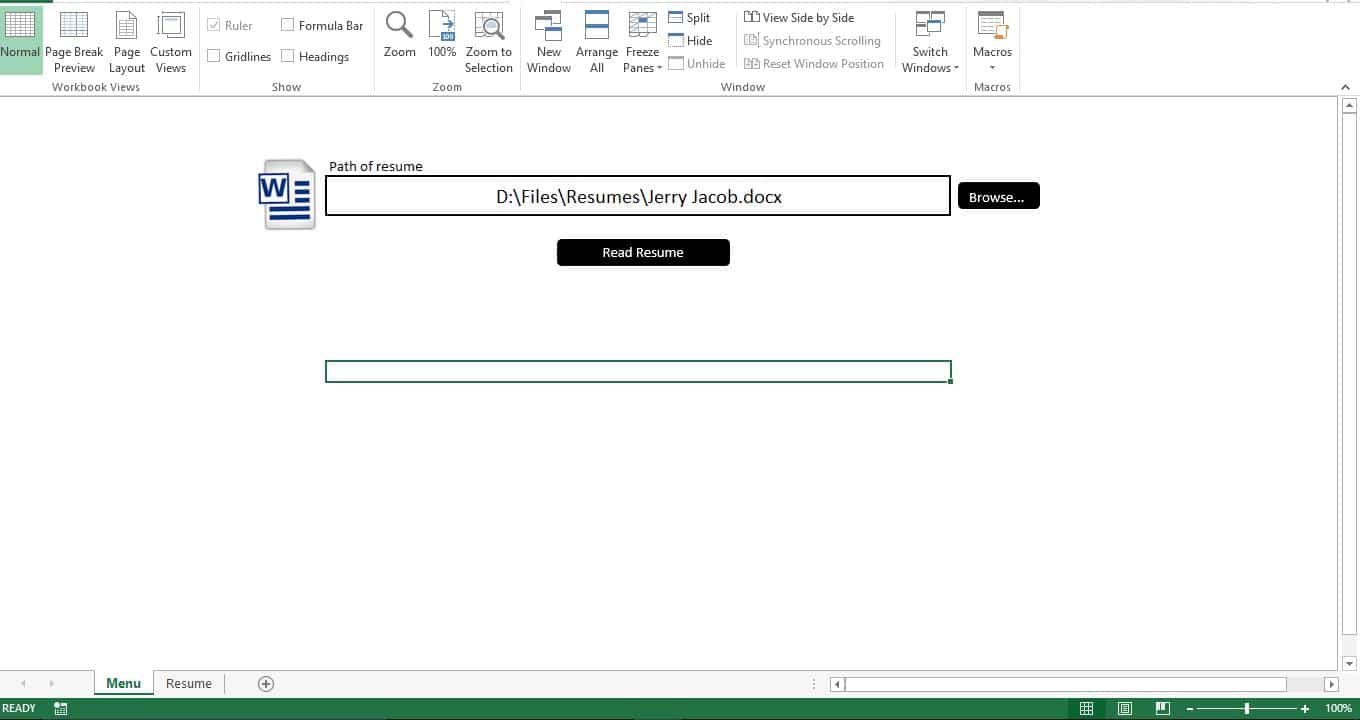
Ας προετοιμάσουμε τη βάση δεδομένων
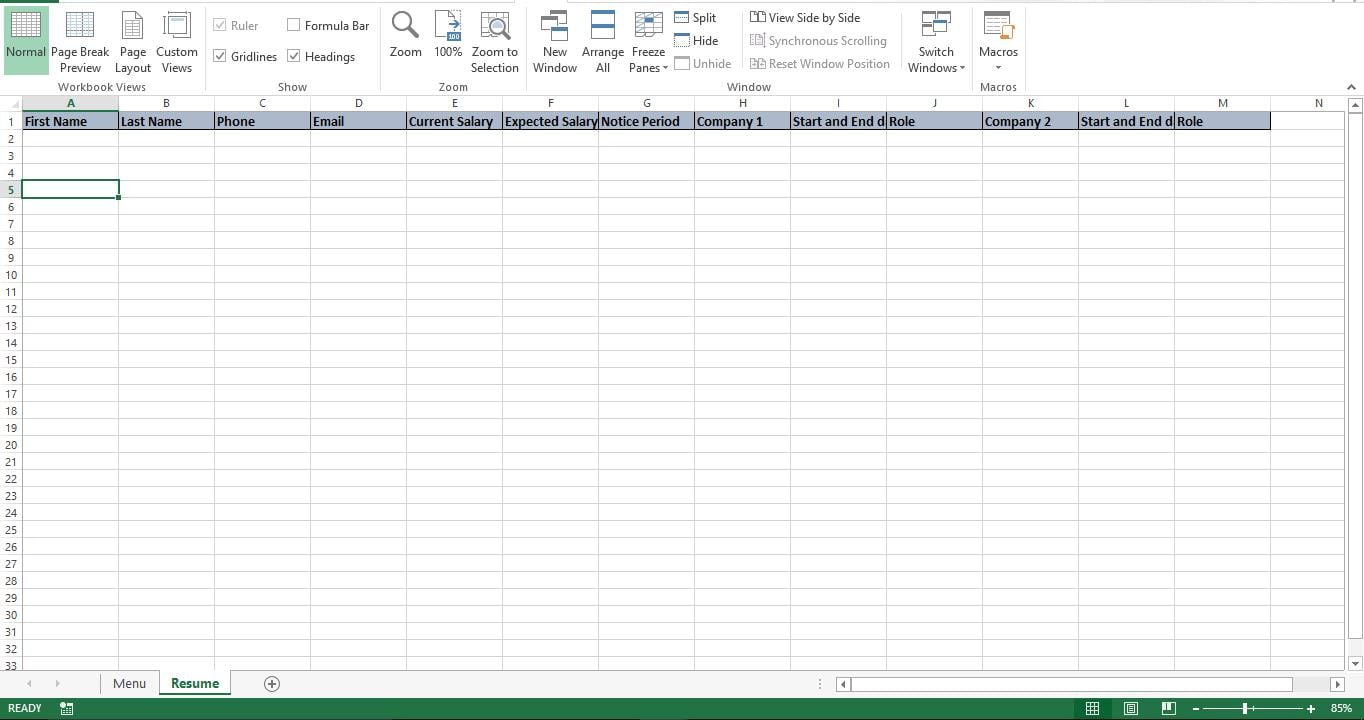
Έχει γίνει πολύ κοινό ότι όλες οι εταιρείες έχουν ένα πρότυπο βιογραφικού στον ιστότοπό τους και οι αιτούντες εργασία καλούνται να χρησιμοποιήσουν αυτό το πρότυπο. Επομένως, η προετοιμασία της βάσης δεδομένων είναι απλή. Απλώς προσθέστε κεφαλίδες στηλών που αντιστοιχούν σε πεδία στο πρότυπο βιογραφικού της εταιρείας σας. Όπως φαίνεται στις παρακάτω εικόνες, δημιούργησα ένα δείγμα Resume template και πρόσθεσα αντίστοιχες κεφαλίδες στο φύλλο "Resume"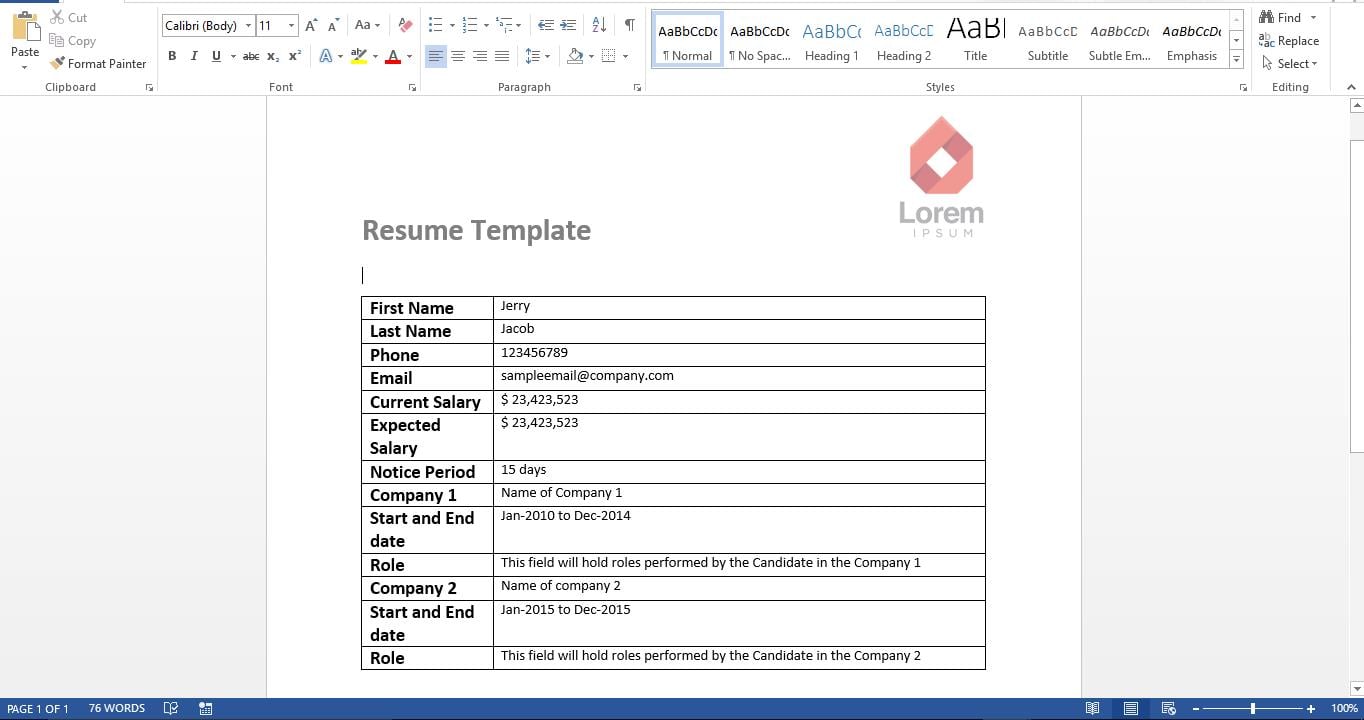
Ας το κάνουμε λειτουργικό
Αντιγράψτε το σενάριο και επικολλήστε το σε μια νέα ενότητα. Το σενάριο έχει δύο συνδρομητές. Το πρώτο δευτερεύον στοιχείο είναι να επιτρέπεται στον χρήστη να περιηγηθεί και να επιλέξει το αρχείο βιογραφικού. Το δεύτερο δευτερεύον είναι να διαβάσετε και να εισαγάγετε δεδομένα από επιλεγμένο βιογραφικό. Τώρα προχωρήστε και προσθέστε αυτές τις μακροεντολές στα αντίστοιχα κουμπιά στο φύλλο "Μενού"
Ας το δοκιμάσουμε
Από το φύλλο "Μενού" πατήστε το κουμπί αναζήτησης και επιλέξτε ένα αρχείο. Τώρα μπορείτε να δείτε την πλήρη διαδρομή του επιλεγμένου βιογραφικού να εμφανίζεται στο πεδίο. Κάντε κλικ στο κουμπί "Ανάγνωση βιογραφικού" και το εργαλείο θα διαβάσει αμέσως δεδομένα από το βιογραφικό και θα τα τοποθετήσει στο φύλλο "Συνέχιση"
Πως δουλεύει?
Το σενάριο αντιμετωπίζει το βιογραφικό ως πίνακα με σειρές και στήλες. Κάθε σειρά και στήλη αναλύονται και τα δεδομένα μεταφέρονται από λέξη σε Excel.
Τροποποιήστε το
Το εργαλείο που μόλις δημιουργήσατε διαβάζει ένα βιογραφικό. Μπορείτε εύκολα να το τροποποιήσετε για να διαβάσετε πολλά βιογραφικά από έναν φάκελο. Τροποποιήστε το πρώτο δευτερεύον για να επιτρέψετε στο χρήστη να διαλέξει ένα φάκελο και να τροποποιήσει το δεύτερο δευτερεύον για να διαβάσει και να περάσει κάθε αρχείο λέξεων από τον επιλεγμένο φάκελο.
Γραφή
Sub pick_word()
'Allowing the user to pick the resume
    Dim wd As Office.FileDialog
    Set wd = Application.FileDialog(msoFileDialogFilePicker)
    With wd
        .AllowMultiSelect = False
        .Title = "Please select the Resume"
        .Filters.Clear
        .Filters.Add "Resume", "*.doc*"
        If .Show = True Then
            Sheets("Menu").Range("G5").Value = .SelectedItems(1) 'show the picked file on the Menu sheet
        End If
    End With
End Sub

Sub ImportWordTable()
'Read the resume
    Dim obj1 As Object
    Dim file1 As Variant
    Dim t1 As Integer
    Dim ir As Long
    Dim ic As Integer
    Set obj1 = GetObject(Sheets("Menu").Range("G5").Value)
    Sheets("Resume").Rows("2:1000").Clear
    Dim c As Long
    c = 0
    With obj1
        With .tables(1)
            For ir = 1 To .Rows.Count
                c = c + 1
                For ic = 2 To .Columns.Count
                    Sheets("Resume").Cells(2, c).Value = WorksheetFunction.Clean(.cell(ir, ic).Range.Text)
                    Next ic
                    Next ir
                End With
            End With
            Set obj1 = Nothing
        End Sub
Σε περίπτωση που έχετε κατεστραμμένο αρχείο Excel xlsx αρχείο και δεν το έχετε παρατηρήσει στο παρελθόν, ήρθε η ώρα να το διορθώσετε χρησιμοποιώντας εργαλεία ανάκτησης όπως DataNumen Excel Repair.
Εισαγωγή συγγραφέα:
Ο Nick Vipond είναι ειδικός στην ανάκτηση δεδομένων στο DataNumen, Inc., η οποία είναι ο παγκόσμιος ηγέτης στις τεχνολογίες ανάκτησης δεδομένων, συμπεριλαμβανομένων επισκευή εγγράφων διαφθοράς και προϊόντα λογισμικού αποκατάστασης προοπτικών. Για περισσότερες πληροφορίες επισκεφθείτε www.datanumen.com