
Στη σημερινή ανάρτηση, είμαστε στην ευχάριστη θέση να μοιραστούμε μαζί σας 2 γρήγορες μεθόδους για να εξαγάγετε κείμενα του ίδιου χρώματος από το έγγραφο του Word σας.
Κατά καιρούς, κατά τη μορφοποίηση σε ένα έγγραφο του Word, είναι πιθανό να εφαρμόσουμε χρώμα γραμματοσειράς για ορισμένα κείμενα, ώστε να τα ξεχωρίσουμε για επιπλέον προσοχή. Συνήθως, αυτές οι έγχρωμες λέξεις είναι σημαντικά περιεχόμενα που αξίζουν ξανά την κριτική σας. Τότε τι γίνεται με την εξαγωγή και τη συλλογή τους σε κάπου αλλού για σαφή έλεγχο αργότερα;
Με έμφαση σε αυτήν τη ζήτηση, σας προτείνουμε 2 γρήγορες συντομεύσεις αντί για ατελείωτες ενέργειες κοπής και επικόλλησης.
Μέθοδος 1: Χρησιμοποιήστε τη δυνατότητα "Εύρεση"
- Πρώτα απ 'όλα, κάντε κλικ στην καρτέλα "Αρχική σελίδα".
- Στη συνέχεια, μεταβείτε στην ομάδα "Επεξεργασία" για να κάνετε κλικ στο ανάποδο τρίγωνο κουμπί δίπλα στο "Εύρεση".

- Στη συνέχεια, επιλέξτε "Advanced Find" στη λίστα.
- Στο παράθυρο διαλόγου "Εύρεση και αντικατάσταση", τοποθετήστε τον κέρσορα στο πλαίσιο κειμένου "Εύρεση τι" και διαγράψτε οποιοδήποτε περιεχόμενο εκεί εάν υπάρχει.
- Στη συνέχεια κάντε κλικ στο κουμπί "Περισσότερα".

- Τώρα κάντε κλικ στο κουμπί "Μορφοποίηση" και επιλέξτε "Γραμματοσειρά".

- Στο παράθυρο διαλόγου "Εύρεση γραμματοσειράς", κάντε κλικ στο αναπτυσσόμενο κουμπί πίσω από το "Χρώμα γραμματοσειράς" για να επιλέξετε το ακριβές χρώμα που εκχωρείτε στα κείμενά σας.
- Θυμηθείτε να κάνετε κλικ στο "OK".

- Τώρα επιστρέψτε στο πλαίσιο «Εύρεση και αντικατάσταση» και κάντε κλικ στο «Εύρεση».
- Τέλος, επιλέξτε "Κύριο έγγραφο".

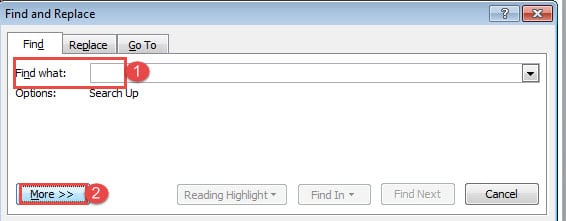
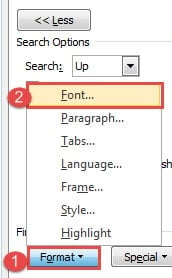
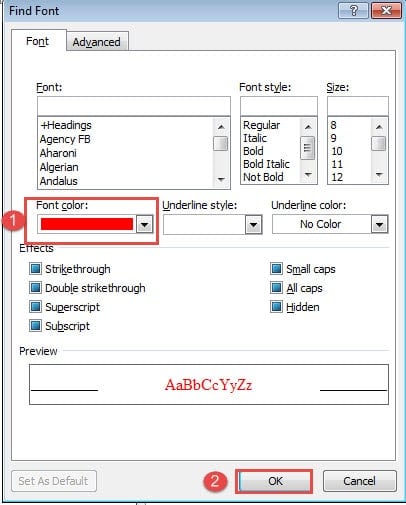
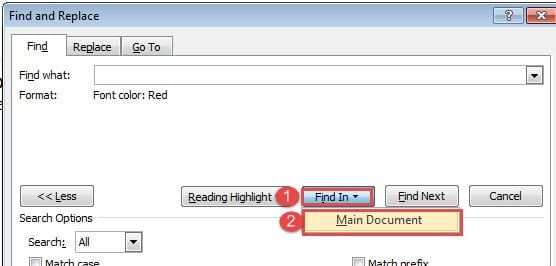
Στη συνέχεια, θα επιλεγούν όλα τα κείμενα στο χρώμα-στόχο. Τώρα μπορείτε να πατήσετε "Ctrl+ C" για να τα αντιγράψετε και στη συνέχεια να τα επικολλήσετε σε άλλη θέση με μία κίνηση.
Μέθοδος 2: Εκτελέστε μια μακροεντολή Word
- Πρώτα απ 'όλα, κάντε κλικ στην καρτέλα "Προγραμματιστής".
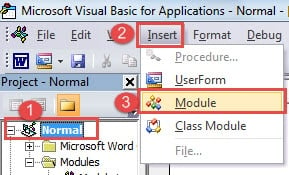
- Στη συνέχεια, κάντε κλικ στο "Visual Basic" για να ενεργοποιήσετε το πρόγραμμα επεξεργασίας VBA.

- Στη συνέχεια κάντε κλικ στο "Normal" και μετά στο "Insert".
- Επιλέξτε "Module" στο μενού.

- Στη συνέχεια, κάντε διπλό κλικ στη μονάδα για να ενεργοποιήσετε τον χώρο κωδικοποίησης.
- Επόμενοι κωδικοί επικόλλησης:

Sub ExtractColoredTexts()
  Dim objDoc As Document, objDocAdd As Document
  Dim objRange As Range

  Set objDoc = ActiveDocument
  Set objDocAdd = Documents.Add
  objDoc.Activate

  With Selection
    .HomeKey Unit:=wdStory
    With Selection.Find
      .ClearFormatting
      .Replacement.ClearFormatting
      .Font.Color = wdColorRed
      .Text = ""
      .Execute
    End With
  Do While .Find.Found
    Set objRange = Selection.Range
    objDocAdd.Range.InsertAfter objRange & vbCr
    .Collapse wdCollapseEnd
    .Find.Execute
  Loop
  End With
End Sub
- Τώρα κάντε κλικ στο κουμπί "Εκτέλεση".

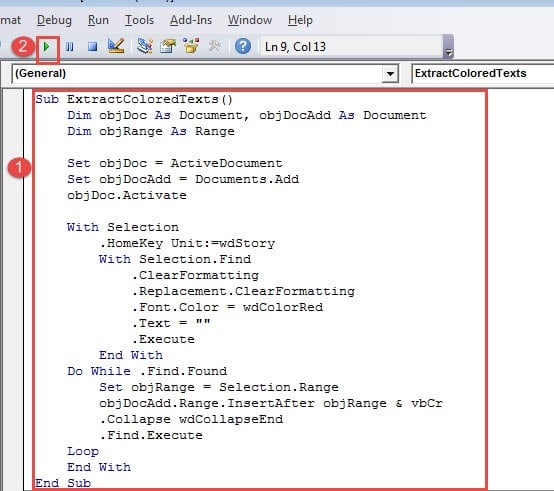
Θα υπάρχει ένα νέο έγγραφο ανοιχτό με όλα τα εξαγόμενα κείμενα.
Σημείωση: Στη γραμμή κώδικα ".Font.Color = wdColorRed", πρέπει να αντικαταστήσετε το "wdColorRed" με το πραγματικό χρώμα των κειμένων σας. Για λεπτομερή αναφορά, μπορείτε να επισκεφθείτε αυτήν τη σελίδα: https://docs.microsoft.com/en-us/office/vba/api/Word.WdColor
Αντιμετώπιση προβλήματος στο Word
Οι περισσότεροι από εμάς είμαστε ήδη συχνοί χρήστες του Word. Ωστόσο, παρά ταύτα, μπορεί να αντιμετωπίσουμε κάποια δύσκολα προβλήματα, όπως η κατάρρευση του Word. Αυτό είναι σίγουρα ένα αρκετά σοβαρό πρόβλημα, καθώς τα κρίσιμα αρχεία σας μπορεί να βρίσκονται σε κίνδυνο. Υπό αυτές τις συνθήκες, συνιστάται να αποκτήσετε ένα Εργαλείο επιδιόρθωσης σφαλμάτων δεδομένων του Word που θα ανακτήσει τα δεδομένα του Word σε λίγα μόνο λεπτά.
Εισαγωγή συγγραφέα:
Η Vera Chen είναι ειδικός ανάκτησης δεδομένων στο DataNumen, Inc., η οποία είναι ο παγκόσμιος ηγέτης στις τεχνολογίες ανάκτησης δεδομένων, συμπεριλαμβανομένων xls εργαλείο επισκευής προβλημάτων δεδομένων και pdf επισκευή προϊόντων λογισμικού. Για περισσότερες πληροφορίες επισκεφθείτε www.datanumen.com