
Εάν έχετε πολλά αρχεία iCalendar (.ics) στην τοπική σας μονάδα δίσκου και θέλετε να τα ανοίξετε ομαδικά στο Outlook, μπορείτε να διαβάσετε αυτό το άρθρο. Εδώ θα σας μάθουμε να χρησιμοποιείτε τον κώδικα VBA για να το συνειδητοποιήσετε.
Κανονικά, για να ανοίξετε ένα αρχείο iCalendar (.ics) στο Outlook, μπορείτε εύκολα να χρησιμοποιήσετε τη δυνατότητα "Εισαγωγή". Ωστόσο, εάν θέλετε να ανοίξετε ομαδικά πολλά, το "Import" είναι αβοήθητο καθώς δεν σας υποστηρίζει να επιλέξετε περισσότερα από ένα αρχεία ταυτόχρονα. Ως εκ τούτου, πρέπει να χρησιμοποιήσετε άλλες προσεγγίσεις.
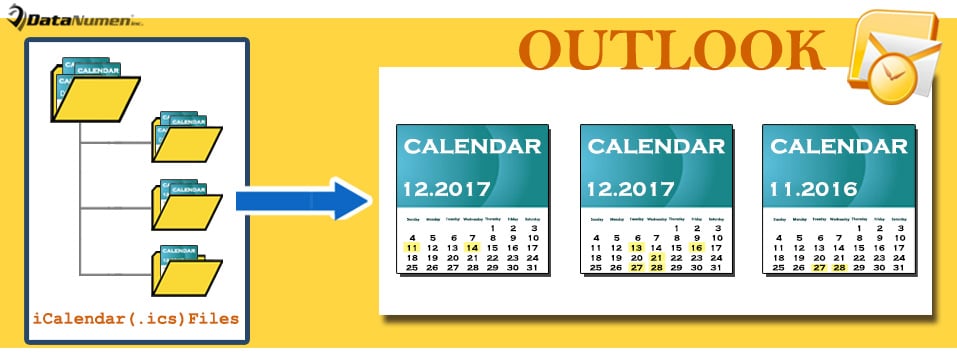
Εάν αυτά τα αρχεία ics είναι αποθηκευμένα στον ίδιο τοπικό φάκελο, μπορείτε να τα επιλέξετε και να πατήσετε το πλήκτρο «Enter» για να τα ανοίξετε μαζικά. Αλλά, εάν βρίσκονται σε διαφορετικούς φακέλους κάτω από μια μονάδα δίσκου, ο παραπάνω τρόπος είναι επίσης άχρηστος. Σε αυτήν την περίπτωση, μπορείτε να χρησιμοποιήσετε την ακόλουθη μέθοδο, η οποία μπορεί να επεξεργαστεί όλους τους φακέλους σε έναν κύριο φάκελο αναδρομικά. Τώρα, διαβάστε παρακάτω για να μάθετε περισσότερες λεπτομέρειες.
Μαζικό άνοιγμα πολλαπλών αρχείων iCalendar (.ics).
- Για αρχή, ξεκινήστε το πρόγραμμα Outlook.
- Στη συνέχεια, πατήστε "Alt + F11" για πρόσβαση στον επεξεργαστή VBA.
- Μετά από αυτό, στο νέο παράθυρο, εισαγάγετε τον ακόλουθο κώδικα VBA σε μια μονάδα.
Sub BatchOpenMultipleICalendarFiles()
    Dim objShell, objWindowsFolder As Object
    Dim strWindowsFolder As String

    'Select a Windows Folder
    Set objShell = CreateObject("Shell.Application")
    Set objWindowsFolder = objShell.BrowseForFolder(0, "Select a folder:", 0, "")

    If Not objWindowsFolder Is Nothing Then
       strWindowsFolder = objWindowsFolder.self.Path & "\"
       Call LoopFolders(strWindowsFolder)

       MsgBox "Completed!", vbInformation + vbOKOnly, "Open iCalendar Files"
    End If
End Sub

Sub LoopFolders(strFolderPath As String)
    Dim objFileSystem As Object
    Dim objFolder As Object
    Dim objFile As Object
    Dim objICalendarFile As Object

    Set objFileSystem = CreateObject("Scripting.FileSystemObject")
    Set objFolder = objFileSystem.GetFolder(strFolderPath)

    'Open each iCalendar file
    For Each objFile In objFolder.Files
        If LCase(objFileSystem.GetExtensionName(objFile)) = "ics" Then
           Set objICalendarFile = objFile
           On Error Resume Next
           Application.GetNamespace("MAPI").OpenSharedFolder objICalendarFile.Path
        End If
    Next

    If objFolder.SubFolders.Count > 0 Then
       For Each objSubfolder In objFolder.SubFolders
           If ((objSubfolder.Attributes And 2) = 0) And ((objSubfolder.Attributes And 4) = 0) Then
              Call LoopFolders(objSubfolder.Path)
           End If
       Next
    End If
End Sub
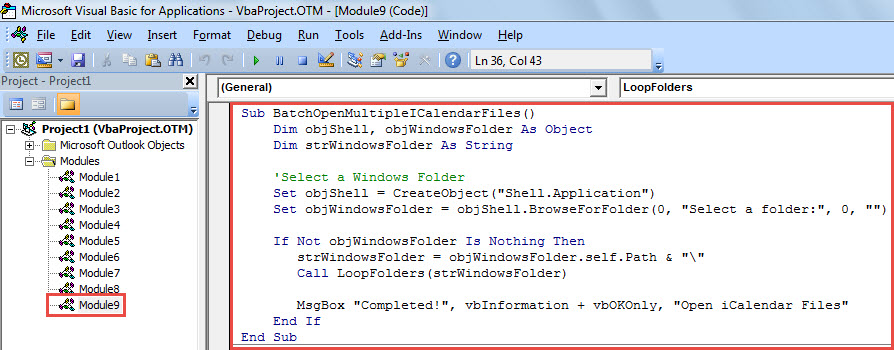
- Στη συνέχεια, μετακινήστε τον κέρσορα στην υπορουτίνα «BatchOpenMultipleICalendarFiles».
- Τελικά, πατήστε το "F5" για να ενεργοποιήσετε αυτήν τη μακροεντολή.
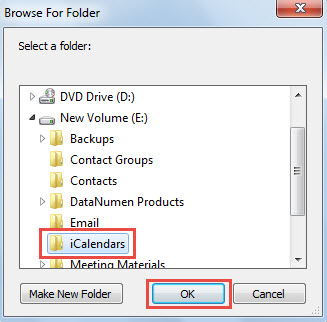
- Στη συνέχεια, στο αναδυόμενο παράθυρο διαλόγου, επιλέξτε έναν φάκελο ή μονάδα των Windows όπου είναι αποθηκευμένα τα αρχεία iCalendar.

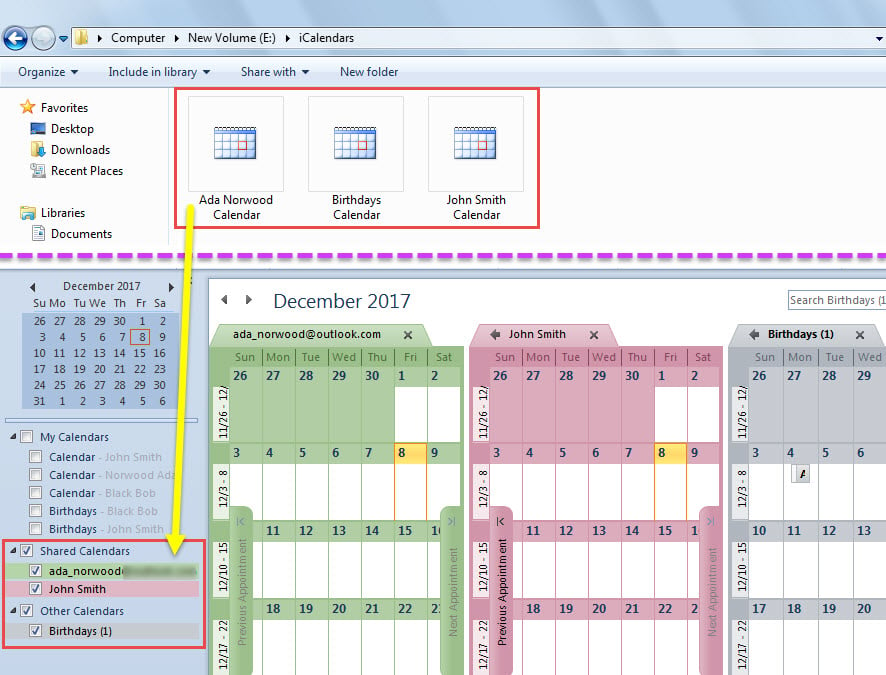
- Όταν λάβετε το μήνυμα "Ολοκληρώθηκε", μεταβείτε στο παράθυρο "Ημερολόγιο" στο Outlook.
- Μπορείτε να δείτε ότι όλα τα αρχεία iCalendar σε αυτόν τον φάκελο των Windows βρίσκονται εκεί, όπως το ακόλουθο στιγμιότυπο οθόνης:

Προετοιμάστε ένα Formidable PST Fix Tool σε κοντινή απόσταση
Ίσως γνωρίζετε ότι το Outlook είναι επιρρεπές σε σφάλματα και διαφθορά. Ως εκ τούτου, συνιστάται να δημιουργείτε αντίγραφα ασφαλείας των αρχείων δεδομένων του Outlook σε τακτά χρονικά διαστήματα. Με αυτόν τον τρόπο, παρόλο που το αρχείο σας του Outlook παραβιάζεται, μπορείτε απλώς να επαναφέρετε πολύτιμα δεδομένα του Outlook από αντίγραφα ασφαλείας. Ωστόσο, εάν δεν υπάρχει τέτοιο αντίγραφο ασφαλείας, θα χρειαστεί να χρησιμοποιήσετε ένα αξιόλογο εργαλείο επισκευής, όπως π.χ DataNumen Outlook Repair. Μπορεί να σας βοηθήσει να επιδιορθώστε το Outlook ζητήματα όπως ο φελλός.
Εισαγωγή συγγραφέα:
Η Shirley Zhang είναι ειδικός ανάκτησης δεδομένων στο DataNumen, Inc., η οποία είναι ο παγκόσμιος ηγέτης στις τεχνολογίες ανάκτησης δεδομένων, συμπεριλαμβανομένων ανάκτηση mdf και προϊόντα λογισμικού επισκευής προοπτικών. Για περισσότερες πληροφορίες επισκεφθείτε www.datanumen.com