
Σε αυτό το άρθρο, προσπαθούμε να δημιουργήσουμε μια ομάδα μακροεντολών στην πρόσβαση MS αντί να δημιουργήσουμε πολλές αυτόνομες μακροεντολές.
Οι μακροεντολές στο MS Access σας επιτρέπουν να αυτοματοποιήσετε ενέργειες. Μπορείτε να επιλέξετε τη δημιουργία μιας μακροεντολής για να ολοκληρώσετε μια συγκεκριμένη εργασία. Ίσως θέλετε επίσης να δημιουργήσετε μακροεντολές ομάδας που μπορούν να χρησιμοποιηθούν για την αυτοματοποίηση της σχετικής εργασίας με αυτήν που έχετε αυτοματοποιήσει. Εάν χρησιμοποιείτε την έκδοση 2007 της MS Access, θα έχετε την επιλογή να χρησιμοποιήσετε τα αντικείμενα μακροεντολών για να περιέχουν τις μακροεντολές που έχετε δημιουργήσει. Μπορείτε επίσης να επιλέξετε να ενσωματωθούν στις ιδιότητες συμβάντος που είναι διαθέσιμες για τις αναφορές, τις φόρμες και τα στοιχεία ελέγχου που ανήκουν στο MS Access. Αυτές οι ενσωματωμένες μακροεντολές θα γίνουν επίσης μέρος του ελέγχου στο οποίο έχουν ενσωματωθεί.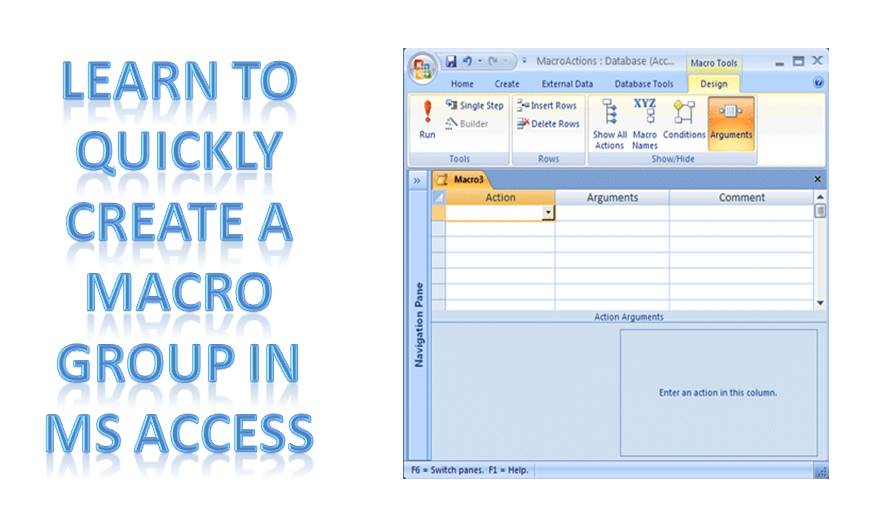
Όταν χρησιμοποιείτε μακροεντολές στο MS Access, μπορείτε είτε να επιλέξετε τη δημιουργία αυτόνομης μακροεντολής είτε να ομαδοποιήσετε μακροεντολές. Και οι δύο έχουν τα δικά τους οφέλη και διαδικασίες. Εάν μια ομάδα μακροεντολών είναι αυτό που σας ενδιαφέρει, συνεχίστε να διαβάζετε για τη λεπτομερή διαδικασία.
Ακολουθήστε αυτά τα βήματα για τη δημιουργία της ομάδας μακροεντολών στην πρόσβαση MS
Δημιουργείται μια ομάδα μακροεντολών για την ομαδοποίηση πολλαπλών σχετικών μακροεντολών σε ένα αντικείμενο μακροεντολής.
 Μεταβείτε στην επιλογή Άλλη ομάδα, στην καρτέλα Δημιουργία, κάντε κλικ στην επιλογή Μακροεντολή. Εάν δεν βρείτε αυτήν την εντολή, κάντε κλικ στο βέλος κάτω από την επιλογή Module ή Class Module. Τώρα επιλέξτε Μακροεντολή.
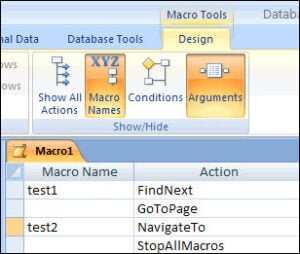
- Στην καρτέλα Σχεδίαση, επιλέξτε Ονόματα μακροεντολών από την Εμφάνιση / Απόκρυψη ομάδας. Η στήλη Όνομα μακροεντολής θα εμφανίζεται τώρα στο Macro Builder.
- Επιλέξτε ένα όνομα για την πρώτη μακροεντολή στην ομάδα μακροεντολών που θα εισαχθεί στη στήλη Όνομα μακροεντολής.
- Τώρα προσθέστε όλες τις ενέργειες που θέλετε να εκτελέσει η πρώτη μακροεντολή σας από την ομάδα.
 Μεταβείτε στην επιλογή Άλλη ομάδα, στην καρτέλα Δημιουργία, κάντε κλικ στην επιλογή Μακροεντολή. Εάν δεν βρείτε αυτήν την εντολή, κάντε κλικ στο βέλος κάτω από την επιλογή Module ή Class Module. Τώρα επιλέξτε Μακροεντολή.
- Μεταβείτε στη στήλη Ενέργεια και κάντε κλικ στο βέλος για να λάβετε μια λίστα ενεργειών.
- Επιλέξτε τον τύπο ενέργειας που θέλετε να εκτελέσετε.
- Καθορίστε τα επιχειρήματα δράσης, εάν είναι απαραίτητο.
- Προχωρήστε προς μια άλλη κενή σειρά και προσθέστε ένα όνομα για τη μακροεντολή που βρίσκεται στη συνέχεια για τη στήλη Όνομα μακροεντολής.
- Επιλέξτε τις ενέργειες που θέλετε να εκτελέσει αυτή η μακροεντολή.
- Τα παραπάνω δύο βήματα πρέπει να επαναληφθούν για όλες τις μακροεντολές που υπάρχουν στην ομάδα.
Σημαντικές συμβουλές που πρέπει να λάβετε υπόψη
- Κατά την αποθήκευση της ομάδας μακροεντολών που έχετε δημιουργήσει, το καθορισμένο όνομα θα δοθεί στην ομάδα μακροεντολών. Για να αναφερθείτε σε μια δεδομένη μακροεντολή σε ολόκληρη την ομάδα, χρησιμοποιήστε την ακόλουθη σύνταξη:
- μακρο όνομα
- Εάν χρησιμοποιείτε το εικονίδιο Εκτέλεση στην καρτέλα σχεδίασης ή κάνετε διπλό κλικ στη μακροεντολή στο παράθυρο περιήγησης για να το εκτελέσετε, τότε θα εκτελεστεί μόνο η πρώτη μακροεντολή από την ομάδα σας. Θα σταματήσει όταν πρόκειται για τη δεύτερη μακροεντολή.
Η χρήση των ομάδων μακροεντολών στο MS Access μπορεί να είναι μεγάλη βοήθεια καθώς σας βοηθά να εξοικονομήσετε χρόνο αυτοματοποιώντας πολλές λειτουργίες, μαζί με μερικές σχετικές εργασίες. Συνιστάται να δημιουργείτε ομάδες μακροεντολών αντί για αυτόνομες μακροεντολές, καθώς αυτές οι ομάδες από μόνες τους μπορούν να κάνουν το έργο πολλαπλών αυτόνομων μακροεντολών.
Εάν τυχαίνει να χρησιμοποιείτε MS Access στην επιχείρησή σας, είναι σημαντικό να γνωρίζετε κατεστραμμένο mdb αρχεία. Σε πολλές περιπτώσεις, οι τυπικές δυνατότητες ανάκτησης που υπάρχουν στην εφαρμογή ενδέχεται να μην λειτουργούν και είναι πάντοτε σκόπιμο να χρησιμοποιείτε εξειδικευμένο λογισμικό ανάκτησης όπως DataNumen Access Repair για να αποφύγετε την απώλεια δεδομένων.
Εισαγωγή συγγραφέα:
Η Vivian Stevens είναι ειδικός στην ανάκτηση δεδομένων στο DataNumen, Inc., η οποία είναι ο παγκόσμιος ηγέτης στις τεχνολογίες ανάκτησης δεδομένων, συμπεριλαμβανομένων ανάκτηση sql και υπερέχουν προϊόντα λογισμικού ανάκτησης. Για περισσότερες πληροφορίες επισκεφθείτε www.datanumen.com