
Αυτό το άρθρο αναφέρεται σε μια αποτελεσματική μέθοδο χρησιμοποιώντας την οποία οι χρήστες μπορούν να μάθουν να εκχωρούν προεπιλεγμένα δικαιώματα και να τα αλλάζουν σε MS Access.
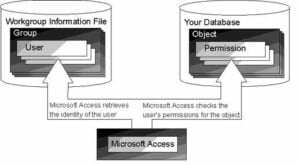
Εκχωρώντας προεπιλεγμένη άδεια στις βάσεις δεδομένων τους, οι χρήστες μπορούν να περιορίσουν και να διαχειριστούν την προσβασιμότητα των πόρων τους. Ο περιορισμός της άδειας βοηθά επίσης να γίνει η βάση δεδομένων σας πιο ασφαλής και εύχρηστη. Ο χρήστης μπορεί να εκχωρήσει άδεια βάσει διαφορετικών ομάδων ή τμημάτων στην εταιρεία, αντί να εκχωρήσει άδεια σε κάθε χρήστη για κάθε αντικείμενο ξεχωριστά. Ως νέος σύνδεσμος χρήστη στην Πρόσβαση MS, αυτός / αυτή θα κληρονομήσει αυτόματα τα δικαιώματα, τα οποία εκχωρούνται στην καθορισμένη ομάδα του. Οι χρήστες μπορούν να εκχωρήσουν άδεια σε φόρμες, αναφορές, πίνακες, ερωτήματα και μακροεντολές.
Βήματα για να μάθετε να εκχωρείτε προεπιλεγμένα δικαιώματα
Οι χρήστες μπορούν να αλλάξουν τη ρύθμιση δικαιωμάτων για συγκεκριμένους πίνακες, αναφορές κ.λπ. ή ολόκληρη τη βάση δεδομένων και να κάνουν τη διασύνδεσή τους πιο ασφαλή.
 Βήμα 1: Ανοίξτε τη βάση δεδομένων που περιέχει τις φόρμες, τις αναφορές, τους πίνακες, τα ερωτήματα και τις μακροεντολές.
- Βήμα 2: Επιλέξτε Ασφάλεια από το Μενού Εργαλείων,> Κάντε κλικ στο Δικαίωμα χρήστη και ομάδας.
- Βήμα 3: Επιλέξτε Χρήστης ή Ομάδα, από την καρτέλα Δικαιώματα και, στη συνέχεια, κάντε κλικ στην ομάδα ή στον χρήστη που έχει ήδη την άδεια που θέλετε να εκχωρήσετε στο πλαίσιο ομάδας / ονόματος χρήστη.
- Βήμα 4: Μεταβείτε στο πλαίσιο Τύπος αντικειμένου και επιλέξτε τον τύπο αντικειμένου και κάντε κλικ στη λίστα Όνομα αντικειμένου.
 Βήμα 1: Ανοίξτε τη βάση δεδομένων που περιέχει τις φόρμες, τις αναφορές, τους πίνακες, τα ερωτήματα και τις μακροεντολές.
Η επιλογή ποικίλλει ανάλογα με τον τύπο αντικειμένου που έχει επιλέξει ο χρήστης.
- Βήμα 5: Τώρα ο χρήστης πρέπει να επιλέξει την προεπιλεγμένη ρύθμιση που επιθυμεί να εκχωρήσει στον τύπο αντικειμένου και στη συνέχεια να τις εφαρμόσει.
- Βήμα 6: Επαναλάβετε τα βήματα 4 και 5 για την εκχώρηση προεπιλεγμένης άδειας για οποιονδήποτε πρόσθετο τύπο αντικειμένου.
- Σημείωση: Ο χρήστης μπορεί να διαχειριστεί μόνο την προεπιλεγμένη άδεια της τρέχουσας βάσης δεδομένων που είναι ανοιχτή.
- Βήμα 7: Για να προσθέσετε επιπλέον ομάδες ή χρήστες, επαναλάβετε τα βήματα 3 έως 5 και, στη συνέχεια, ολοκληρώστε τη διαδικασία κάνοντας κλικ στο Ok.
Βήματα για να αλλάξετε την εκχώρηση προεπιλεγμένων δικαιωμάτων στην πρόσβαση MS
Οι χρήστες μπορούν να αλλάξουν την προεπιλεγμένη άδεια, ενημερώνοντας και επιτρέποντας σε νέες ομάδες ή χρήστες να έχουν πρόσβαση στη βάση δεδομένων μιας συγκεκριμένης κατηγορίας. Οι χρήστες μπορούν επίσης να επιτρέπουν σε άλλους χρήστες να βλέπουν δεδομένα, τα οποία έχουν επιστρέψει από ερωτήματα ή ερωτήματα δράσης, για να εκτελούν ερωτήματα, ακόμα και αν η άδεια τους περιορίζεται από την προβολή του ερωτήματος ή του πίνακα στο θέμα.
Αυτή η δυνατότητα είναι βολική για έναν μεγάλο οργανισμό, με πολλά δεδομένα στο σύστημά τους. Μπορούν να χρησιμοποιήσουν αυτήν τη μέθοδο για να αλλάξουν και να διαχειριστούν την προεπιλεγμένη άδεια για τους πόρους τους, επιτρέποντας στους χρήστες να έχουν πρόσβαση στις πληροφορίες όταν απαιτείται.
- Βήμα 1: Επιλέξτε Επιλογές από το μενού Εργαλεία.
- Βήμα 2: Κάντε κλικ στην καρτέλα Table / Queries.
- Βήμα 3: Κάντε κλικ στο Run Permissions που ο χρήστης θέλει να χρησιμοποιήσει.
Πράγματα που πρέπει να θυμάστε κατά την εκχώρηση προεπιλεγμένων δικαιωμάτων
- Εάν ένας χρήστης επιλέξει τον κάτοχο: Όλοι οι χρήστες θα έχουν άδεια ερωτήματος κατόχου για εκτέλεση ή προβολή του ερωτήματος.
Μόνο ο κάτοχος του ερωτήματος έχει δικαίωμα να αποθηκεύσει την αλλαγή στο ερώτημα.
Μόνο ο κάτοχος του ερωτήματος έχει δικαίωμα να αλλάξει τα δικαιώματα ιδιοκτησίας του ερωτήματος.
- Εάν ένας χρήστης επιλέξει τον χρήστη: Η άδεια που χορηγείται κατά την ταξινόμηση των χρηστών, θα έχει την άδεια να τη χρησιμοποιεί. Και οι χρήστες με άδεια διαχειριστή έχουν δικαίωμα αποθήκευσης και αλλαγών στο ερώτημά του. Ο διαχειριστής χρήστης μπορεί επίσης να αλλάξει την ιδιοκτησία του.
Οι χρήστες που εργάζονται στο MS Access μπορεί περιστασιακά να συναντήσουν ένα κατεστραμμένη πρόσβαση αρχείο. Σε περίπτωση που αντιμετωπίσετε ποτέ μια τέτοια κατάσταση, πάρτε αμέσως βοήθεια από ένα εξειδικευμένο εργαλείο όπως DataNumen Access Repair.
Εισαγωγή συγγραφέα:
Η Vivian Stevens είναι ειδικός στην ανάκτηση δεδομένων στο DataNumen, Inc., η οποία είναι ο παγκόσμιος ηγέτης στις τεχνολογίες ανάκτησης δεδομένων, συμπεριλαμβανομένων ανάκτηση sql και υπερέχουν προϊόντα λογισμικού ανάκτησης. Για περισσότερες πληροφορίες επισκεφθείτε www.datanumen.com