
Πολλοί χρήστες ελπίζουν ότι το Outlook μπορεί να αναζητήσει αυτόματα συγκεκριμένες λέξεις στα ονόματα των συνημμένων και, στη συνέχεια, να αποθηκεύσει τα συγκεκριμένα συνημμένα σε έναν τοπικό φάκελο στους υπολογιστές τους. Αυτό το άρθρο θα σας διδάξει πώς να το επιτύχετε με το Outlook VBA.
Στα καθημερινά μου έργα, εάν τα συνημμένα στα ληφθέντα email δεν είναι πολύ σημαντικά, προτιμώ να μην τα αποθηκεύσω στον τοπικό μου δίσκο, απλώς να τα διαβάσετε απευθείας στο Outlook. Αλλά αν τα συνημμένα είναι σημαντικά, όπως κανονισμοί προσωπικού, μηνιαία αναφορά εργασίας, θα τα αποθηκεύσω σε έναν συγκεκριμένο φάκελο στον υπολογιστή μου. Σε μια τέτοια περίπτωση, θέλω να ρυθμίσω το Outlook ώστε να αποθηκεύει αυτόματα τα συνημμένα email, των οποίων τα ονόματα περιέχουν συγκεκριμένες λέξεις, σε έναν συγκεκριμένο φάκελο. Γνωρίζω λοιπόν μια γρήγορη μέθοδο για να το πραγματοποιήσω με το Outlook VBA. Ακολουθούν οι περίπλοκοι κωδικοί και βήματα VBA:
Αυτόματη αποθήκευση συγκεκριμένων συνημμένων email
- Πρώτον, πρέπει να ξεκινήσετε το Outlook και να μεταβείτε στην καρτέλα "Προγραμματιστής".
- Στη συνέχεια, κάντε κλικ στο κουμπί "Visual Basic" στην ομάδα "Code".

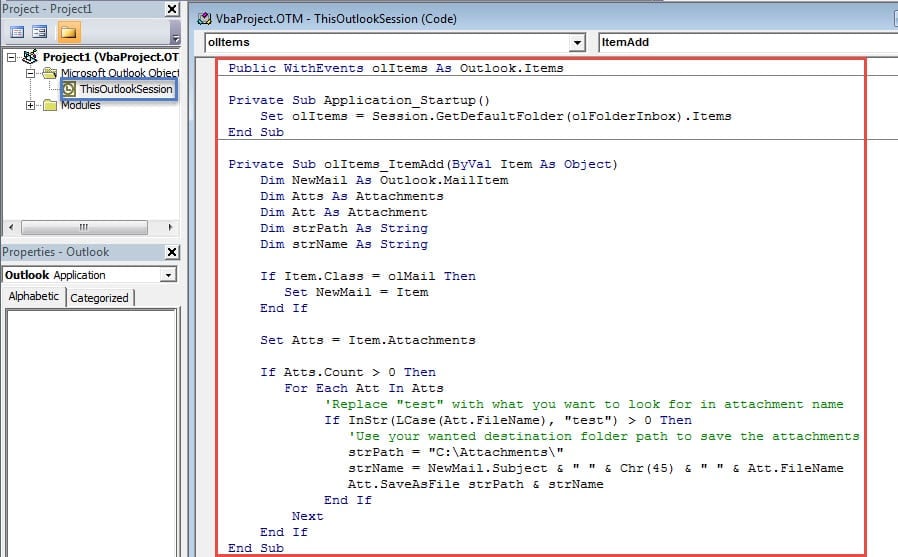
- Στη συνέχεια, στο παράθυρο "Visual Basic", θα πρέπει να ανοίξετε το έργο "ThisOutlookSession" και να αντιγράψετε τους ακόλουθους κωδικούς σε αυτό.
Public WithEvents olItems As Outlook.Items

Private Sub Application_Startup()
    Set olItems = Session.GetDefaultFolder(olFolderInbox).Items
End Sub

Private Sub olItems_ItemAdd(ByVal Item As Object)
    Dim NewMail As Outlook.MailItem
    Dim Atts As Attachments
    Dim Att As Attachment
    Dim strPath As String
    Dim strName As String

    If Item.Class = olMail Then
       Set NewMail = Item
    End If

    Set Atts = Item.Attachments

    If Atts.Count > 0 Then
       For Each Att In Atts
           'Replace "test" with what you want to look for in attachment name
           If InStr(LCase(Att.FileName), "test") > 0 Then
              'Use your wanted destination folder path to save the attachments
              strPath = "C:\Attachments\"
              strName = NewMail.Subject & " " & Chr(45) & " " & Att.FileName
              Att.SaveAsFile strPath & strName
           End If
       Next
    End If
End Sub
- Μετά από αυτό, πρέπει να υπογράψετε αυτόν τον κωδικό.
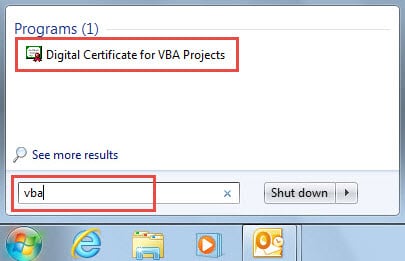
- Αρχικά, χρησιμοποιήστε το Ψηφιακό Πιστοποιητικό για Έργα VBA για να δημιουργήσετε ένα πιστοποιητικό.

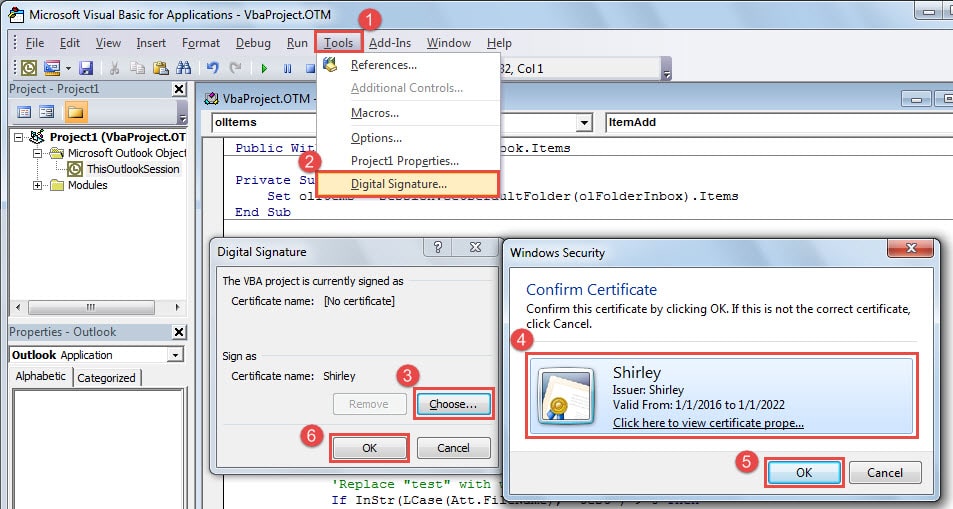
- Στη συνέχεια, εκχωρήστε το πιστοποιητικό σε αυτόν τον κωδικό, όπως φαίνεται στην παρακάτω εικόνα:

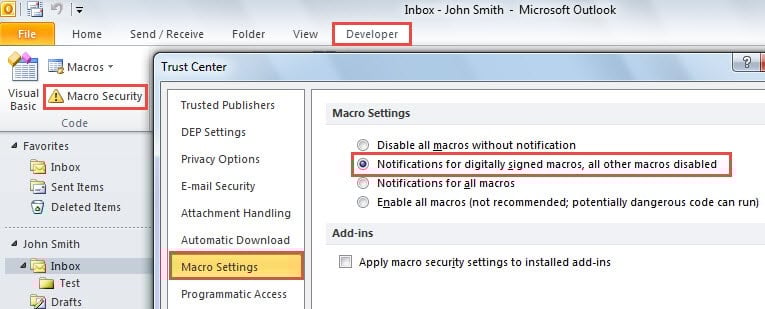
- Μετά από αυτό, μπορείτε να βγείτε από το τρέχον παράθυρο "Visual Basic" και να κάνετε κλικ στο κουμπί "Ρυθμίσεις μακροεντολής" στην ομάδα "Κωδικός" στην καρτέλα "Προγραμματιστής".

- Από τώρα και στο εξής, το Outlook θα αποθηκεύει αυτόματα τα συνημμένα, των οποίων τα ονόματα έχουν τις συγκεκριμένες λέξεις, στον καθορισμένο τοπικό φάκελο.
Ανάκτηση από σοβαρή καταστροφή του Outlook
Παρά το ότι διαθέτει πολλές λειτουργίες, το Outlook εξακολουθεί να είναι επιρρεπές σε καταστροφή. Επομένως, θα πρέπει να παρακολουθείτε όλα τα ζητήματα που μπορεί να προκύψουν στο Outlook, όπως Σφάλμα αλληλογραφίας PST, Το Outlook δεν αποκρίνεται και ούτω καθεξής. Όταν αντιμετωπίζετε τα σφάλματα, μπορείτε να χρησιμοποιήσετε το ενσωματωμένο εργαλείο επιδιόρθωσης του Outlook, το ScanPST.exe για να τα διορθώσετε. Εάν αποτύχει, χρησιμοποιήστε ένα πιο ισχυρό εργαλείο.
Εισαγωγή συγγραφέα:
Η Shirley Zhang είναι ειδικός ανάκτησης δεδομένων στο DataNumen, Inc., η οποία είναι ο παγκόσμιος ηγέτης στις τεχνολογίες ανάκτησης δεδομένων, συμπεριλαμβανομένων επισκευή SQL Server πρόβλημα αρχείου mdf και προϊόντα λογισμικού επισκευής προοπτικών. Για περισσότερες πληροφορίες επισκεφθείτε www.datanumen.com