
Στο σημερινό άρθρο, υπάρχουν 6 χρήσιμες συμβουλές που σας βοηθούν να κάνετε εύκολη χρήση αριθμημένων ή κουκκίδων λιστών στο έγγραφο του Word.
Οι "κουκκίδες" και "αρίθμηση" είναι 2 χρήσιμες λειτουργίες στο Word, διασφαλίζοντας ότι τα στοιχεία στο έγγραφο του Word είναι οργανωμένα με τακτοποιημένο τρόπο. Ωστόσο, όσο συνεχίζουμε να επωφελούμαστε από αυτήν τη λειτουργία, υπάρχουν λίγα προβλήματα που μπορεί να είναι ενοχλητικά και να καταστρέφουν μερικές φορές τη μορφοποίηση των εγγράφων μας. Επομένως, ακολουθούν 6 συμβουλές που διευκολύνουν τον χειρισμό λιστών με κουκκίδες ή αριθμούς. Ας ρίξουμε μια ματιά σε διαφορετικές περιπτώσεις και στη συνέχεια να δούμε τις λύσεις τους.
Περίπτωση 1: Θέμα κεφαλαιοποίησης
Εάν έχετε χρησιμοποιήσει ποτέ μια λίστα με αρίθμηση ή κουκκίδες, θα βρείτε ότι η πρώτη λέξη κάθε στοιχείου γράφεται πάντα αυτόματα, όπως παρακάτω: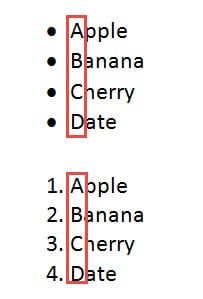
Αυτό συμβαίνει επειδή το Word θεωρεί κάθε στοιχείο ως πρόταση. Ωστόσο, μερικές φορές δεν χρειαζόμαστε μια τέτοια εκτίμηση. Στη συνέχεια, ακολουθούν συμβουλές που μπορείτε να ακολουθήσετε:
Συμβουλή 1: Αλλαγή χειροκίνητης θήκης
- Πρώτον, πρέπει να επιλέξετε τα περιεχόμενα της λίστας.
- Στη συνέχεια, μεταβείτε στην ομάδα "Γραμματοσειρά" στην καρτέλα "Αρχική σελίδα" και κάντε κλικ στην επιλογή "Αλλαγή περίπτωσης".
- Στην αναπτυσσόμενη λίστα, επιλέξτε "πεζά".

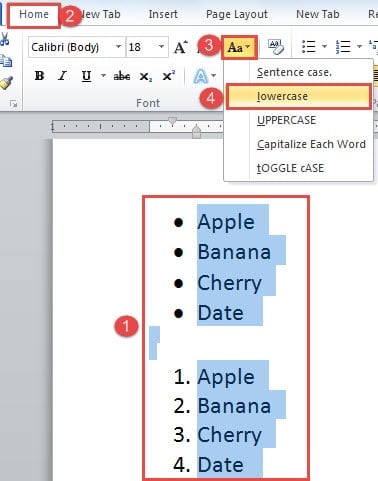
Ή μπορείτε να επιλέξετε να επιλέξετε όλο το πρώτο γράμμα όλων των αντικειμένων κάθετα στο βήμα 1 και στη συνέχεια να αλλάξετε τη θήκη τους. Όσον αφορά τον τρόπο επιλογής κειμένων κάθετα, ανατρέξτε σε αυτό το άρθρο: 2 Γρήγοροι τρόποι επιλογής κειμένων κάθετα στο έγγραφο του Word
Συμβουλή 2: Αλλαγή επιλογών Word
Ένας εναλλακτικός τρόπος είναι να κάνετε αλλαγή των επιλογών του Word πριν δημιουργήσετε μια λίστα με αριθμούς ή κουκκίδες.
- Κάντε κλικ στο «Αρχείο» και μετά κάντε κλικ στο «Επιλογές» για να μεταβείτε στο παράθυρο διαλόγου «Επιλογές λέξεων».

- Στη συνέχεια, κάντε κλικ στο "Απόδειξη".
- Στη συνέχεια κάντε κλικ στο "Επιλογές αυτόματης διόρθωσης".
- Θα εμφανιστεί το παράθυρο διαλόγου "Αυτόματη διόρθωση". Καταργήστε την επιλογή του κεφαλαίου "Κεφαλαιοποιήστε το πρώτο γράμμα των προτάσεων".
- Τέλος, κάντε κλικ στο "OK" και στα δύο ανοιχτά παράθυρα διαλόγου.

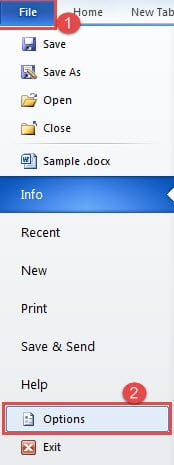
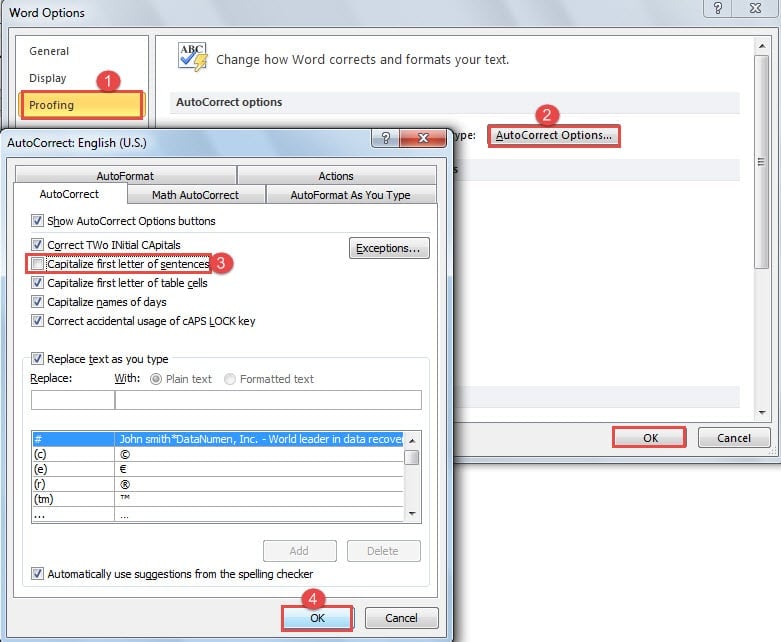
Μετά από αυτό, θα επηρεαστούν όλες οι νέες λίστες που θα δημιουργηθούν στο μέλλον.
Περίπτωση 2: Έκδοση εσοχών
Έχετε παρατηρήσει ότι υπάρχουν πάντα εσοχές πριν από μια λίστα με κουκκίδες ή αριθμούς; Αυτό είναι ιδιαίτερα εμφανές εάν δείξουμε τα όρια του κειμένου.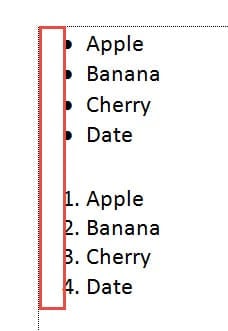
Για να τα εξαλείψετε, μπορείτε να ακολουθήσετε τα εξής βήματα:
- Επιλέξτε ολόκληρη τη λίστα.
- Στη συνέχεια, μεταβείτε στην ομάδα "Παράγραφος" στην καρτέλα "Αρχική σελίδα". Και κάντε κλικ στην επιλογή "Μείωση εσοχής".

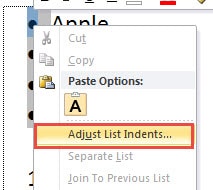
- Ή μπορείτε πρώτα να επιλέξετε έναν αριθμό λίστας και στη συνέχεια κάντε δεξί κλικ πάνω του.
- Στο μενού λίστας, κάντε κλικ στην επιλογή "Προσαρμογή εσοχών λίστας".

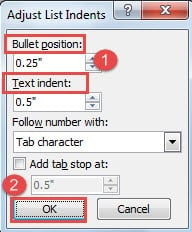
- Στο ίδιο παράθυρο διαλόγου ονόματος, επιλέξτε να αλλάξετε τη σφαίρα ή τη θέση του αριθμού και τις εσοχές ανάλογα.
- Στη συνέχεια, κάντε κλικ στο "OK".

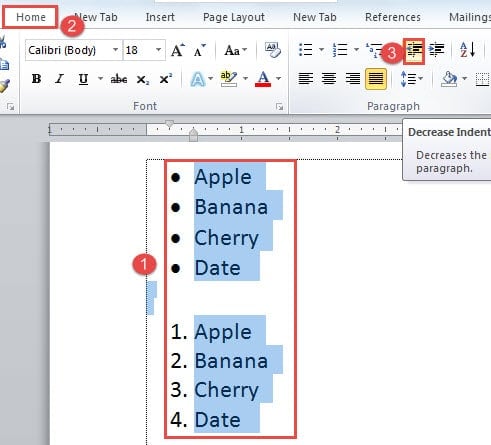
Πρέπει να γνωρίζετε ότι μια τέτοια αλλαγή θα επηρεάσει όλες τις λίστες μετά. Αλλά αν χρησιμοποιήσετε τα πρώτα 2 βήματα για να σκοτώσετε τις εσοχές, ο αντίκτυπος είναι στη λίστα που επιλέξατε μόνο.
Περίπτωση 3: Υπόλοιπο σφαιρών ή αριθμών
Για να λάβουμε μόνο τα περιεχόμενα μιας αριθμημένης λίστας, συχνά επιλέγουμε να επικολλήσουμε με την επιλογή "Διατήρηση μόνο κειμένου". Η αλήθεια είναι ότι δεν είναι αρκετό. Οι αριθμοί ή οι κουκκίδες θα συνοδεύονται επίσης με το κείμενο. Για να αντιμετωπιστεί αυτό, απαιτούνται πρόσθετες ρυθμίσεις.
- Ανοίξτε πρώτα το παράθυρο διαλόγου "Επιλογές λέξεων".
- Στη συνέχεια, κάντε κλικ στο "Advanced" αυτή τη φορά.
- Στη συνέχεια, μεταβείτε στο τμήμα "Αποκοπή, αντιγραφή και επικόλληση". Καταργήστε την επιλογή "Διατήρηση κουκκίδων και αριθμών κατά την επικόλληση κειμένου με την επιλογή" Διατήρηση μόνο κειμένου "".
- Τέλος, κάντε κλικ στο "OK".

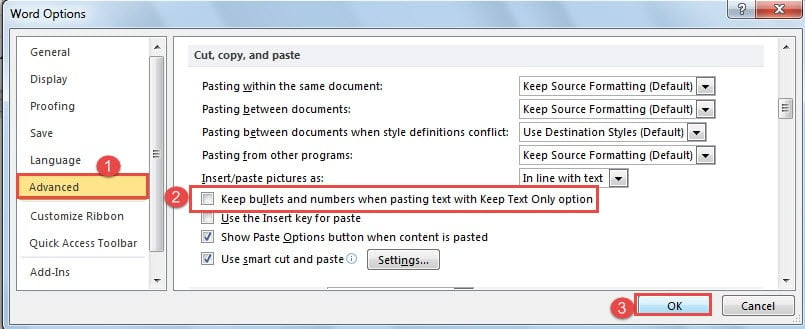
Αυτό είναι μια φορά για όλες τις τροποποιήσεις. Σίγουρα, μπορείτε να επιλέξετε να αφαιρέσετε τις κουκκίδες ή τους αριθμούς μιας λίστας. Στη συνέχεια, με αυτόν τον τρόπο, επικολλάτε τη λίστα με την επιλογή "Διατήρηση μόνο κειμένου" και επιλέξατε τους αριθμούς ή τις κουκκίδες κάθετα και διαγράψτε τους.
Περίπτωση 4: Αδυναμία με τους αριθμούς κατά την έναρξη νέων λιστών
Όταν θέλετε να ξεκινήσετε μια νέα αριθμημένη λίστα κάτω από μια υπάρχουσα, το Word θα δημιουργήσει από προεπιλογή έναν αριθμό μετά την προηγούμενη λίστα. Ακολουθούν 2 συμβουλές για να το αντιμετωπίσετε αυτό:
Συμβουλή 1: Επανεκκινήστε στο 1
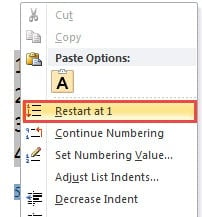
- Πρώτον, κάντε δεξί κλικ στον νέο αριθμό λίστας.
- Στη συνέχεια, επιλέξτε την επιλογή "Επανεκκίνηση από την 1η" και όλα θα πρέπει να είναι καλά.

Συμβουλή 2: Ορισμός τιμής αρίθμησης
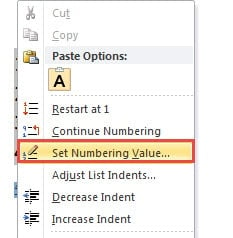
- Κάντε επίσης δεξί κλικ στο νέο αριθμό.
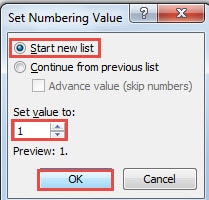
- Αυτή τη φορά επιλέξτε "Ορισμός τιμής αρίθμησης" για να ανοίξετε το ίδιο παράθυρο διαλόγου ονόματος.

- Βεβαιωθείτε ότι είναι επιλεγμένη η επιλογή "Έναρξη νέας λίστας".
- Στη συνέχεια, ορίστε την τιμή σε "1".
- Επιτέλους, κάντε κλικ στο "OK".

Αντιμετωπίστε το ζήτημα της διαφθοράς αρχείων
Στην καθημερινή μας εμπειρία επεξεργασίας λέξεων στο Word, είναι σχεδόν αδύνατο να αποφύγουμε την απώλεια αρχείων λόγω σφαλμάτων του Word ή επιθέσεων από ιούς. Τις περισσότερες φορές, αυτά τα αρχεία δεν λείπουν εντελώς, αλλά παραβιάζονται με κάποιο τρόπο. Για να εξαγάγετε τις κρίσιμες πληροφορίες, χρειάζεστε ένα εξαιρετικό... Εργαλείο αποκατάστασης διαφθοράς αρχείων Word.
Εισαγωγή συγγραφέα:
Η Vera Chen είναι ειδικός ανάκτησης δεδομένων στο DataNumen, Inc., η οποία είναι ο παγκόσμιος ηγέτης στις τεχνολογίες ανάκτησης δεδομένων, συμπεριλαμβανομένων Εργαλείο επισκευής προβλημάτων αρχείων xls και pdf επισκευή προϊόντων λογισμικού. Για περισσότερες πληροφορίες επισκεφθείτε www.datanumen.com