
Στην πραγματικότητα, οι περισσότεροι από εσάς μπορεί να ελπίζετε να δημιουργήσετε έναν κανόνα του Outlook για να μετακινείτε αυτόματα τα μηνύματα ηλεκτρονικού ταχυδρομείου με συγκεκριμένους παραλήπτες CC. Αλλά ο κανόνας του Outlook δεν υποστηρίζει τον έλεγχο των παραληπτών CC. Επομένως, αυτό το άρθρο θα σας διδάξει πώς να το πραγματοποιήσετε με το Outlook VBA.
Προφανώς, είναι αδύνατο να δημιουργήσετε έναν κανόνα του Outlook για αναζήτηση συγκεκριμένων παραληπτών CC. Όπως φαίνεται στο παρακάτω στιγμιότυπο οθόνης, για τα ληφθέντα μηνύματα ηλεκτρονικού ταχυδρομείου, μπορείτε να ελέγξετε μόνο εάν το δικό σας όνομα βρίσκεται στο πλαίσιο CC. Ομοίως, για απεσταλμένα μηνύματα ηλεκτρονικού ταχυδρομείου, ακόμη και δεν υπάρχει συνθήκη κανόνα για να επιλέξετε το πλαίσιο CC.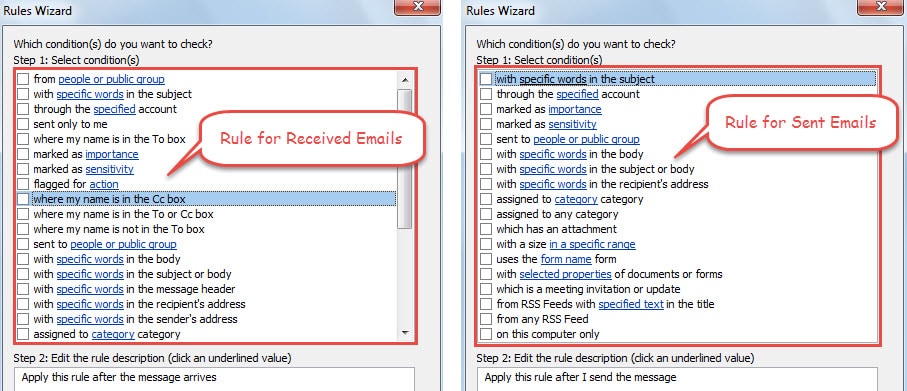
Επομένως, εάν θέλετε να ρυθμίσετε το Outlook ώστε να μετακινεί αυτόματα τα μηνύματα ηλεκτρονικού ταχυδρομείου με συγκεκριμένους παραλήπτες CC, πρέπει να αναζητήσετε άλλα μέσα. Τότε. Εδώ θα σας διδάξουμε πώς να το επιτύχετε μέσω του Outlook VBA.
Αυτόματη μετακίνηση των απεσταλμένων email με συγκεκριμένους παραλήπτες CC
- Αρχικά, μεταβείτε στην καρτέλα "Προγραμματιστής" και κάντε κλικ στο κουμπί "Visual Basic".
- Στη συνέχεια, ανοίξτε το έργο "ThisOutlookSession" και αντιγράψτε τους ακόλουθους κωδικούς VBA σε αυτό.
Public WithEvents olItems As Outlook.Items

Sub Application_Startup()
    Set olItems = Session.GetDefaultFolder(olFolderSentMail).Items
End Sub

Sub olItems_ItemAdd(ByVal Item As Object)
    If Item.Class = olMail Then
       MoveMail Item
    End If
End Sub

Sub MoveMail(Mail As Outlook.MailItem)
    Dim ccRecip As String
    Dim desFolder As Folder

    'Replace "test" with your desired CC'd recipient name or address
    ccRecip = "test"
    'The "Test" folder is a subfolder under "Sent Items" folder
    Set desFolder = Session.GetDefaultFolder(olFolderSentMail).Folders("Test")

    If InStr(LCase(Mail.CC), ccRecip) > 0 Then
       Mail.Move desFolder
    End If
End Sub
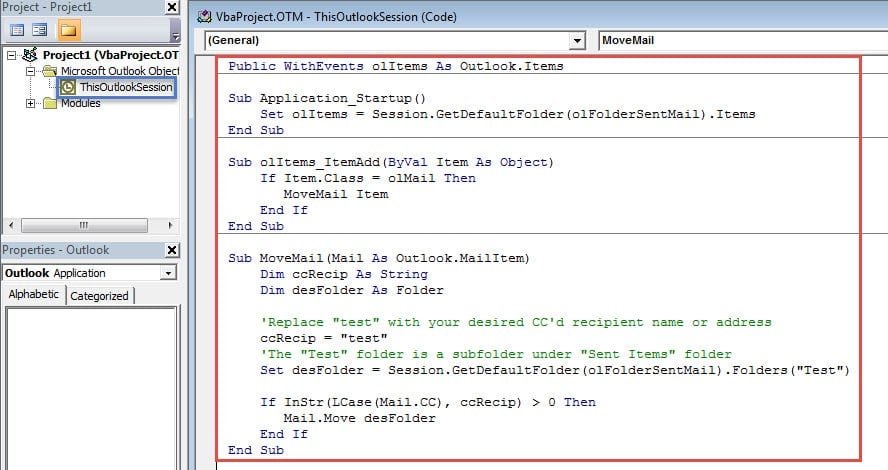
- Στη συνέχεια, θα πρέπει να προχωρήσετε στην υπογραφή αυτού του κώδικα και να αλλάξετε τις ρυθμίσεις μακροεντολών ως συνήθως.
- Τέλος, μπορείτε να βγείτε από το παράθυρο "Visual Basic". Στη συνέχεια, τα μηνύματα ηλεκτρονικού ταχυδρομείου με τους συγκεκριμένους παραλήπτες CC θα μεταφερθούν στον καθορισμένο φάκελο αλληλογραφίας.
Αυτόματη μετακίνηση των ληφθέντων μηνυμάτων ηλεκτρονικού ταχυδρομείου με συγκεκριμένους παραλήπτες CC
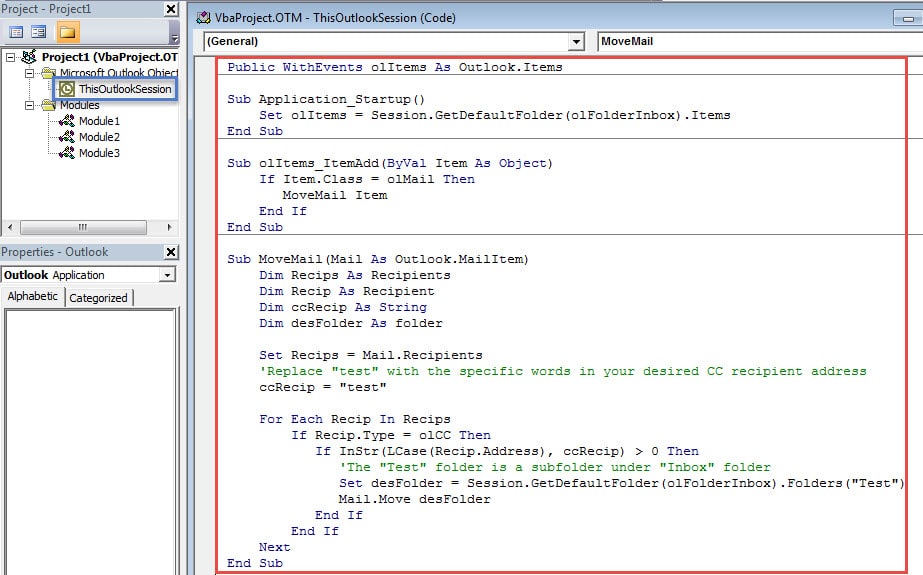
Τώρα που ο παραπάνω κώδικας VBA έχει ως στόχο να μεταφέρει τα απεσταλμένα μηνύματα ηλεκτρονικού ταχυδρομείου με συγκεκριμένους παραλήπτες CC. Αν θέλετε να αναζητήσετε συγκεκριμένους παραλήπτες CC στα ληφθέντα email και στη συνέχεια να τον μετακινήσετε, θα πρέπει να χρησιμοποιήσετε τους ακόλουθους κωδικούς.
Public WithEvents olItems As Outlook.Items

Sub Application_Startup()
    Set olItems = Session.GetDefaultFolder(olFolderInbox).Items
End Sub

Sub olItems_ItemAdd(ByVal Item As Object)
    If Item.Class = olMail Then
       MoveMail Item
    End If
End Sub

Sub MoveMail(Mail As Outlook.MailItem)
    Dim Recips As Recipients
    Dim Recip As Recipient
    Dim ccRecip As String
    Dim desFolder As Folder

    Set Recips = Mail.Recipients
    'Replace "test" with the specific words in your desired CC recipient address
    ccRecip = "test"

    For Each Recip In Recips
        If Recip.Type = olCC Then
           If InStr(LCase(Recip.Address), ccRecip) > 0 Then
              'The "Test" folder is a subfolder under "Inbox" folder
              Set desFolder = Session.GetDefaultFolder(olFolderInbox).Folders("Test")
              Mail.Move desFolder
           End If
        End If
    Next
End Sub
Παραμείνετε καλά προετοιμασμένοι για καταστροφή του Outlook
Αν και το Outlook είναι πλούσιο σε λειτουργίες, εξακολουθεί να μην είναι απρόσβλητο από τη διαφθορά. Επομένως, πρέπει να είστε προσεκτικοί έναντι όλων των πιθανών κινδύνων. Αναμφίβολα, το κρίσιμο βήμα πρέπει να είναι η δημιουργία ενός συνεπούς και ενημερωμένου αντιγράφου ασφαλείας για τα δεδομένα του Outlook. Επιπλέον, πρέπει να διατηρήσετε ένα κατεστραμμένο εργαλείο ανάκτησης του Outlook σε κοντινή απόσταση. Θα είναι χρήσιμο εάν αποτύχουν τόσο τα αντίγραφα ασφαλείας όσο και το Scanpst.exe.
Εισαγωγή συγγραφέα:
Η Shirley Zhang είναι ειδικός ανάκτησης δεδομένων στο DataNumen, Inc., η οποία είναι ο παγκόσμιος ηγέτης στις τεχνολογίες ανάκτησης δεδομένων, συμπεριλαμβανομένων επισκευή SQL Server σφάλμα αρχείου mdf και προϊόντα λογισμικού επισκευής προοπτικών. Για περισσότερες πληροφορίες επισκεφθείτε www.datanumen.com