
Ίσως έχετε συνηθίσει να διαχωρίζετε τις εισερχόμενες συναντήσεις από τα ραντεβού που έχετε δημιουργήσει εσείς. Σε αυτήν την περίπτωση, θα λαχταράτε έναν τρόπο που να μπορεί να μετακινεί αυτόματα τις εισερχόμενες συσκέψεις σε ένα συγκεκριμένο ημερολόγιο. Αυτό το άρθρο θα σας δείξει μια τόσο έξυπνη μέθοδο.
Από προεπιλογή, το Outlook θα αποθηκεύει αυτόματα τις εισερχόμενες συσκέψεις στο προεπιλεγμένο ημερολόγιο. Ωστόσο, πολλοί χρήστες προτιμούν να αποθηκεύουν τις συναντήσεις χωριστά, χωρίς να αναμιγνύονται με τα κοινά ραντεβού. Ως εκ τούτου, είναι πρόθυμοι να αφήσουν το Outlook να μεταφέρει αυτόματα τις εισερχόμενες συσκέψεις σε ένα μη προεπιλεγμένο ημερολόγιο. Παρόλο που το Outlook δεν προσφέρει εγγενείς λειτουργίες για αυτό, εξακολουθεί να μπορεί να επιτευχθεί με λίγη δέσμη ενεργειών. Στη συνέχεια, θα το παρουσιάσουμε αναλυτικά.
Αυτόματη μετακίνηση των εισερχόμενων συσκέψεων σε ένα συγκεκριμένο ημερολόγιο
- Αρχικά, αποκτήστε πρόσβαση στον επεξεργαστή Outlook VBA. Σχετικά με τα βήματα, διαβάστε το άρθρο "Τρόπος εκτέλεσης κώδικα VBA στο Outlook".
- Στη συνέχεια, στο νέο παράθυρο, τοποθετήστε τον ακόλουθο κώδικα VBA σε μια ενότητα.
Sub MoveIncomingMeeting(objItem As MeetingItem)
    Dim objMeetingRequest As Outlook.MeetingItem
    Dim objMeeting As Outlook.AppointmentItem
    Dim objCopiedMeeting As Outlook.AppointmentItem
    Dim objCalendar As Outlook.Folder

    If TypeOf objItem Is MeetingItem And Left(objItem.Subject, 9) <> "Canceled:" Then
       Set objMeetingRequest = objItem
       Set objMeeting = objMeetingRequest.GetAssociatedAppointment(True)
       Set objCopiedMeeting = objMeeting.Copy

       'Change to your own calendar
       Set objCalendar = Application.Session.GetDefaultFolder(olFolderCalendar).Folders("Meetings")
       Set objCopiedMeeting = objCopiedMeeting.Move(objCalendar)
       If Left(objCopiedMeeting.Subject, 6) = "Copy: " Then
          objCopiedMeeting.Subject = Replace(objCopiedMeeting.Subject, "Copy: ", "")
          objCopiedMeeting.Save
       End If

       objMeeting.Delete
    End If
End Sub
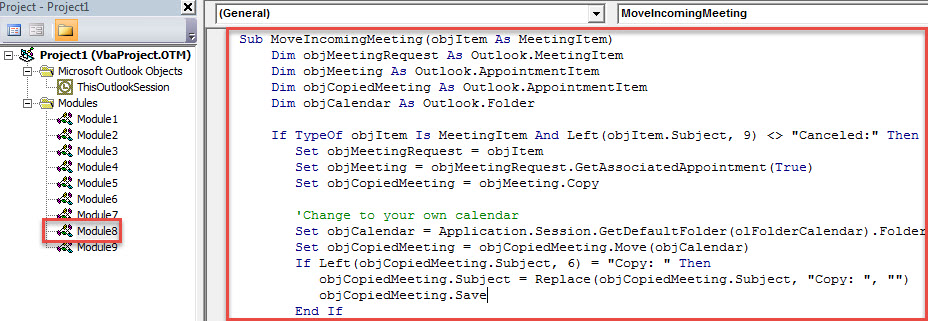
- Στη συνέχεια, βγείτε από τον επεξεργαστή VBA.
- Αργότερα, μεταβείτε στο "Αρχείο" και κάντε κλικ στο κουμπί "Διαχείριση κανόνων & ειδοποιήσεων".
- Στο νέο παράθυρο, κάντε κλικ στο «Νέος κανόνας».
- Στη συνέχεια, στο αναδυόμενο παράθυρο διαλόγου, επιλέξτε «Εφαρμογή κανόνα στα μηνύματα που λαμβάνω» και πατήστε «Επόμενο».
- Στη συνέχεια, καθορίστε τις συνθήκες κανόνα σύμφωνα με τις ανάγκες σας και κάντε κλικ στο «Επόμενο».
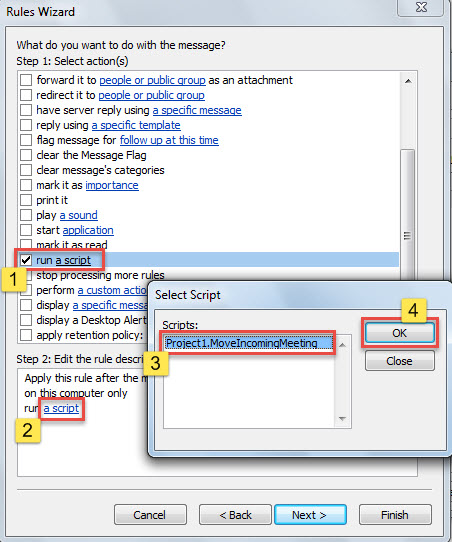
- Στο βήμα της "Δράσης κανόνων", επιλέξτε "εκτέλεση σεναρίου" και τοποθετήστε το στη μακροεντολή που προστέθηκε προηγουμένως.

- Μετά από αυτό, ακολουθήστε τους οδηγούς στην οθόνη για να ολοκληρώσετε τη ρύθμιση κανόνων.
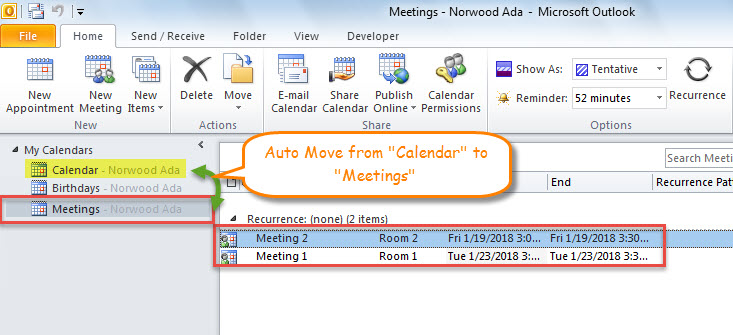
- Από εδώ και στο εξής, κάθε φορά που λαμβάνετε μια πρόσκληση σε σύσκεψη, το Outlook θα μετακινεί αυτόματα την αντίστοιχη σύσκεψη στο συγκεκριμένο ημερολόγιο.

Ενισχύστε την προστασία δεδομένων του Outlook
Δεν υπάρχει αμφιβολία ότι το Outlook είναι πράγματι πλούσιο σε λειτουργίες. Αλλά αυτό δεν σημαίνει ότι μπορεί να απαλλαγεί από σφάλματα ή ζημιές μόνιμα. Στην πραγματικότητα, αντίθετα, το Outlook είναι αρκετά ευάλωτο. Οποιαδήποτε μικροπροβλήματα μπορούν να οδηγήσουν σε διακοπή λειτουργίας, με αποτέλεσμα την απώλεια δεδομένων του Outlook. Επομένως, πρέπει να ενισχύσετε την προστασία των δεδομένων του Outlook. Πιο συγκεκριμένα, πρέπει να δημιουργείτε τακτικά αντίγραφα ασφαλείας, να κρατάτε μακριά ανεπιθύμητα μηνύματα, ιούς ή κακόβουλο λογισμικό και να προετοιμάζετε ένα αξιοσημείωτο... Επισκευή PST εργαλείο, όπως DataNumen Outlook Repair.
Εισαγωγή συγγραφέα:
Η Shirley Zhang είναι ειδικός ανάκτησης δεδομένων στο DataNumen, Inc., η οποία είναι ο παγκόσμιος ηγέτης στις τεχνολογίες ανάκτησης δεδομένων, συμπεριλαμβανομένων σταθερός SQL Server και προϊόντα λογισμικού επισκευής προοπτικών. Για περισσότερες πληροφορίες επισκεφθείτε www.datanumen.com