
Αν θέλετε να διαγράψετε μαζικά όλες τις ροές RSS που έχετε εγγραφεί στο Outlook σας, μπορείτε να διαβάσετε αυτήν την ανάρτηση. Εδώ θα μοιραστούμε μαζί σας 2 αποτελεσματικές προσεγγίσεις.
Το Outlook επιτρέπει στους χρήστες να εγγραφούν σε ροές RSS για να επιτύχουν ενημερωμένα νέα για τους αγαπημένους σας ιστότοπους. Είναι αρκετά βολικό. Ωστόσο, μερικές φορές, μπορεί να χρειαστεί να επαναφέρετε τις ροές RSS στο Outlook σας. Επομένως, πρέπει πρώτα να διαγράψετε ομαδικά όλες τις υπάρχουσες ροές. Αναμφισβήτητα, η διαγραφή ενός προς ένα είναι πολύ κουραστική. Ως εκ τούτου, εδώ θα σας διδάξουμε 2 τρόπους για να διαγράψετε ομαδικά όλες τις ροές RSS με μία κίνηση.
Μέθοδος 1: Διαγραφή μόνο ροών RSS και διατήρηση στοιχείων που έχουν ληφθεί προηγουμένως
- Αρχικά, ξεκινήστε το Outlook σας.
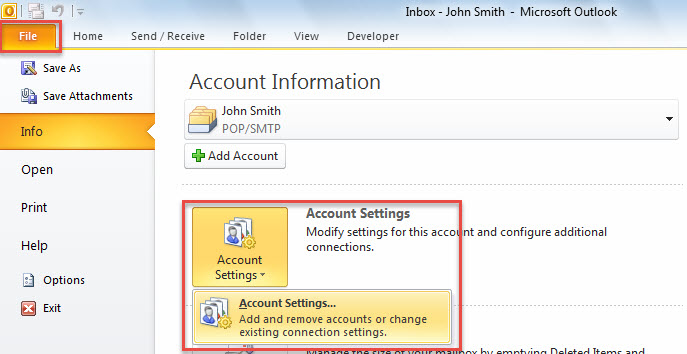
- Στη συνέχεια, μεταβείτε στο μενού "Αρχείο".
- Στη συνέχεια, στη νέα οθόνη, κάντε κλικ στο κουμπί "Ρυθμίσεις λογαριασμού" και επιλέξτε "Ρυθμίσεις λογαριασμού" από την αναπτυσσόμενη λίστα.

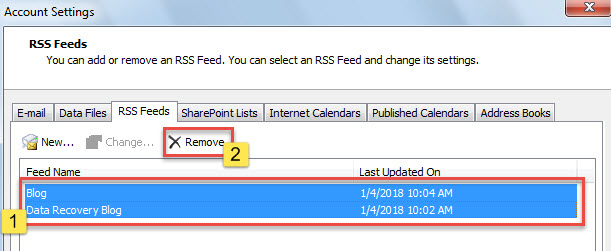
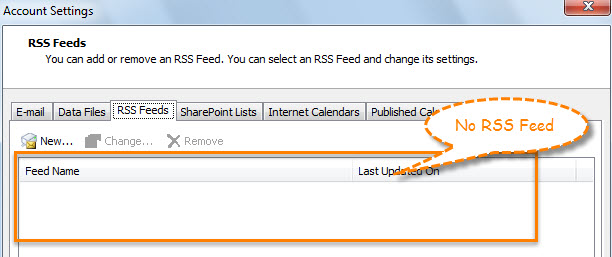
- Στη συνέχεια, στο νέο αναδυόμενο παράθυρο, μεταβείτε στην καρτέλα "RSS Feeds".
- Σε αυτήν την καρτέλα, κρατήστε πατημένο το κουμπί "Ctrl" και επιλέξτε όλες τις τροφοδοσίες μία προς μία.
- Αργότερα, κάντε κλικ στο κουμπί "Κατάργηση".

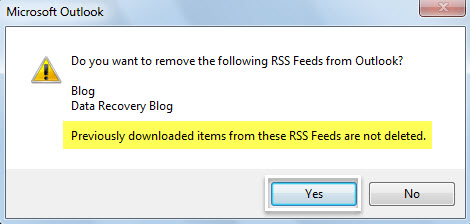
- Στη συνέχεια, θα λάβετε το μήνυμα, που φαίνεται στο παρακάτω στιγμιότυπο οθόνης.

- Αφού πατήσετε "Ναι", μπορείτε να δείτε ότι όλες οι ροές RSS έχουν εξαφανιστεί από το παράθυρο "Ρυθμίσεις λογαριασμού".

- Ωστόσο, αφού επιστρέψετε στο παράθυρο πλοήγησης αλληλογραφίας, θα διαπιστώσετε ότι τα στοιχεία που λήφθηκαν προηγουμένως από τις ροές RSS εξακολουθούν να βρίσκονται εκεί.

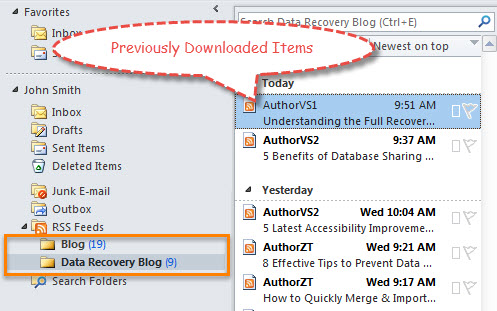
Εάν θέλετε να διαγράψετε ομαδικά τόσο τις ροές δεδομένων RSS όσο και τα στοιχεία που έχετε λάβει προηγουμένως, μπορείτε να χρησιμοποιήσετε τη δεύτερη μέθοδο.
Μέθοδος 2: Διαγραφή τόσο των ροών RSS όσο και των στοιχείων που έχετε λάβει προηγουμένως
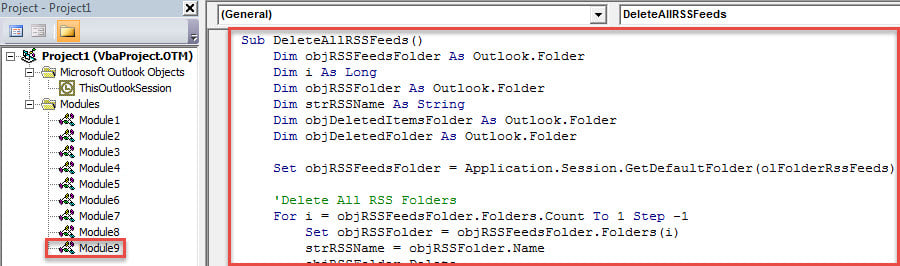
- Πρώτα απ 'όλα, ενεργοποιήστε το πρόγραμμα επεξεργασίας του Outlook VBA μέσω του "Alt + F11".
- Στη συνέχεια, αντιγράψτε τον ακόλουθο κώδικα VBA σε μια λειτουργική μονάδα.
Sub DeleteAllRSSFeeds()
    Dim objRSSFeedsFolder As Outlook.Folder
    Dim i As Long
    Dim objRSSFolder As Outlook.Folder
    Dim strRSSName As String
    Dim objDeletedItemsFolder As Outlook.Folder
    Dim objDeletedFolder As Outlook.Folder

    Set objRSSFeedsFolder = Application.Session.GetDefaultFolder(olFolderRssFeeds)

    'Delete All RSS Folders
    For i = objRSSFeedsFolder.Folders.Count To 1 Step -1
        Set objRSSFolder = objRSSFeedsFolder.Folders(i)
        strRSSName = objRSSFolder.Name
        objRSSFolder.Delete

        'Permanently Delete from "Deleted Items" Folder
        Set objDeletedItemsFolder = Application.Session.GetDefaultFolder(olFolderDeletedItems)
        For Each objDeletedFolder In objDeletedItemsFolder.Folders
            If objDeletedFolder.Name = strRSSName Then
               objDeletedFolder.Delete
            End If
        Next
    Next
End Sub
- Στη συνέχεια, κάντε κλικ στο κουμπί "F5".
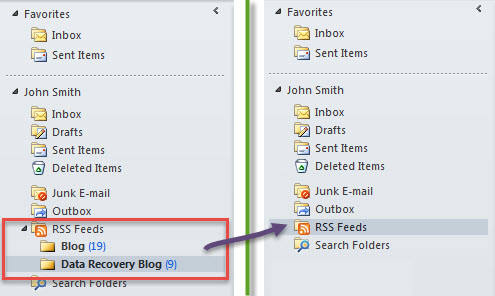
- Όταν ολοκληρωθεί η μακροεντολή, όλες οι τροφοδοσίες RSS θα εξαφανιστούν από το Outlook σας.

Δώστε σημασία στην προστασία δεδομένων του Outlook
Πολλοί χρήστες έχουν αντιμετωπίσει κάθε είδους προβλήματα με το Outlook, που κυμαίνονται από απότομη μη ανταπόκριση, συχνά αναδυόμενα σφάλματα έως και σοβαρές ζημιές στο αρχείο PST. Σε αυτήν την περίπτωση, απαιτείται να δώσετε μεγάλη προσοχή στην προστασία των δεδομένων του Outlook. Αναμφίβολα, η πιο σημαντική ενέργεια είναι η δημιουργία αντιγράφων ασφαλείας των αρχείων του Outlook σε τακτά χρονικά διαστήματα. Επιπλέον, η προετοιμασία έμπειρου λογισμικού επιδιόρθωσης του Outlook είναι επίσης απαραίτητη. Για παράδειγμα, μπορείτε να βρείτε... DataNumen Outlook Repair που μπορει επιδιορθώστε το Outlook αρχείο μέσα σε λίγα λεπτά.
Εισαγωγή συγγραφέα:
Η Shirley Zhang είναι ειδικός ανάκτησης δεδομένων στο DataNumen, Inc., η οποία είναι ο παγκόσμιος ηγέτης στις τεχνολογίες ανάκτησης δεδομένων, συμπεριλαμβανομένων επισκευή sql και προϊόντα λογισμικού επισκευής προοπτικών. Για περισσότερες πληροφορίες επισκεφθείτε www.datanumen.com