
Το να γνωρίζετε πότε έχετε επεξεργαστεί ή προβάλετε το αρχείο Excel είναι σημαντικό για την εργασία σας. Σε αυτό το άρθρο, θα σας δείξουμε πώς να καταγράφετε αυτόματα το χρόνο όταν ανοίγετε ή κλείνετε το αρχείο Excel.
Καταγράφοντας την ώρα ανοίγματος ενός αρχείου Excel και κλείνοντας ένα αρχείο, θα γνωρίζετε πότε έχετε τροποποιήσει το αρχείο ή προβάλετε το αρχείο. Με αυτά τα αρχεία, μπορείτε να γνωρίζετε τη διαδικασία εργασίας σας. Επιπλέον, η παρακολούθηση των αρχείων μπορεί επίσης να σας βοηθήσει να αποτρέψετε την αλλαγή των αρχείων σας από άλλους ανθρώπους, σκόπιμα ή ακούσια. Το επόμενο μέρος θα σας δείξει πώς να ολοκληρώσετε αυτήν την εργασία.
Καταγράψτε την ώρα
- Πατήστε τα πλήκτρα συντόμευσης "Alt +F11" στο πληκτρολόγιο. Έτσι, θα ανοίξετε το πρόγραμμα επεξεργασίας της Visual Basic.
- Στη συνέχεια, κάντε διπλό κλικ στο "ThisWorkbook" στο έργο VBA.
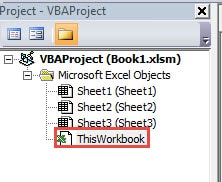
- Τώρα εισάγετε τους παρακάτω κωδικούς στο παράθυρο:
Private Sub Workbook_Open()
  Dim nLastUsedRowIndex As Integer

  nLastUsedRowIndex = Application.WorksheetFunction.CountA(Worksheets("Access Time").Range("A:A")) + 1
  Range("A" & nLastUsedRowIndex) = Now
End Sub

Private Sub Workbook_BeforeClose(Cancel As Boolean)
  Dim nLastUsedRowIndex As Integer

  nLastUsedRowIndex = Application.WorksheetFunction.CountA(Worksheets("Access Time").Range("B:B")) + 1
  Range("B" & nLastUsedRowIndex) = Now

  'Save the file and then exit the application
  ActiveWorkbook.Save
  Application.Quit
End Sub
Όταν κλείσετε το αρχείο, θα υπάρχει νέο περιεχόμενο στο φύλλο εργασίας. Στη δεύτερη μακροεντολή, όταν κλείνετε το αρχείο, το Excel θα αποθηκεύσει αυτόματα το νέο περιεχόμενο. Εδώ θα εισαγάγουμε την ώρα στη στήλη Α και τη στήλη Β στο φύλλο εργασίας με το όνομα «Χρόνος πρόσβασης». Μπορείτε επίσης να τα τροποποιήσετε ανάλογα με τις ανάγκες σας.
- Μετά από αυτό, αποθηκεύστε αυτό το αρχείο ως αρχείο με δυνατότητα μακροεντολής στον υπολογιστή σας.
- Σε αυτό το βήμα, κλείστε το αρχείο. Τη στιγμή που θα κλείσετε το αρχείο, η ώρα θα εμφανιστεί στη στήλη Β.
- Στη συνέχεια ανοίξτε ξανά το αρχείο και θα δείτε δύο κελιά με το χρόνο.
- Και μετά διαγράψτε την ώρα στο κελί Β2. Επομένως, την επόμενη φορά που θα κλείσετε το αρχείο, η ώρα ανοίγματος και η ώρα κλεισίματος θα αντιστοιχούν μεταξύ τους.

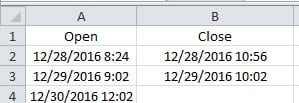
Από τα παραπάνω βήματα, μπορείτε να δείτε ότι αυτή η εργασία είναι πολύ εύκολο να ολοκληρωθεί. Όταν ανοίξετε το αρχείο και το κλείσετε την επόμενη φορά, θα υπάρχει νέα ώρα σε δύο κελιά.
Κάντε το σωστό για τα αρχεία Excel σας
Είναι αναπόφευκτο να υποφέρετε από καταστροφή του Excel. Ορισμένες από αυτές μπορούν να διορθωθούν με επανεκκίνηση αυτής της εφαρμογής. Ωστόσο, πιο σοβαρές καταστάσεις δεν μπορούν να αντιμετωπιστούν τόσο εύκολα. Σε μια καταστροφή δεδομένων, πρέπει να κάνετε τα σωστά πράγματα για αυτά τα κατεστραμμένα αρχεία. Ένα από τα σωστά πράγματα είναι η χρήση ενός εργαλείου τρίτου κατασκευαστή. Αυτό το εργαλείο μπορεί επιδιόρθωση κατεστραμμένων xls και επίλυση άλλων προβλημάτων στο Excel. Επομένως, δεν χρειάζεται να ανησυχείτε για αυτές τις καταστροφές δεδομένων.
Εισαγωγή συγγραφέα:
Η Άννα Μα είναι ειδική ανάκτησης δεδομένων στο DataNumen, Inc., η οποία είναι ο παγκόσμιος ηγέτης στις τεχνολογίες ανάκτησης δεδομένων, συμπεριλαμβανομένων επιδιόρθωση βλαβών αρχείου Word doc και προϊόντα λογισμικού επισκευής προοπτικών. Για περισσότερες πληροφορίες επισκεφθείτε www.datanumen.com