
Σε αυτό το άρθρο, θα μιλήσουμε για 6 γρήγορους τρόπους που θα σας βοηθήσουν με την προβολή και τη λήψη της πλήρους διαδρομής του αρχείου εγγράφου του Word.
Από καιρό σε καιρό, υπάρχει η ανάγκη να προβάλετε και να λάβετε την πλήρη διαδρομή ενός εγγράφου του Word. Για παράδειγμα, εργάζεστε σε μια ομάδα και μπορεί να χρειαστεί να μοιραστείτε αρχεία με τους συναδέλφους σας. Στη συνέχεια, κάντε σαφή τη διαδρομή του αρχείου για να δείτε ότι μπορεί να βελτιώσει σημαντικά την αποδοτικότητα εργασίας. Ή υπάρχουν φορές που χρειάζεται να αποκτήσετε πρόσβαση σε άλλα αρχεία που είναι αποθηκευμένα στην ίδια τοποθεσία όπου βρίσκεται το τρέχον ανοιχτό έγγραφο.
Ειλικρινά, δεν είναι μια περίπλοκη εργασία, και υπάρχουν τρόποι εκεί έξω.
Μέθοδος 1: Προσθήκη εντολής "Τοποθεσία εγγράφου" στη γραμμή εργαλείων γρήγορης πρόσβασης
Κανονικά, οι εντολές στην Κορδέλα είναι αυτές που χρησιμοποιούμε περισσότερο. Ωστόσο, υπάρχουν πολλές εντολές εκτός της Κορδέλας και μπορεί να είναι πραγματικά χρήσιμες μερικές φορές. Η "Τοποθεσία Εγγράφου" είναι μία από αυτές.
- Αρχικά, κάντε κλικ στην καρτέλα «Αρχείο» στο Word και μετά «Επιλογές».
- Στο ανοιχτό παράθυρο διαλόγου "Επιλογές Word", κάντε πρώτα κλικ στο "Γραμμή εργαλείων γρήγορης πρόσβασης".
- Στη συνέχεια, επιλέξτε "Commands Not in the Ribbon" από την αναπτυσσόμενη λίστα.
- Στη συνέχεια, βρείτε και κάντε κλικ στην εντολή "Τοποθεσία εγγράφου".
- Στη συνέχεια, κάντε κλικ στο «Προσθήκη».
- Τέλος, κάντε κλικ στο "OK".
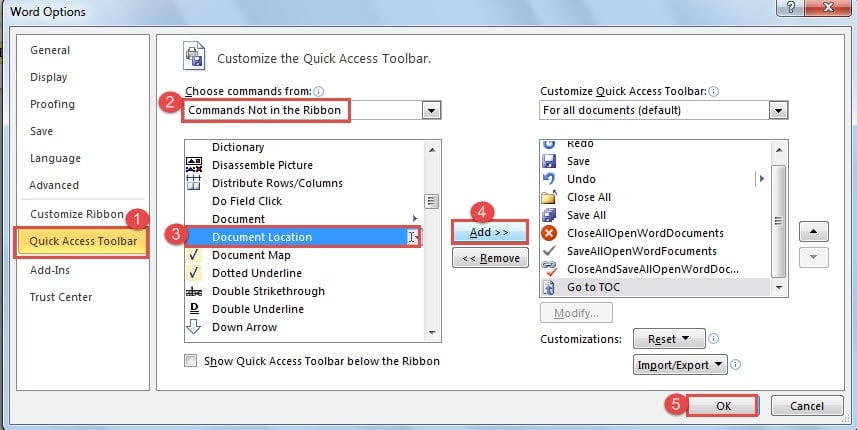
Τώρα μπορείτε να δείτε την πλήρη διαδρομή του αρχείου που εμφανίζεται στο πλαίσιο "Θέση εγγράφου".
Μέθοδος 2: Εισαγάγετε το όνομα αρχείου στην κεφαλίδα ή στο υποσέλιδο
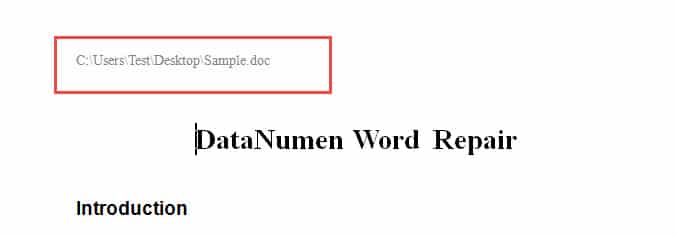
Μπορείτε επίσης να επιλέξετε να εισαγάγετε ένα πεδίο που θα εμφανίζει τη διαδρομή του αρχείου προς την κεφαλίδα ή το υποσέλιδο, ώστε να μπορούν να εμφανίζονται σε κάθε σελίδα του εγγράφου.
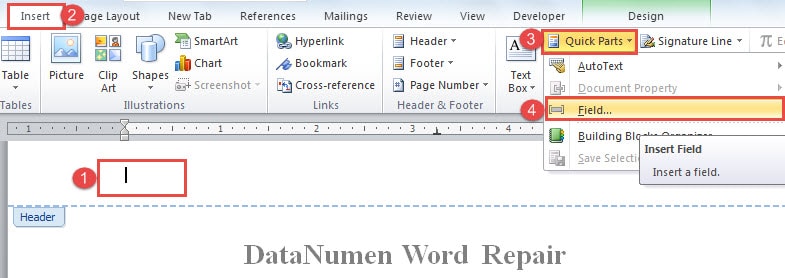
- Πρώτα και κύρια, κάντε διπλό κλικ στην περιοχή της κεφαλίδας για να την εισέλθετε.
- Στη συνέχεια, κάντε κλικ στην καρτέλα "Εισαγωγή".
- Στη συνέχεια, κάντε κλικ στο "Γρήγορα μέρη" στην ομάδα "Κείμενο".
- Και επιλέξτε "Πεδίο" στη λίστα.

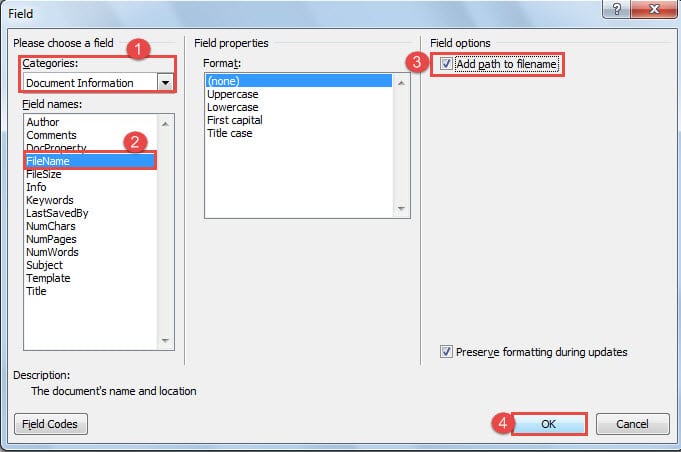
- Τώρα στο πλαίσιο διαλόγου "Πεδίο", επιλέξτε "Πληροφορίες εγγράφου" για την κατηγορία.
- Στη συνέχεια επιλέξτε "FileName" για "Field names".
- Στη συνέχεια, στο τμήμα "Επιλογές πεδίου", πρέπει να επιλέξετε το πλαίσιο "Προσθήκη διαδρομής στο όνομα αρχείου".
- Στη συνέχεια, κάντε κλικ στο "OK" και κάντε διπλό κλικ στην περιοχή χωρίς κεφαλίδα για έξοδο.


Μέθοδος 3: Ελέγξτε τις πληροφορίες στο Backstage View
Εάν έχετε ανοίξει ένα αρχείο Word, υπάρχουν οι σχετικές πληροφορίες σχετικά με αυτό στην προβολή παρασκηνίου. Μπορείτε να τα δείτε κάνοντας κλικ στην καρτέλα "Αρχείο". Από προεπιλογή, εμφανίζεται το αναγνωριστικό "Πληροφορίες". Μπορείτε να δείτε τη διαδρομή αρχείου του εγγράφου στη δεξιά πλευρά.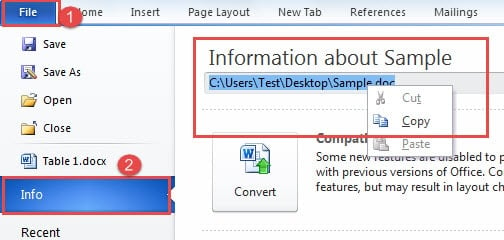
Μέθοδος 4: Προβολή μέσω των Πρόσφατων Αρχείων
- Κάντε κλικ στην καρτέλα "Αρχείο".
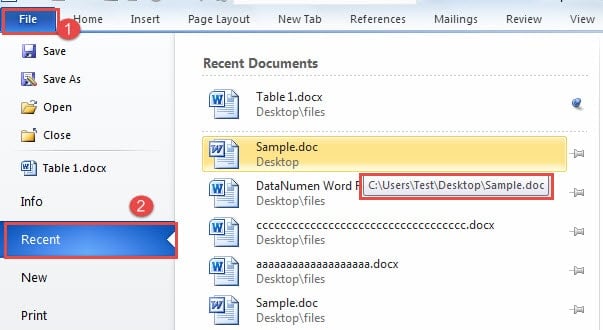
- Στη συνέχεια, κάντε κλικ στο "Πρόσφατα". Μπορείτε να δείτε μια λίστα με τα πρόσφατα ονόματα εγγράφων στη δεξιά πλευρά.
- Απλώς τοποθετήστε το δείκτη του ποντικιού σας πάνω από το όνομα του αρχείου και θα δείτε την πλήρη διαδρομή όπου είναι αποθηκευμένο. Κανονικά, το έγγραφο που ανοίγετε βρίσκεται στην κορυφή της λίστας, επομένως μπορείτε να το βρείτε εύκολα. Αν ποτέ καρφιτσώσετε ένα έγγραφο εκεί, τότε το επόμενο αρχείο παρακάτω είναι το έγγραφο που βλέπετε. Και υπάρχει επίσης η λίστα "Πρόσφατα μέρη", όπου μπορείτε να μεταβείτε απευθείας για να ανοίξετε το φάκελο αρχείων μέσω του παραθύρου "Άνοιγμα".

Μέθοδος 5: Χρησιμοποιήστε το παράθυρο "Αποθήκευση ως".
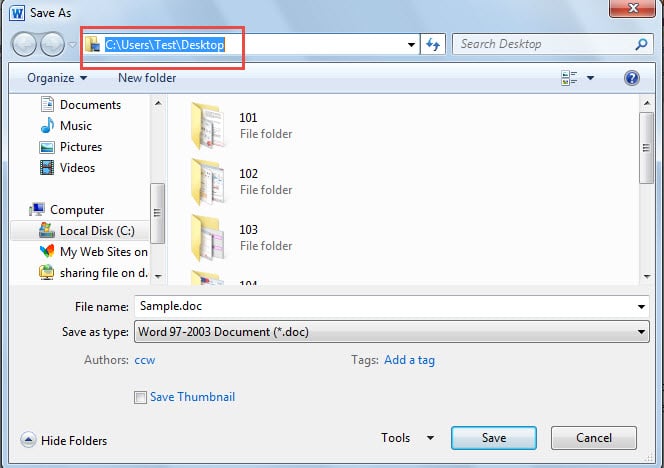
Γενικά, το αρχείο που ανοίγετε έχει αποθηκευτεί στο παρελθόν. Επομένως, κάντε κλικ στο "Αρχείο" και στη συνέχεια κάντε κλικ στο "Αποθήκευση ως". Στο παράθυρο "Αποθήκευση ως", μπορείτε να δείτε καθαρά την πλήρη διαδρομή.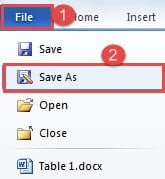
Μέθοδος 6: Χρησιμοποιήστε τους κωδικούς VBA
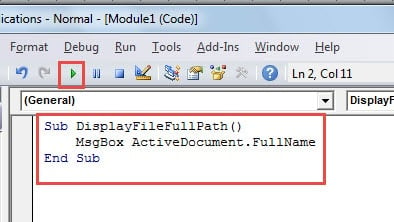
- Αρχικά, πατήστε "Alt+ F11" για να ανοίξετε τον επεξεργαστή VBA.
- Στη συνέχεια απλώς επικολλήστε τους παρακάτω κωδικούς και κάντε κλικ στο "Εκτέλεση":
Sub DisplayFileFullPath()
  MsgBox ActiveDocument.FullName
End Sub
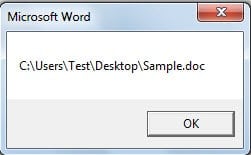
Θα εμφανιστεί ένα πλαίσιο μηνύματος, στο οποίο βρίσκεται η πλήρης διαδρομή του αρχείου.
Σύγκριση 6 μεθόδων
| Μέθοδοι | Πλεονεκτήματα | Μειονεκτήματα |
| Μέθοδος 1: Προσθήκη εντολής "Τοποθεσία εγγράφου" στη γραμμή εργαλείων γρήγορης πρόσβασης | 1. Μπορείτε να δείτε τη θέση του αρχείου απευθείας στη «Γραμμή εργαλείων γρήγορης πρόσβασης».
2. Μπορείτε να αντιγράψετε τη διαδρομή. |
Το μέγεθος του πλαισίου εντολών είναι σταθερό, επομένως μερικές φορές δεν μπορείτε να δείτε την πλήρη διαδρομή με μια ματιά. |
| Μέθοδος 2: Εισαγάγετε το όνομα αρχείου στην κεφαλίδα ή στο υποσέλιδο | 1. Η διαδρομή του αρχείου θα εμφανίζεται σε κάθε σελίδα του εγγράφου.
2. Μπορείτε να αντιγράψετε τη διαδρομή. |
Πρέπει να εισαγάγετε την κεφαλίδα ή το υποσέλιδο για να μπορέσετε να αντιγράψετε τη διαδρομή. |
| Μέθοδος 3: Ελέγξτε τις πληροφορίες στο Backstage View | Μπορείτε να αντιγράψετε τη διαδρομή. | Κάθε φορά που πρέπει να επιστρέψετε στην προβολή των παρασκηνίων για να δείτε το μονοπάτι. |
| Μέθοδος 4: Προβολή μέσω των Πρόσφατων Αρχείων | 1. Μπορείτε να αντιγράψετε τη διαδρομή.
2. Μπορείτε να ανοίξετε άλλα αρχεία που είναι αποθηκευμένα στην ίδια τοποθεσία. |
Πρέπει να επιστρέψετε στην προβολή των παρασκηνίων. |
| Μέθοδος 5: Χρησιμοποιήστε το παράθυρο "Αποθήκευση ως". | Μπορείτε να αντιγράψετε τη διαδρομή. | Πρέπει να επαναλαμβάνετε τα βήματα κάθε φορά που χρειάζεται να προβάλετε μια διαδρομή αρχείου. |
| Μέθοδος 6: Χρησιμοποιήστε τους κωδικούς VBA | Μπορείτε να προσθέσετε τη μακροεντολή στη "Γραμμή εργαλείων γρήγορης πρόσβασης" για να δείτε γρήγορα τη διαδρομή την επόμενη φορά. | Δεν μπορείτε να αντιγράψετε τη διαδρομή από το πλαίσιο μηνύματος. |
Αποτρέψτε την κατάρρευση του Word
Οποιοδήποτε λογισμικό μπορεί να αποτύχει. Το ίδιο και το Word. Αλλά η αλήθεια είναι ότι το Word καταρρέει λόγω σφαλμάτων χρήστη τις περισσότερες φορές. Έτσι, η δημιουργία μιας καλής συνήθειας χρήσης του Word είναι ένας κρίσιμος τρόπος για την αποφυγή σφαλμάτων. Και αν ποτέ χαλάσει, επιλέξτε έναν ικανό Εργαλείο επιδιόρθωσης ζημιών λέξεων μπορεί να είναι χρήσιμο.
Εισαγωγή συγγραφέα:
Η Vera Chen είναι ειδικός ανάκτησης δεδομένων στο DataNumen, Inc., η οποία είναι ο παγκόσμιος ηγέτης στις τεχνολογίες ανάκτησης δεδομένων, συμπεριλαμβανομένων Το βοηθητικό πρόγραμμα αποκατάστασης προβλημάτων του Excel και pdf επισκευή προϊόντων λογισμικού. Για περισσότερες πληροφορίες επισκεφθείτε www.datanumen.com