
Σε αυτόν τον ολοκληρωμένο οδηγό, θα σας δείξουμε πώς να αλλάξετε το όνομα σχολίου σε έγγραφα του Word με 15 εύκολες μεθόδους.
1. Εισαγωγή
Όταν συνεργάζεστε σε έγγραφα του Word, η προσθήκη σχολίων αποτελεί ουσιαστικό μέρος της διαδικασίας αναθεώρησης. Κάθε σχόλιο εμφανίζει αυτόματα το όνομα του συντάκτη για να προσδιορίσει ποιος έκανε την αναθεώρηση. Ωστόσο, υπάρχουν πολλά σενάρια όπου ίσως θελήσετε να μάθετε πώς να αλλάξετε το όνομα του σχολίου στο Word ή να καταργήσετε εντελώς τις πληροφορίες του συντάκτη.
Σημαντική σημείωση: Οι ρυθμίσεις ονόματος συντάκτη που ελέγχουν τα σχόλια επηρεάζουν επίσης Παρακολούθηση αλλαγών ονόματα συντακτών. Όταν τροποποιείτε τις ρυθμίσεις ονόματος χρήστη, αυτό θα επηρεάσει τόσο τα μελλοντικά σχόλια όσο και τις εντοπισμένες αλλαγές στα έγγραφά σας.

- Όταν χρησιμοποιείτε τον υπολογιστή κάποιου άλλου, το εμφανιζόμενο όνομα δεν θα είναι το δικό σας, με αποτέλεσμα να απαιτείται να ενημερώσετε τα στοιχεία χρήστη ώστε να αντικατοπτρίζουν την ταυτότητά σας.
- Για λόγους απορρήτου, ίσως θέλετε τα σχόλιά σας να παραμένουν ορατά, διατηρώντας παράλληλα τα προσωπικά σας στοιχεία εμπιστευτικά. Σε τέτοιες περιπτώσεις, η εκμάθηση του τρόπου αφαίρεσης ονόματος από σχόλια στο Word καθίσταται κρίσιμη.
- Εάν αλλάξατε πρόσφατα το όνομά σας νόμιμα, θα πρέπει να ενημερώσετε τα στοιχεία χρήστη σε όλες τις εφαρμογές σας, συμπεριλαμβανομένου του Word.
Ανεξάρτητα από την ιδιαίτερη κατάστασή σας, η κατανόηση του τρόπου διαχείρισης των προσωπικών πληροφοριών σε ψηφιακά έγγραφα είναι ολοένα και πιο σημαντική στο σημερινό περιβάλλον που σέβεται την ιδιωτικότητα.
2. Αλλαγή ονόματος σχολίου στο Word
Ακολουθούν δύο αξιόπιστες μέθοδοι για να αλλάξετε αποτελεσματικά το όνομα σχολίου στο Word:
2.1 Μέθοδος 1: Επεξεργασία ονόματος χρήστη
Αυτή η μέθοδος αλλάζει το όνομα για όλα τα μελλοντικά σχόλια και παρέχει τον πιο αξιόπιστο τρόπο για να διασφαλιστεί η συνεπής ονομασία. Υπάρχουν δύο διαδρομές για την πρόσβαση σε αυτές τις ρυθμίσεις:
Διαδρομή Α – Καρτέλα Αναθεώρησης (Windows):
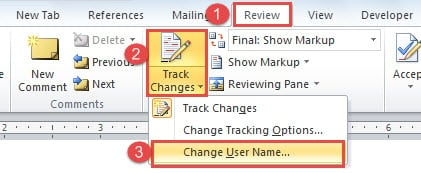
- Πλοηγηθείτε με το "Ανασκόπηση" καρτέλα στην κορδέλα του Word.
- Στο "Παρακολούθηση" ομάδα, πατήστε «Παρακολούθηση αλλαγών».
- Αγορά «Αλλαγή ονόματος χρήστη» από το αναπτυσσόμενο μενού.

Διαδρομή Β – Άμεση πρόσβαση (Windows):
- Πατήστε "Αρχείο" στην κορδέλα.
- Αγορά "Επιλογές" από την αριστερή πλαϊνή μπάρα.
- Στο "Γενικός" καρτέλα, αναζητήστε το «Εξατομικεύστε το αντίγραφο του Microsoft Office σας» τμήμα.
- Τροποποιήστε το "Ονομα χρήστη" και "Αρχικά γράμματα ενός ονόματος" πεδία.
Και οι δύο διαδρομές συνεχίζονται με:
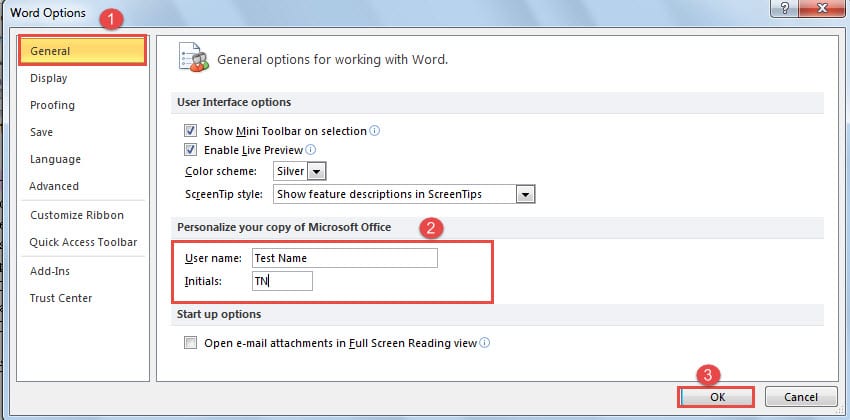
- The «Επιλογές Λέξεων» θα εμφανιστεί το παράθυρο διαλόγου. Βεβαιωθείτε ότι βρίσκεστε στο "Γενικός" καρτέλα και, στη συνέχεια, τροποποιήστε την όνομα χρήστη και αρχικά γράμματα ενός ονόματος πεδία.

- Σημαντικό: Ελέγξτε το κουτί "Να χρησιμοποιούνται πάντα αυτές οι τιμές ανεξάρτητα από την είσοδο στο Office" για να διασφαλίσετε ότι το προσαρμοσμένο όνομά σας θα διατηρηθεί ακόμα και όταν είστε συνδεδεμένοι σε διαφορετικούς λογαριασμούς Office.
- Πατήστε "ΕΝΤΑΞΕΙ" για να αποθηκεύσετε τις αλλαγές σας.
Για Mac:
- Πατήστε "Λέξη" στη γραμμή μενού και, στη συνέχεια, επιλέξτε "Προτιμήσεις".
- Πατήστε «Πληροφορίες χρήστη».
- Ρυθμίστε το επιθυμητό σας "Ονομα" και "Αρχικά γράμματα ενός ονόματος".
- Εάν είναι διαθέσιμο, ελέγξτε "Να χρησιμοποιείται πάντα αυτό το όνομα ανεξάρτητα από τον τρόπο με τον οποίο είμαι συνδεδεμένος στο Office".
- Κλείστε το παράθυρο προτιμήσεων.
Σημαντικές Σημειώσεις:
- Αυτή η τροποποίηση θα εφαρμοστεί σε όλα τα μελλοντικά έγγραφα Word που δημιουργείτε.
- Τα υπάρχοντα σχόλια που δημιουργήθηκαν πριν από αυτήν την αλλαγή θα διατηρήσουν τα αρχικά ονόματα συντακτών τους.
- 🔒 ΚΡΙΣΙΜΟ: Το πλαίσιο ελέγχου "Να χρησιμοποιούνται πάντα αυτές οι τιμές ανεξάρτητα από την είσοδό σας στο Office" είναι απαραίτητο για να διασφαλίσετε ότι το προσαρμοσμένο όνομά σας θα διατηρείται ακόμα και όταν είστε συνδεδεμένοι σε διαφορετικούς λογαριασμούς Office ή όταν οι ενημερώσεις του Office αλλάζουν την κατάσταση του λογαριασμού σας.
- Ιστορική σημείωση: Σε παλαιότερες εκδόσεις του Word (πριν από το 2016), μπορούσατε να κάνετε δεξί κλικ σε υπάρχοντα σχόλια και μερικές φορές να επεξεργαστείτε απευθείας το όνομα του συντάκτη. Αυτή η λειτουργία δεν είναι πλέον διαθέσιμη σε νεότερες εκδόσεις (Word 2016, 2019, 365).
- Επίδραση στην Παρακολούθηση Αλλαγών: Αυτές οι ρυθμίσεις ονόματος χρήστη ελέγχουν επίσης τα ονόματα συντακτών που εμφανίζονται στην Παρακολούθηση Αλλαγών, όχι μόνο τα σχόλια.
2.2 Μέθοδος 2: Χρήση κώδικα VBA για αλλαγή ονομάτων συντακτών
Για όσους χρειάζεται να αλλάξουν το όνομα του συντάκτη στο Word για υπάρχοντα σχόλια, αυτή η λύση VBA παρέχει περισσότερο έλεγχο:
- Τύπος "Alt + F11" για να ανοίξετε το πρόγραμμα επεξεργασίας VBA.
- Επικολλήστε τον ακόλουθο κώδικα και κάντε κλικ "Τρέξιμο":
Sub ChangeAllAuthorNamesInComments()
    Dim objComment As Comment

    ' Change all author names in comments
    For Each objComment In ActiveDocument.Comments
        objComment.Author = "Test Name"
        objComment.Initial = "TN"
    Next objComment
End Sub
Σημειώσεις Προσαρμογής Κώδικα:
- Στη γραμμή 'objComment.Author = “Όνομα δοκιμής”', αντικαταστήστε το “Όνομα δοκιμής” με το επιθυμητό εμφανιζόμενο όνομα που θα εμφανίζεται όταν τοποθετείτε τον δείκτη του ποντικιού πάνω από τα σχόλια.
- Στη γραμμή 'objComment.Initial = “TN”', αντικαταστήστε το “TN” με τα κατάλληλα αρχικά που αντιστοιχούν στο όνομα που επιλέξατε.
2.3 Μέθοδος 3: Αλλαγή ονόματος λογαριασμού Office
Αυτή η μέθοδος ενημερώνει το όνομά σας σε όλες τις εφαρμογές του Office, επηρεάζοντας τον τρόπο εμφάνισής του σε μελλοντικά σχόλια:
- Πατήστε "Αρχείο" στην κορδέλα του Word.
- Αγορά "Λογαριασμός" από την αριστερή πλαϊνή μπάρα.
- Στο «Πληροφορίες χρήστη» στην ενότητα, κάντε κλικ στο τρέχον όνομά σας ή τη φωτογραφία σας.
- Ενημερώστε το όνομα του λογαριασμού σας στο Office μέσω των ρυθμίσεων του λογαριασμού σας Microsoft.
- Επανεκκινήστε το Word για να εφαρμοστούν οι αλλαγές.
Σημείωση: Αυτή η μέθοδος επηρεάζει όλες τις εφαρμογές του Office και τα μελλοντικά έγγραφα, αλλά τα υπάρχοντα σχόλια διατηρούν τα αρχικά ονόματα συντακτών τους.
2.4 Μέθοδος 4: Μέθοδος Ιδιοτήτων Εγγράφου
Μπορείτε να τροποποιήσετε τις πληροφορίες συντάκτη του εγγράφου μέσω των ιδιοτήτων του, επομένως για να αλλάξετε το όνομα του σχολίου στο Word:
- Τύπος «Ctrl + Shift + D» για να ανοίξετε το Ιδιότητες εγγράφου κουτί διαλόγου.
- Πλοηγηθείτε με το "Περίληψη" Tab.
- Αλλαξε το "Συγγραφέας" πεδίο στο όνομα που επιθυμείτε.
- Πατήστε "ΕΝΤΑΞΕΙ" να εφαρμόσουν τις αλλαγές.
Σημείωση: Αυτή η μέθοδος επηρεάζει κυρίως τα μεταδεδομένα του εγγράφου και ενδέχεται να έχει περιορισμένο αντίκτυπο στα υπάρχοντα ονόματα σχολίων.
2.5 Μέθοδος 5: Επεξεργασία Μητρώου (Μόνο για Προχωρημένους Χρήστες)
⚠️ Προειδοποίηση: Αυτή η μέθοδος περιλαμβάνει την επεξεργασία του Μητρώου των Windows. Συνεχίστε μόνο εάν είστε εξοικειωμένοι με τις προηγμένες τροποποιήσεις συστήματος. Πάντα να δημιουργείτε αντίγραφα ασφαλείας του μητρώου σας πριν κάνετε αλλαγές.
- Τύπος "Windows + R" και τον τύπο "Regedit" για να ανοίξετε τον Επεξεργαστή Μητρώου.
- Μεταβείτε στην επιλογή:
HKEY_CURRENT_USER\Software\Microsoft\Office\16.0\Common\UserInfo - Διπλό κλικ «Όνομα χρήστη» και αλλάξτε την τιμή στο όνομα που επιθυμείτε.
- Διπλό κλικ «Αρχικά Χρήστη» και ενημερώστε τα αρχικά ανάλογα.
- Κλείστε τον Επεξεργαστή Μητρώου και επανεκκινήστε το Word.
Σημείωση: Ο αριθμός έκδοσης του Office (16.0) ενδέχεται να διαφέρει ανάλογα με την εγκατάσταση του Word. Για το Office 2019/365, χρησιμοποιήστε 16.0, για το Office 2016, χρησιμοποιήστε 16.0 και για το Office 2013, χρησιμοποιήστε 15.0.
2.6 Μέθοδος 6: Αλλαγή ιδιότητας συντάκτη στο Word Online
Όταν εργάζεστε με το Word για το web, μπορείτε να τροποποιήσετε την ιδιότητα συντάκτη του εγγράφου για να αλλάξετε το όνομα του σχολίου στο Word:
- Ανοίξτε το έγγραφό σας στο Word Online (μέσω OneDrive, SharePoint ή Office.com).
- Πατήστε "Αρχείο" στην κορδέλα.
- Αγορά «Πληροφορίες» από την αριστερή πλαϊνή μπάρα.
- Κάτω από «Σχετικά Άτομα», Κλίκ «Επεξεργασία ιδιότητας» δίπλα στο Μουσικός τομέα.
- Εισαγάγετε το όνομα του συγγραφέα που επιθυμείτε.
- Αποθηκεύστε τις αλλαγές.
Σημείωση: Αυτή η μέθοδος αλλάζει την ιδιότητα συντάκτη του εγγράφου, αλλά δεν αλλάζει αναδρομικά τα υπάρχοντα ονόματα συντακτών σχολίων. Για συνεπή ονόματα σχολίων, συνδυάστε την με τη μέθοδο 2.1 του Word για υπολογιστές για μελλοντικά σχόλια.
3. Κατάργηση ονόματος από σχόλια στο Word
Όταν χρειάζεται να καταργήσετε εντελώς το όνομα από τα σχόλια στο Word, αυτές οι δύο μέθοδοι προσφέρουν διαφορετικές προσεγγίσεις:
3.1 Μέθοδος 1: Αφαίρεση προσωπικών πληροφοριών
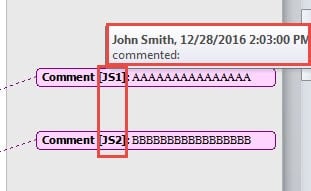
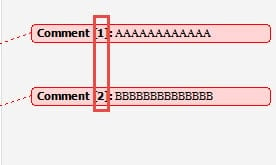
Ακολουθεί το δείγμα εγγράφου μας πριν από την εφαρμογή αυτής της μεθόδου:
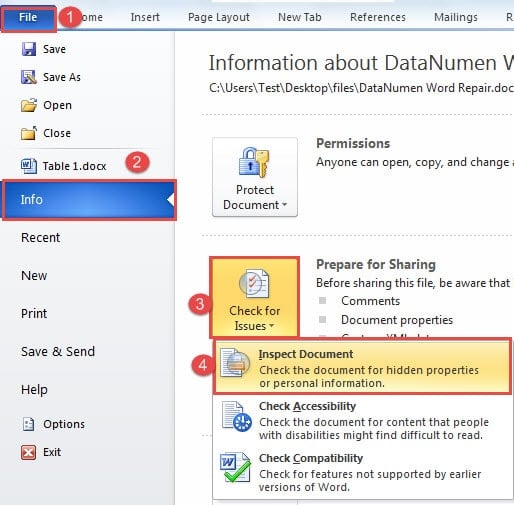
- Ανοίξτε το έγγραφό σας και κάντε κλικ "Αρχείο", Στη συνέχεια, επιλέξτε «Πληροφορίες».
- Κάντε κλικ στο «Έλεγχος για προβλήματα» κουμπί.
- Από το αναπτυσσόμενο μενού, επιλέξτε «Επιθεώρηση Εγγράφου».

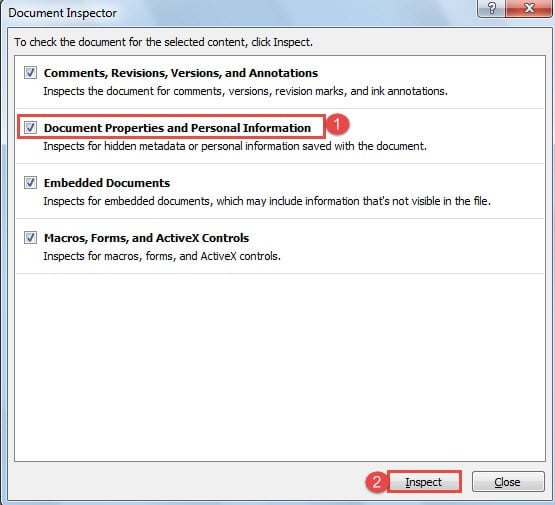
- Στο «Επιθεωρητής Εγγράφων» στο παράθυρο διαλόγου, επαληθεύστε ότι το «Ιδιότητες εγγράφου και προσωπικές πληροφορίες» είναι επιλεγμένο το πλαίσιο ελέγχου.
- Πατήστε "Ελέγχω" για να σαρώσετε το έγγραφο.

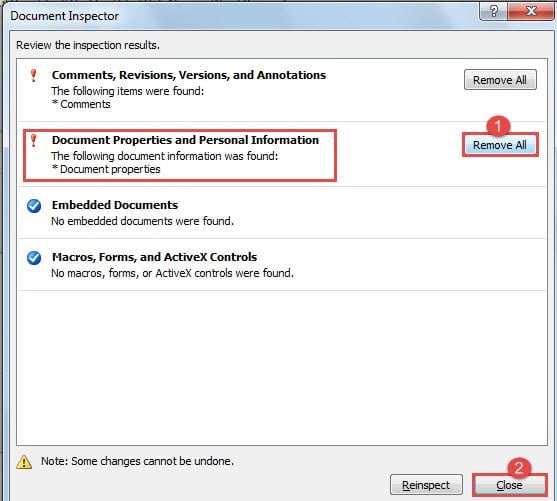
- Όταν ολοκληρωθεί ο έλεγχος, θα δείτε μια ειδοποίηση σχετικά με τις πληροφορίες του εγγράφου που βρέθηκε. Κάντε κλικ στο «Κατάργηση όλων» κουμπί συγκεκριμένα στο «Ιδιότητες εγγράφου και προσωπικές πληροφορίες» τμήμα.
- Πατήστε "Κλείσε" για να ολοκληρώσετε τη διαδικασία.

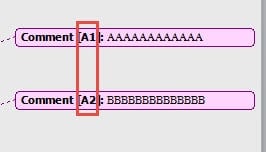
- Αποθηκεύστε το έγγραφό σας. Όλα τα ονόματα των συντακτών θα εμφανίζονται πλέον ως το γράμμα "A".
Αυτή η μέθοδος παρέχει μια μόνιμη λύση—όλα τα μελλοντικά σχόλια σε οποιοδήποτε έγγραφο του Word θα εμφανίζουν αυτόματα το "A" ως όνομα συγγραφέα αντί για τα προσωπικά σας στοιχεία.
Εάν χρειάζεται να αντιστρέψετε αυτήν τη ρύθμιση και να επαναφέρετε τα κανονικά ονόματα συντακτών, ακολουθήστε τα εξής βήματα:
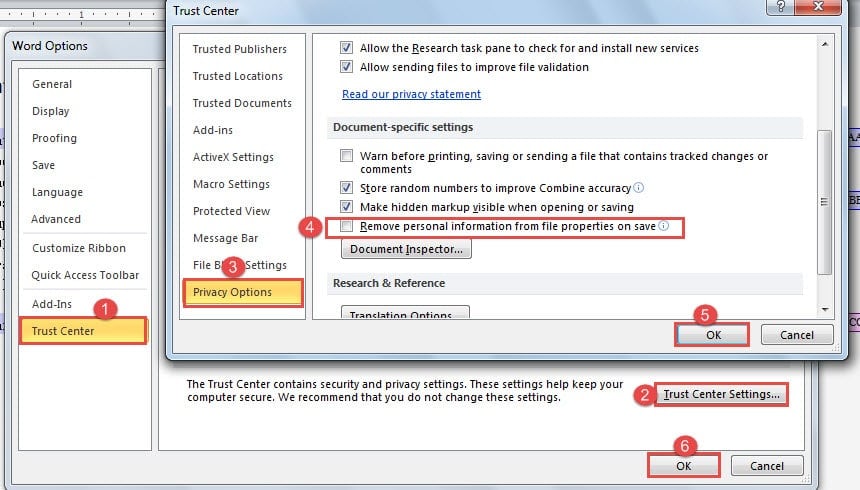
- Ανοίξτε το Word και κάντε κλικ στο "Αρχείο" καρτέλα, στη συνέχεια επιλέξτε "Επιλογές" για να ανοίξετε το «Επιλογές Λέξεων» κουτί διαλόγου.
- Πατήστε «Κέντρο Εμπιστοσύνης» στην αριστερή πλευρική γραμμή.
- Πατήστε «Ρυθμίσεις Κέντρου Αξιοπιστίας» στην κάτω δεξιά γωνία για να ανοίξετε το «Κέντρο Εμπιστοσύνης» κουτί διαλόγου.
- Πλοηγηθείτε στο «Επιλογές απορρήτου» και αποεπιλέξτε το "Κατάργηση προσωπικών πληροφοριών από τις ιδιότητες αρχείου κατά την αποθήκευση" επιλογή.
- Πατήστε "ΕΝΤΑΞΕΙ" και στα δύο παράθυρα διαλόγου για να εφαρμόσετε τις αλλαγές.

3.2 Μέθοδος 2: Χρήση κώδικα VBA
Αυτή η προσέγγιση VBA προσφέρει μια λύση ειδικά για έγγραφα για όσους θέλουν να καταργήσουν το όνομα του συντάκτη από σχόλια στο Word χωρίς να επηρεάσουν τις καθολικές ρυθμίσεις. Αυτή η μέθοδος επηρεάζει μόνο το τρέχον έγγραφο, επομένως δεν θα χρειαστεί να αντιστρέψετε τυχόν αλλαγές σε ολόκληρο το σύστημα.
- Τύπος "Alt + F11" για να ανοίξετε το πρόγραμμα επεξεργασίας VBA.

- Επικολλήστε τον ακόλουθο κώδικα και κάντε κλικ "Τρέξιμο":
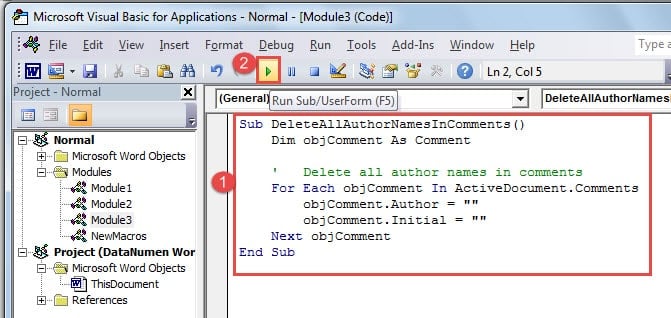
Sub DeleteAllAuthorNamesInComments()
    Dim objComment As Comment

    ' Delete all author names in comments
    For Each objComment In ActiveDocument.Comments
        objComment.Author = ""
        objComment.Initial = ""
    Next objComment
End Sub
3.3 Μέθοδος 3: Αποθήκευση ως διαφορετικός χρήστης
Αυτή η μέθοδος περιλαμβάνει τη χρήση διαφορετικού λογαριασμού χρήστη των Windows για την αλλαγή της ιδιοκτησίας του εγγράφου:
- Αποσυνδεθείτε από τον τρέχοντα λογαριασμό σας στα Windows.
- Συνδεθείτε στα Windows με διαφορετικό λογαριασμό χρήστη (ή δημιουργήστε έναν νέο).
- Ανοίξτε το έγγραφο του Word από τον νέο λογαριασμό.
- Αποθηκεύστε το έγγραφο για να ενημερώσετε τα μεταδεδομένα ιδιοκτησίας του.
- Τα σχόλια ενδέχεται πλέον να εμφανίζουν τις πληροφορίες του νέου χρήστη.
Σημείωση: Αυτή η μέθοδος επηρεάζει την ιδιοκτησία του εγγράφου, αλλά ενδέχεται να μην καταργήσει πλήρως τα υπάρχοντα ονόματα συντακτών σχολίων.
3.4 Μέθοδος 4: Μέθοδος μετατροπής και επαναμετατροπής
Η μετατροπή του εγγράφου σε διαφορετική μορφή μπορεί να αφαιρέσει ορισμένα μεταδεδομένα:
- Ανοίξτε το έγγραφο του Word.
- Πατήστε "Αρχείο" > «Αποθήκευση ως».
- Επιλέξτε «Μορφή εμπλουτισμένου κειμένου (*.rtf)» από το αναπτυσσόμενο μενού τύπου αρχείου.
- Αποθηκεύστε το έγγραφο και κλείστε το Word.
- Ανοίξτε ξανά το αρχείο RTF στο Word.
- Αποθηκεύστε το ξανά ως έγγραφο του Word (.docx).
Προειδοποίηση: Αυτή η μέθοδος ενδέχεται να επηρεάσει τη μορφοποίηση του εγγράφου και ορισμένες λειτουργίες. Να διατηρείτε πάντα ένα αντίγραφο ασφαλείας του πρωτότυπου εγγράφου σας.
3.5 Μέθοδος 5: Αντιγραφή σε νέο έγγραφο
Η δημιουργία ενός νέου εγγράφου μπορεί να βοηθήσει στην εξάλειψη των συσχετίσεων μεταξύ συγγραφέων:
- Ανοίξτε το αρχικό σας έγγραφο.
- Επιλέξτε όλο το περιεχόμενο χρησιμοποιώντας "Ctrl+A".
- Αντιγράψτε το περιεχόμενο με "Ctrl + C".
- Δημιουργήστε ένα νέο κενό έγγραφο του Word.
- Επικολλήστε το περιεχόμενο χρησιμοποιώντας "Ctrl + V".
- Δημιουργήστε ξανά με μη αυτόματο τρόπο τυχόν σχόλια χωρίς ονόματα συντακτών ή χρησιμοποιήστε τη μέθοδο VBA για να καταργήσετε ονόματα από τα αντιγραμμένα σχόλια.
Σημείωση: Τα σχόλια θα πρέπει να δημιουργηθούν ξανά χειροκίνητα, αλλά αυτό διασφαλίζει την πλήρη αφαίρεση των αρχικών πληροφοριών του συγγραφέα.
3.6 Μέθοδος 6: Εργαλεία τρίτων
Εξειδικευμένο λογισμικό μπορεί να παρέχει πιο ολοκληρωμένη αφαίρεση μεταδεδομένων:
- Εξετάστε εργαλεία όπως «Βοηθός Μεταδεδομένων» or «Επιθεωρητής Εγγράφων Plus».
- Αυτές οι εφαρμογές προσφέρουν πιο σχολαστικό καθαρισμό εγγράφων από τον ενσωματωμένο επιθεωρητή του Word.
- Ακολουθήστε τις οδηγίες του συγκεκριμένου εργαλείου για την αφαίρεση μεταδεδομένων.
- Πάντα να κάνετε πρώτα μια δοκιμή με ένα αντίγραφο του εγγράφου σας.
Σημείωση: Τα εργαλεία τρίτων ενδέχεται να απαιτούν αγορά και θα πρέπει να λαμβάνονται μόνο από αξιόπιστες πηγές.
3.7 Μέθοδος 7: Προσέγγιση Word Online
Η χρήση του Word Online μπορεί μερικές φορές να αλλάξει τον τρόπο χειρισμού των σχολίων:
- Ανεβάστε το έγγραφό σας στο OneDrive ή στο SharePoint.
- Ανοίξτε το έγγραφο στο Word Online (έκδοση web του Office 365).
- Κάντε τυχόν απαραίτητες αλλαγές ή αποθηκεύστε το έγγραφο.
- Κατεβάστε το έγγραφο πίσω στον υπολογιστή σας ως αρχείο .docx.
- Ελέγξτε αν έχουν τροποποιηθεί οι πληροφορίες του συντάκτη του σχολίου.
Σημείωση: Τα αποτελέσματα ενδέχεται να διαφέρουν και αυτή η μέθοδος απαιτεί συνδρομή στο Office 365 ή λογαριασμό Microsoft με πρόσβαση στο OneDrive.
3.8 Μέθοδος 8: Ολοκλήρωση αφαίρεσης σχολίων
Αν θέλετε να εξαλείψετε εντελώς όλα τα σχόλια αντί να αλλάξετε απλώς τα ονόματα των συντακτών τους:
- Ανοίξτε το έγγραφο του Word.
- Πατήστε "Αρχείο" στην κορδέλα.
- Αγορά «Πληροφορίες» από την αριστερή πλαϊνή μπάρα.
- Πατήστε «Έλεγχος για προβλήματα» κουμπί.
- Αγορά «Επιθεώρηση Εγγράφου» από το αναπτυσσόμενο μενού.
- Στο Επιθεωρητής εγγράφων παράθυρο διαλόγου, βεβαιωθείτε «Σχόλια, Αναθεωρήσεις, Εκδόσεις και Σχολιασμοί» ελέγχεται.
- Πατήστε "Ελέγχω" για να σαρώσετε το έγγραφο.
- Πατήστε «Κατάργηση όλων» δίπλα «Σχόλια, Αναθεωρήσεις, Εκδόσεις και Σχολιασμοί».
- Πατήστε "Κλείσε" να τελειώσω.
Προειδοποίηση: Αυτή η μέθοδος διαγράφει οριστικά όλα τα σχόλια από το έγγραφό σας. Αυτή είναι η πιο καθαρή λύση όταν χρειάζεται να μοιραστείτε ένα έγγραφο χωρίς να είναι ορατά τα σχόλια του αναθεωρητή, αλλά είναι καταστροφική—βεβαιωθείτε ότι έχετε ένα αντίγραφο ασφαλείας σε περίπτωση που χρειαστείτε τα σχόλια αργότερα.
3.9 Μέθοδος 9: Αναψυχή με χειροκίνητο σχόλιο
Για ακριβή έλεγχο του περιεχομένου και της συγγραφής των σχολίων, μπορείτε να αναδημιουργήσετε συστηματικά τα σχόλια:
- Αρχικά, αλλάξτε το όνομα χρήστη σας χρησιμοποιώντας τη Μέθοδο 2.1 για να ορίσετε το όνομα συντάκτη που επιθυμείτε για νέα σχόλια.
- Για κάθε υπάρχον σχόλιο που θέλετε να διατηρήσετε:
- Επιλέξτε και αντιγράψτε το κείμενο του σχολίου (Ctrl + C)
- Σημειώστε τη θέση του αρχικού σχολίου
- Διαγραφή του αρχικού σχολίου
- Εισαγωγή νέου σχολίου στην ίδια θέση
- Επικολλήστε το αρχικό κείμενο (Ctrl + V)
- Επαναλάβετε αυτήν τη διαδικασία για όλα τα σχόλια που θέλετε να διατηρήσετε.
- Αποθηκεύστε το έγγραφό σας.
Ιδανικό για: Όταν έχετε μικρό αριθμό σχολίων και θέλετε τον πλήρη έλεγχο της διαδικασίας αναδημιουργίας. Αυτή η μέθοδος είναι κουραστική για έγγραφα με πολλά σχόλια, αλλά παρέχει τα πιο ακριβή αποτελέσματα.
4. Σύγκριση όλων των μεθόδων
Για να σας βοηθήσουμε να επιλέξετε την καταλληλότερη προσέγγιση για την περίπτωσή σας, έχουμε δημιουργήσει παρακάτω αναλυτικούς συγκριτικούς πίνακες. Αυτοί οι πίνακες θα σας καθοδηγήσουν στην επιλογή της καλύτερης μεθόδου για να αλλάξετε το όνομα του σχολίου στο Word ή να καταργήσετε εντελώς τις πληροφορίες του συντάκτη.
4.1 Σύγκριση μεθόδων για την αλλαγή ονομάτων σχολίων
| Μέθοδος | Επίπεδο δυσκολίας | Πλεονεκτήματα | Μειονεκτήματα | Ιδανικό για |
|---|---|---|---|---|
| Μέθοδος 1: Επεξεργασία ονόματος χρήστη | Εύκολος | • Απλό και αξιόπιστο • Λειτουργεί για όλα τα μελλοντικά έγγραφα • Δεν απαιτείται τεχνική γνώση • Συμβατό με όλες τις εκδόσεις του Word |
• Δεν αλλάζει τα υπάρχοντα σχόλια • Επηρεάζει όλες τις εφαρμογές του Office |
Οι περισσότεροι χρήστες που θέλουν να αλλάξουν το όνομα του συγγραφέα στο Word για νέα σχόλια |
| Μέθοδος 2: Κώδικας VBA | Ενδιάμεσος | • Αλλάζει τα υπάρχοντα σχόλια • Λύση ειδικά για έγγραφα • Μπορεί να προσαρμόσει τα ονόματα με ακρίβεια • Δεν επηρεάζει άλλα έγγραφα |
• Απαιτούνται βασικές γνώσεις VBA. • Πρέπει να γίνει για κάθε έγγραφο • Ενδέχεται να μην λειτουργεί με προστατευμένα έγγραφα |
Χρήστες που χρειάζεται να αλλάξουν το όνομα του συντάκτη στο Word για υπάρχοντα σχόλια |
| Μέθοδος 3: Όνομα λογαριασμού Office | Εύκολος | • Αλλαγές σε όλες τις εφαρμογές του Office • Μόνιμη λύση • Συγχρονίζεται σε όλες τις συσκευές • Επίσημη μέθοδος της Microsoft |
• Απαιτείται λογαριασμός Microsoft • Δεν αλλάζει τα υπάρχοντα σχόλια • Ενδέχεται να χρειαστεί χρόνος για συγχρονισμό |
Χρήστες με συνδρομές στο Office 365 που επιθυμούν αλλαγές σε ολόκληρο το σύστημα |
| Μέθοδος 4: Ιδιότητες εγγράφου | Εύκολος | • Γρήγορο και απλό • Αλλαγές μεταδεδομένων εγγράφου • Χωρίς επιπτώσεις σε ολόκληρο το σύστημα |
• Περιορισμένη επίδραση στα ονόματα σχολίων • Επηρεάζει κυρίως τις πληροφορίες του εγγράφου • Ενδέχεται να μην λειτουργεί για όλους τους τύπους σχολίων |
Γρήγορες αλλαγές μεταδεδομένων για κοινή χρήση εγγράφων |
| Μέθοδος 5: Επεξεργασία μητρώου | Προηγμένη | • Ριζικές αλλαγές σε επίπεδο συστήματος • Επηρεάζει όλες τις εφαρμογές του Office • Μόνιμη λύση |
• Απαιτεί προηγμένες τεχνικές δεξιότητες • Κίνδυνος ζημιάς στο σύστημα • Ενδέχεται να παρακαμφθεί από ενημερώσεις του Office • Επιπτώσεις εγγύησης |
Μόνο για επαγγελματίες πληροφορικής και προχωρημένους χρήστες |
| Μέθοδος 6: Μέθοδος Word Online | Εύκολος | • Λειτουργεί σε πρόγραμμα περιήγησης • Δεν υπάρχει εγκατάσταση λογισμικού • Συμβατότητα μεταξύ πλατφορμών • Λύση που βασίζεται στο cloud |
• Περιορίζεται σε ιδιότητες εγγράφου • Απαιτείται σύνδεση στο διαδίκτυο • Ενδέχεται να μην επηρεάσει όλα τα ονόματα σχολίων • Περιορισμένη λειτουργικότητα σε σύγκριση με την επιφάνεια εργασίας |
Χρήστες που εργάζονται κυρίως με το Word Online ή έγγραφα cloud |
4.2 Σύγκριση μεθόδων για την αφαίρεση ονομάτων σχολίων
| Μέθοδος | Επίπεδο δυσκολίας | Πλεονεκτήματα | Μειονεκτήματα | Ιδανικό για |
|---|---|---|---|---|
| Μέθοδος 1: Κατάργηση προσωπικών πληροφοριών | Εύκολος | • Ενσωματωμένη λειτουργία Word • Ολοκληρωμένη προστασία απορρήτου • Λειτουργεί σε όλα τα μελλοντικά έγγραφα • Επίσημη μέθοδος της Microsoft |
• Μόνιμη παγκόσμια αλλαγή • Όλα τα σχόλια εμφανίζονται ως «Α» • Επηρεάζει τα μεταδεδομένα του εγγράφου • Ενδέχεται να καταργήσει άλλες χρήσιμες πληροφορίες |
Οι χρήστες δίνουν προτεραιότητα στο απόρρητο σε όλα τα έγγραφα |
| Μέθοδος 2: Αφαίρεση κώδικα VBA | Ενδιάμεσος | • Λύση ειδικά για έγγραφα • Αφαιρεί πλήρως τα ονόματα των συγγραφέων • Δεν επηρεάζει άλλα έγγραφα • Ακριβής έλεγχος των αλλαγών |
• Απαιτείται γνώση VBA. • Απαιτείται γνώση VBA. • Πρέπει να επαναλαμβάνεται για κάθε έγγραφο • Τα σχόλια εμφανίζονται ανώνυμα • Ενδέχεται να μην λειτουργεί με περιορισμούς |
Χρήστες που θέλουν να αφαιρέσουν επιλεκτικά το όνομα από σχόλια στο Word |
| Μέθοδος 3: Αποθήκευση ως διαφορετικός χρήστης | Εύκολος | • Αλλαγές στην ιδιοκτησία του εγγράφου • Δεν απαιτούνται τεχνικές δεξιότητες • Απλή διαδικασία |
• Απαιτούνται πολλαπλοί λογαριασμοί χρηστών • Ενδέχεται να μην επηρεάσει τα υπάρχοντα σχόλια • Περιορισμένη αποτελεσματικότητα • Επιπλοκές πρόσβασης |
Διαθέσιμοι χρήστες με πολλαπλούς λογαριασμούς Windows |
| Μέθοδος 4: Μετατροπή και επαναμετατροπή | Εύκολος | • Αφαιρεί αυτόματα τα μεταδεδομένα • Απλή μετατροπή μορφής αρχείου • Λειτουργεί με διάφορες μορφές |
• Ενδέχεται να προκαλέσει ζημιά στη μορφοποίηση του εγγράφου • Μπορεί να χάσει προηγμένες λειτουργίες • Απρόβλεπτα αποτελέσματα • Απαιτείται συμβατότητα μορφής |
Απλά έγγραφα χωρίς περίπλοκη μορφοποίηση |
| Μέθοδος 5: Αντιγραφή σε νέο έγγραφο | Εύκολος | • Ολοκληρώστε την νέα αρχή • Πλήρης έλεγχος περιεχομένου • Εξαλείφει όλα τα μεταδεδομένα • Απλή διαδικασία αντιγραφής-επικόλλησης |
• Τα σχόλια πρέπει να δημιουργηθούν ξανά • Χρονοβόρα για πολύπλοκα έγγραφα • Ενδέχεται να χάσει μέρος της μορφοποίησης • Απαιτείται χειρωνακτική αναψυχή |
Έγγραφα με λίγα σχόλια που απαιτούν καθαρό αρχείο |
| Μέθοδος 6: Εργαλεία τρίτων | Εύκολος | • Καθαρισμός επαγγελματικής ποιότητας • Πλήρης αφαίρεση μεταδεδομένων • Διαθέσιμες προηγμένες επιλογές • Δυνατότητα επεξεργασίας παρτίδας |
• Απαιτείται πρόσθετο λογισμικό • Μπορεί να συνεπάγεται κόστος • Ανησυχίες για την ασφάλεια • Καμπύλη εκμάθησης για εργαλεία |
Επαγγελματικά περιβάλλοντα με αυστηρές απαιτήσεις απορρήτου |
| Μέθοδος 7: Προσέγγιση Word Online | Εύκολος | • Επεξεργασία που βασίζεται στο cloud • Δεν υπάρχει εγκατάσταση λογισμικού • Συμβατότητα μεταξύ πλατφορμών • Ενσωμάτωση οικοσυστήματος της Microsoft |
• Απαιτείται σύνδεση στο διαδίκτυο • Περιορισμένος έλεγχος • Απρόβλεπτα αποτελέσματα • Εξαρτάται από την υπηρεσία cloud |
Χρήστες του Office 365 που εργάζονται κυρίως online |
| Μέθοδος 8: Ολοκλήρωση αφαίρεσης σχολίων | Εύκολος | • Εξαλείφει εντελώς όλα τα σχόλια • Ενσωματωμένη λειτουργία Word • Πλήρης προστασία απορρήτου • Καθαρό τελικό έγγραφο |
• Διαγράφει οριστικά όλα τα σχόλια • Απώλεια σχολίων από τους κριτές • Μη αναστρέψιμο χωρίς δημιουργία αντιγράφων ασφαλείας • Ενδέχεται να αφαιρέσει πολύτιμα στοιχεία |
Τελική διανομή εγγράφων όταν δεν χρειάζονται πλέον σχόλια |
| Μέθοδος 9: Αναψυχή με χειροκίνητο σχόλιο | Εύκολος | • Πλήρης έλεγχος της διαδικασίας • Διατηρεί το περιεχόμενο των σχολίων • Χρησιμοποιεί τα επιθυμητά ονόματα συγγραφέων • Δεν υπάρχουν τεχνικές απαιτήσεις |
• Πολύ χρονοβόρο • Διαδικασία που απαιτεί πολλή εργασία • Επιρρεπές σε λάθη για πολλά σχόλια • Δεν είναι πρακτικό για μεγάλα έγγραφα |
Έγγραφα με λίγα κρίσιμα σχόλια που απαιτούν ακριβή έλεγχο |
5. Σύναψη
Η διαχείριση των πληροφοριών του συντάκτη σχολίων σε έγγραφα του Word είναι μια κοινή απαίτηση για πολλούς χρήστες, είτε για λόγους απορρήτου, επαγγελματικής παρουσίασης είτε για οργανωτική συνέπεια. Σε αυτόν τον ολοκληρωμένο οδηγό, έχουμε εξερευνήσει 15 διαφορετικές μεθόδους που αντιμετωπίζουν διάφορα σενάρια όπου μπορεί να χρειαστεί να αλλάξετε το όνομα του σχολίου στο Word ή να καταργήσετε εντελώς την αναγνώριση του συντάκτη.
Για τους περισσότερους χρήστες, είναι σημαντικό να γνωρίζουν πώς να αλλάζουν το όνομα ενός σχολίου στο Word., η απλούστερη και πιο αποτελεσματική προσέγγιση είναι Μέθοδος 2.1 (Επεξεργασία ονόματος χρήστη)Αυτή η ενσωματωμένη λειτουργία του Word παρέχει έναν αξιόπιστο τρόπο για να διασφαλίσετε ότι όλα τα μελλοντικά σχόλια θα εμφανίζουν το όνομα της προτίμησής σας χωρίς να απαιτούνται τεχνικές γνώσεις. Μην ξεχάσετε να επιλέξετε την επιλογή "Να χρησιμοποιούνται πάντα αυτές οι τιμές ανεξάρτητα από την είσοδο στο Office" για να διατηρήσετε τη συνέπεια σε διαφορετικές καταστάσεις λογαριασμού Office.
Όταν χρειάζεται να αλλάξετε το όνομα του συντάκτη στο Word για υπάρχοντα σχόλια, Μέθοδος 2.2 (Κώδικας VBA) προσφέρει την πιο πρακτική λύση. Ενώ απαιτεί βασική εξοικείωση με τη VBA, ο παρεχόμενος κώδικας είναι εύκολος στην εφαρμογή και σας δίνει πλήρη έλεγχο του τρόπου με τον οποίο εμφανίζονται τα υπάρχοντα ονόματα σχολίων στο έγγραφό σας.
Για χρήστες που δίνουν προτεραιότητα στο απόρρητο και θέλουν να καταργήσουν οριστικά το όνομα από τα σχόλια στο Word, Μέθοδος 3.1 (Κατάργηση προσωπικών πληροφοριών) παρέχει την πιο ολοκληρωμένη λύση. Αυτή η προσέγγιση όχι μόνο καλύπτει τα τρέχοντα έγγραφα, αλλά διασφαλίζει επίσης ότι όλα τα μελλοντικά έγγραφα του Word διατηρούν το απόρρητό σας εμφανίζοντας γενικές πληροφορίες συντάκτη.
Η επιλογή μεταξύ διαφορετικών μεθόδων εξαρτάται σε μεγάλο βαθμό από τις συγκεκριμένες ανάγκες σας:
- Επαγγελματικά περιβάλλοντα συνήθως επωφελούνται από τη συνεπή ονομασία μέσω ενημερώσεων πληροφοριών χρήστη (Μέθοδοι 2.1 ή 2.3)
- Χρήστες με επίγνωση της ιδιωτικής ζωής θα πρέπει να εξετάσει την προσέγγιση του Επιθεωρητή Εγγράφων (Μέθοδος 3.1) για ολοκληρωμένη προστασία
- Σενάρια κοινής χρήσης εγγράφων ενδέχεται να απαιτείται η αφαίρεση του ονόματος του συγγραφέα μέσω μεθόδων VBA (Μέθοδος 3.2) ή η πλήρης εξάλειψη σχολίων (Μέθοδος 3.8)
- Συνεργατικά έργα συχνά λειτουργούν καλύτερα με τυποποιημένα ονόματα χρηστών που ορίζονται μέσω των ρυθμίσεων λογαριασμού Office
Αξίζει να σημειωθεί ότι η κατανόηση του τρόπου αφαίρεσης του ονόματος του συντάκτη από τα σχόλια στο Word αποκτά ολοένα και μεγαλύτερη σημασία, καθώς οι κανονισμοί περί απορρήτου και προστασίας δεδομένων στον χώρο εργασίας συνεχίζουν να εξελίσσονται. Οι μέθοδοι που περιγράφονται σε αυτόν τον οδηγό σάς διασφαλίζουν την ευελιξία να χειρίζεστε διάφορα σενάρια κοινής χρήσης εγγράφων, διατηρώντας παράλληλα τα κατάλληλα επίπεδα εμπιστευτικότητας.
Σημαντικές υπενθυμίσεις:
- Να δημιουργείτε πάντα αντίγραφα ασφαλείας των σημαντικών εγγράφων πριν εφαρμόσετε οποιαδήποτε από αυτές τις μεθόδους
- Δοκιμάστε πρώτα την προσέγγισή σας σε ένα δείγμα εγγράφου για να βεβαιωθείτε ότι πληροί τις απαιτήσεις σας.
- Λάβετε υπόψη το εύρος των αλλαγών – ορισμένες μέθοδοι επηρεάζουν μόνο το τρέχον έγγραφο, ενώ άλλες επηρεάζουν όλα τα μελλοντικά έγγραφα του Word.
- Να θυμάστε ότι οι ρυθμίσεις ονόματος χρήστη ελέγχουν επίσης τις πληροφορίες του συντάκτη της Παρακολούθησης Αλλαγών, όχι μόνο τα σχόλια.
- Σε σπάνιες περιπτώσεις όπου η χειραγώγηση εγγράφων προκαλεί καταστροφή αρχείων, η πρόσβαση σε αξιόπιστα Λογισμικό ανάκτησης αρχείων MS Word μπορεί να σας βοηθήσει να επαναφέρετε τα έγγραφά σας και να διατηρήσετε την εργασία σας
Είτε θέλετε να διατηρήσετε συνεπή επαγγελματική εικόνα, να προστατεύσετε το προσωπικό σας απόρρητο είτε απλώς να ενημερώσετε τις παρωχημένες πληροφορίες συντάκτη, αυτές οι μέθοδοι παρέχουν ολοκληρωμένες λύσεις για την αποτελεσματική διαχείριση των ονομάτων σχολίων στο Word. Επιλέξτε την προσέγγιση που ταιριάζει καλύτερα στο επίπεδο τεχνικής σας άνεσης και στις συγκεκριμένες απαιτήσεις σας, για να επιτύχετε το επιθυμητό αποτέλεσμα για τις ανάγκες συνεργασίας σας σε έγγραφα.
6. αναφορές
- Υποστήριξη της Microsoft. «Αλλαγή ονόματος συντάκτη για έγγραφα, παρουσιάσεις ή βιβλία εργασίας». Microsoft Corporation. https://support.microsoft.com/en-us/office/change-the-author-name-for-documents-presentations-or-workbooks-0ad23fe7-b82e-40c4-b9d9-391fec971a54
- Υποστήριξη της Microsoft. «Κατάργηση κρυφών δεδομένων και προσωπικών πληροφοριών ελέγχοντας έγγραφα, παρουσιάσεις ή βιβλία εργασίας». Microsoft Corporation. https://support.microsoft.com/en-us/office/remove-hidden-data-and-personal-information-by-inspecting-documents-presentations-or-workbooks-356b7b5d-77af-44fe-a07f-9aa4d085966f