
Τα ειδικά σύμβολα μπορούν να αντιπροσωπεύουν ορισμένες ειδικές έννοιες. Επομένως, στο Excel, σίγουρα θα χρειαστεί να εισαγάγετε ορισμένα ειδικά σύμβολα για να βοηθήσετε την εργασία σας.
Σε ένα φύλλο εργασίας του Excel, σίγουρα θα εισαγάγετε πολλά δεδομένα και πληροφορίες σε αυτό. Μερικές φορές θα χρειαστεί επίσης να χρησιμοποιήσετε ορισμένα ειδικά σύμβολα για παρατηρήσεις. Εδώ θα εισαγάγουμε τρεις αποτελεσματικές μεθόδους για να σας βοηθήσουμε να εισάγετε αυτά τα ειδικά σύμβολα.
Μέθοδος 1: Ειδικά σύμβολα στο πληκτρολόγιο
Σίγουρα θα χρησιμοποιήσετε το πληκτρολόγιο για να πληκτρολογήσετε τα δεδομένα και τις πληροφορίες. Και υπάρχουν μερικά ειδικά σύμβολα στο πληκτρολόγιο.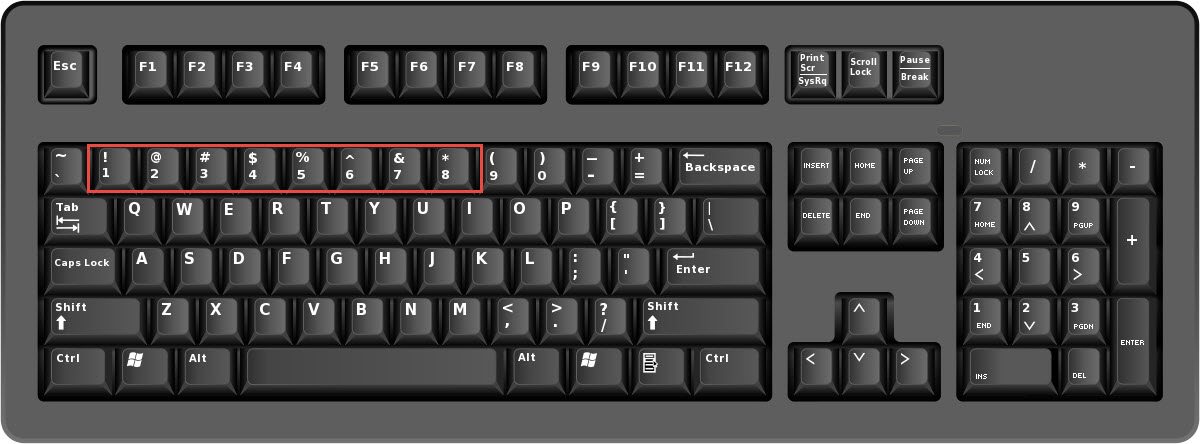
Η εικόνα δείχνει ένα παράδειγμα πληκτρολογίου. Μπορείτε να δείτε στο κόκκινο κοίλο ορθογώνιο, υπάρχουν 8 διαφορετικά σύμβολα. Όταν χρειάζεται να χρησιμοποιήσετε κάποιο από τα σύμβολα, μπορείτε να πατήσετε το κουμπί "Shift" μαζί με το αντίστοιχο κουμπί. Επομένως, θα εμφανιστεί στο κελί. Αυτό είναι πολύ εύκολο στη χρήση.
Μέθοδος 2: Ειδική γραμματοσειρά
Σε αυτό το μέρος, θα σας δείξουμε πώς να αλλάξετε τη γραμματοσειρά για να εισάγετε ειδικά σύμβολα.
- Εισαγάγετε τους χαρακτήρες az σε μια περιοχή.
- Και μετά εισάγετε το κεφαλαίο AZ σε άλλο εύρος.
- Μετά από αυτό, επαναλάβετε τα παραπάνω βήματα για δύο φορές. Και το φύλλο εργασίας θα είναι ως εξής:

- Τώρα αλλάξτε τη γραμματοσειρά των δύο πρώτων σειρών σε "Wingdings".
- Στη συνέχεια αλλάξτε τη γραμματοσειρά των δύο δεύτερων σειρών σε "Wingdings 2".
- Μετά από αυτό, αλλάξτε τη γραμματοσειρά των δύο τελευταίων σειρών σε "Wingdings 3".
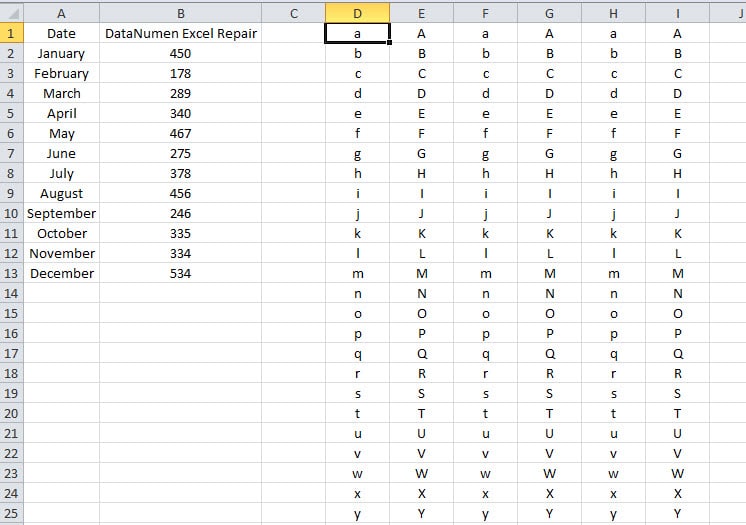
Όταν αλλάξετε τη γραμματοσειρά αυτών των περιοχών, θα δείτε ότι αυτοί οι χαρακτήρες θα αλλάξουν σε ειδικά σύμβολα.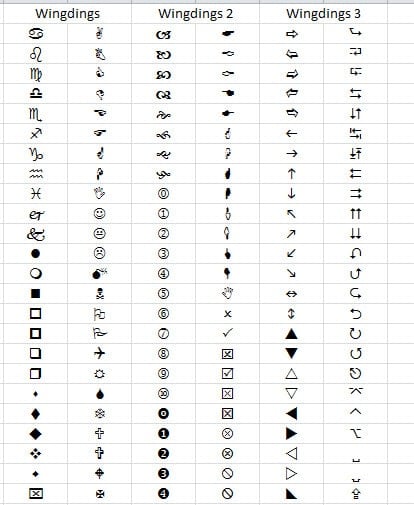
Όταν χρειάζεται να χρησιμοποιήσετε ένα από τα παραπάνω σύμβολα, μπορείτε να εισαγάγετε τον αντίστοιχο χαρακτήρα και να χρησιμοποιήσετε τη συγκεκριμένη γραμματοσειρά. Υπάρχουν συνολικά 156 διαφορετικά σύμβολα που μπορείτε να χρησιμοποιήσετε.
Μέθοδος 3: Λειτουργία συμβόλου στο Excel
Εκτός από τις δύο παραπάνω μεθόδους, μπορείτε επίσης να χρησιμοποιήσετε τις δυνατότητες συμβόλων που ενσωματώθηκαν στο Excel.
- Κάντε κλικ σε ένα κελί όπου πρέπει να εισαγάγετε το σύμβολο.
- Και μετά κάντε κλικ στην καρτέλα "Εισαγωγή" στην κορδέλα.
- Μετά από αυτό, κάντε κλικ στο κουμπί "Σύμβολο" στη γραμμή εργαλείων.

- Επομένως, θα δείτε το παράθυρο «Σύμβολο». Σε αυτό το παράθυρο, επιλέξτε το σύμβολο που χρειάζεστε. Μπορεί να χρειαστεί πολύς χρόνος για να βρείτε τον στόχο σας.

- Στη συνέχεια, κάντε κλικ στο κουμπί "Εισαγωγή". Έτσι, αυτό το σύμβολο θα εισαχθεί στο κελί.

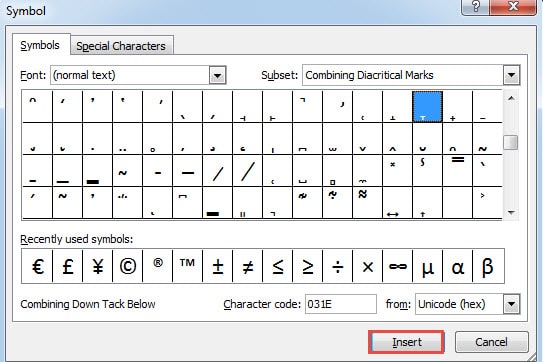
Σε αυτή τη μέθοδο, μπορείτε να βρείτε πολλά ειδικά σύμβολα. Μπορείτε να τα βρείτε σύμφωνα με τις ειδικές ταξινομήσεις.
Σύγκριση των τριών μεθόδων
Σε αυτό το μέρος, θα σας δείξουμε τη σύγκριση των τριών παραπάνω μεθόδων.
|
Σύγκριση |
Ειδικά σύμβολα στο πληκτρολόγιο | Ειδική γραμματοσειρά |
Λειτουργία συμβόλου στο Excel
|
|
Πλεονεκτήματα |
Αυτή είναι η πιο συνηθισμένη μέθοδος. Τα σύμβολα που χρησιμοποιούνται πιο συχνά μπορούν εύκολα να εισαχθούν σε κελιά. | Σε αυτή τη μέθοδο, υπάρχουν πολλά ενδιαφέροντα ειδικά σύμβολα που μπορείτε να χρησιμοποιήσετε. | Υπάρχουν πολλά ειδικά σύμβολα που μπορείτε να χρησιμοποιήσετε στο παράθυρο "Σύμβολο". |
|
Μειονεκτήματα |
Υπάρχουν μόνο 8 σύμβολα στο πληκτρολόγιο, πολύ λιγότερο από τον αριθμό των άλλων δύο μεθόδων. | Θα είναι δύσκολο να θυμηθείτε τον ειδικό χαρακτήρα και την αντίστοιχη γραμματοσειρά. | Με τόσες πολλές ταξινομήσεις και ειδικά σύμβολα, σίγουρα θα αφιερώσετε πολύ χρόνο στην εύρεση του στόχου σας. |
Την επόμενη φορά που θα χρειαστεί να εισαγάγετε ένα ειδικό σύμβολο, θα ξέρετε ποια μέθοδο μπορείτε να χρησιμοποιήσετε.
Τα αρχεία Excel θα συναντηθούν με ατυχήματα
Καταστροφή δεδομένων θα συμβεί σε κάθε χρήστη υπολογιστών στις μέρες μας. Και για να προστατεύσετε τέτοια ατυχήματα, σίγουρα έχετε ήδη εγκαταστήσει κάποιο λογισμικό snit-virus στον υπολογιστή σας. Ωστόσο, πολλοί άλλοι λόγοι μπορούν επίσης να προκαλέσουν βλάβη στα αρχεία σας Excel. Όταν συμβαίνει μια τέτοια καταστροφή δεδομένων, μπορείτε επιδιόρθωση κατεστραμμένου xlsx αμέσως από ένα εργαλείο επισκευής τρίτου κατασκευαστή. Εάν έχετε ήδη αγοράσει ένα τόσο ισχυρό εργαλείο ανάκτησης του Excel, η απώλεια δεδομένων θα ελαχιστοποιηθεί.
Εισαγωγή συγγραφέα:
Η Άννα Μα είναι ειδική ανάκτησης δεδομένων στο DataNumen, Inc., η οποία είναι ο παγκόσμιος ηγέτης στις τεχνολογίες ανάκτησης δεδομένων, συμπεριλαμβανομένων επιδιόρθωση σφάλματος αρχείου Word doc και προϊόντα λογισμικού επισκευής προοπτικών. Για περισσότερες πληροφορίες επισκεφθείτε www.datanumen.com