
Σε αυτό το άρθρο, θα υπάρχουν 2 διαφορετικοί τρόποι για να αλλάξετε το προεπιλεγμένο επίπεδο ζουμ του εγγράφου Word για να ικανοποιήσετε τη συγκεκριμένη σας ανάγκη.
Γενικά, το Word εμφανίζει το επίπεδο ζουμ εγγράφου στο 100%. Αυτό είναι ένα ευρέως αποδεκτό περιβάλλον. Ωστόσο, η κατάσταση διαφέρει από περίπτωση σε περίπτωση. Ας πούμε, έχετε συγκεκριμένες απαιτήσεις για γραμματοσειρά εγγράφου, όπως το μέγεθος, αλλά θέλετε απλώς να φαίνονται τα πράγματα μεγαλύτερα στην οθόνη σας. Στη συνέχεια, η αλλαγή του επιπέδου ζουμ θα είναι χρήσιμη. Ή μερικές φορές λόγω διαφορετικών οθονών, απαιτείται μεγαλύτερο επίπεδο ζουμ.
Τώρα το ερώτημα είναι πώς μπορούμε να έχουμε ένα σταθερό επίπεδο ζουμ σε αυτό που θέλουμε για το έγγραφο του Word αντί για το προεπιλεγμένο 100%; Θα είναι πολύ πιο βολικό.
Ακολουθούν 2 μέθοδοι για την ολοκλήρωση αυτής της εργασίας.
Μέθοδος 1: Τροποποίηση επιπέδου ζουμ για μελλοντικά έγγραφα
- Αρχικά, ανοίξτε το Word για να δημιουργήσετε ένα νέο έγγραφο.
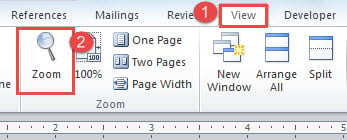
- Στη συνέχεια, κάντε κλικ στην καρτέλα "Προβολή".
- Στη συνέχεια κάντε κλικ στο "Zoom".
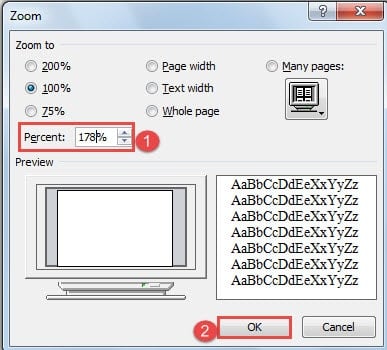
- Στο παράθυρο διαλόγου "Zoom" ανοιχτό, μπορείτε είτε να επιλέξετε μια τιμή στο τμήμα "Zoom to" είτε να εισαγάγετε μια συγκεκριμένη τιμή στο πλαίσιο περιστροφής "Percent".
- Τέλος, κάντε κλικ στο "OK".

Εδώ είναι το βίντεο:
Τώρα, το επίπεδο ζουμ του εγγράφου που μόλις δημιουργείτε θα αλλάξει στην τιμή που θα επιλέξετε, όπως και όλα τα μελλοντικά έγγραφα.
Σημείωση: Όταν ανοίξετε το Word την επόμενη φορά, το προεπιλεγμένο επίπεδο ζουμ θα πρέπει να είναι διαφορετικό. Παρεμπιπτόντως, τα έγγραφα που δημιουργήσατε προηγουμένως θα παραμείνουν στο αρχικό προεπιλεγμένο επίπεδο.
Μέθοδος 2: Αλλαγή επιπέδου ζουμ για προηγούμενα έγγραφα
Όπως αναφέραμε παραπάνω, η μέθοδος 1 επηρεάζει μόνο νέα αρχεία που δημιουργήθηκαν μετά τη ρύθμιση. Τότε τι γίνεται με αυτά τα προηγούμενα έγγραφα; Η μέθοδος 2 είναι η αρχιτεκτονική για την επίλυση αυτού του προβλήματος. Η λύση είναι να χρησιμοποιήσετε κώδικες VBA για να κάνετε τη μαγεία.
- Αρχικά, ανοίξτε ένα υπάρχον αρχείο.
- Στη συνέχεια, πατήστε "Alt + F11" για να ανοίξετε το πρόγραμμα επεξεργασίας VBA.
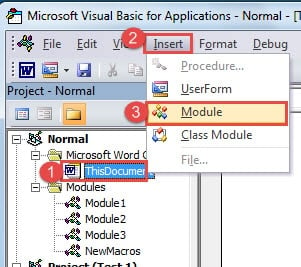
- Στον επεξεργαστή VBA, κάντε κλικ στο "ThisDocument" κάτω από το έργο "Normal" στα αριστερά.
- Στη συνέχεια, κάντε κλικ στο "Εισαγωγή".
- Στη συνέχεια, επιλέξτε να κάνετε κλικ στο "Module" στη λίστα.

- Τώρα κάντε διπλό κλικ στη νέα ενότητα για να ανοίξετε την περιοχή επεξεργασίας στη δεξιά πλευρά και επικολλήστε τους ακόλουθους κωδικούς εκεί:
Sub AutoOpen()
  ActiveWindow.ActivePane.View.Zoom.Percentage = 125
End Sub
- Τέλος, κάντε κλικ στο "Εκτέλεση".
Μπορείτε να δείτε την επίδειξη παρακάτω:
Σημείωση: Η τιμή "125" στους κωδικούς αναφέρεται στο επίπεδο ζουμ, ώστε να μπορείτε να επιλέξετε όποιο αριθμό θέλετε. Επιπλέον, η ρύθμιση δεν θα αλλάξει το προεπιλεγμένο επίπεδο ζουμ των μελλοντικών αρχείων.
Διεύθυνση καταστροφή αρχείου του Word
Για όσους από εσάς ασχολούνται με την εργασία γραφείου, σίγουρα είστε εξοικειωμένοι με το Word. Ωστόσο, ένας σπουδαίος βοηθός όπως το Word μπορεί να σας απογοητεύσει από το μπλε. Επομένως για να αποκτήσετε προχωρημένο κατεστραμμένο προϊόν επισκευής docx πρέπει να είναι στη λίστα υποχρεώσεων.
Εισαγωγή συγγραφέα:
Η Vera Chen είναι ειδικός ανάκτησης δεδομένων στο DataNumen, Inc., η οποία είναι ο παγκόσμιος ηγέτης στις τεχνολογίες ανάκτησης δεδομένων, συμπεριλαμβανομένων κατεστραμμένο εργαλείο επισκευής αρχείων xls και pdf επισκευή προϊόντων λογισμικού. Για περισσότερες πληροφορίες επισκεφθείτε www.datanumen.com