
Ορισμένοι χρήστες θα ήθελαν να προωθήσουν αυτόματα τα συνημμένα συγκεκριμένων εισερχόμενων μηνυμάτων ηλεκτρονικού ταχυδρομείου με το αρχικό σώμα μηνυμάτων να έχει εκκαθαριστεί στο Outlook. Εδώ θα παρουσιάσουμε έναν γρήγορο τρόπο να το συνειδητοποιήσουμε.
Μερικές φορές, ίσως θέλετε να προωθήσετε τα συνημμένα μόνο ενός συγκεκριμένου email σε κάποιον άλλο. Για να πραγματοποιήσετε "αυτόματη προώθηση email", μπορείτε απλώς να χρησιμοποιήσετε έναν κανόνα. Ωστόσο, δεν υπάρχει κανόνας που να υποστηρίζει «μόνο συνημμένο αυτόματης προώθησης». Επομένως, εάν έχετε αυτήν την απαίτηση, πρέπει να καταφύγετε σε κάποια δέσμη ενεργειών. Εδώ θα το μοιραστούμε μαζί σας.
Αυτόματη προώθηση των συνημμένων μόνο για συγκεκριμένα εισερχόμενα email
- Καταρχάς, πρέπει να εκκινήσετε την εφαρμογή Outlook ως συνήθως.
- Στη συνέχεια, μετά την είσοδο στην οθόνη του Outlook, πατήστε τα πλήκτρα "Alt + F11".
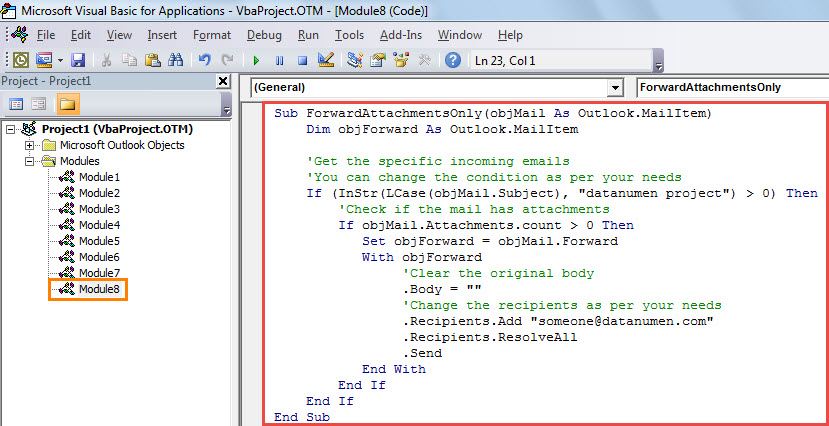
- Αμέσως, θα έχετε πρόσβαση στο πρόγραμμα επεξεργασίας του Outlook VBA. Θα εμφανιστεί το παράθυρο "Microsoft Visual Basic for Applications".
- Σε αυτό το παράθυρο, πρέπει να ανοίξετε μια κενή λειτουργική μονάδα που δεν χρησιμοποιείται.
- Στη συνέχεια, αντιγράψτε το κομμάτι του κώδικα VBA παρακάτω σε αυτήν την ενότητα.
Sub ForwardAttachmentsOnly(objMail As Outlook.MailItem)
    Dim objForward As Outlook.MailItem

    'Get the specific incoming emails
    'You can change the condition as per your needs
    If (InStr(LCase(objMail.Subject), "datanumen project") > 0) Then
       'Check if the mail has attachments
       If objMail.Attachments.count > 0 Then
          Set objForward = objMail.Forward
          With objForward
               'Clear the original body
              .Body = ""
               'Change the recipients as per your needs
              .Recipients.Add "someone@datanumen.com"
              .Recipients.ResolveAll
              .Send
          End With
       End If
    End If
End Sub
- Μετά από αυτό, μπορείτε να βγείτε από το τρέχον παράθυρο.
- Στη συνέχεια, αλλάξτε τις ρυθμίσεις ασφαλείας μακροεντολών του Outlook για να επιτρέψετε όλες τις μακροεντολές.
- Αργότερα, πρέπει να συνδυάσετε αυτήν τη μακροεντολή με έναν κανόνα του Outlook.
- Πρώτα απ 'όλα, μεταβείτε στο μενού "Αρχείο" και πατήστε το κουμπί "Διαχείριση κανόνων και ειδοποιήσεων".
- Στο νέο παράθυρο διαλόγου, κάντε κλικ στο "New Rule".
- Στη συνέχεια, στην επόμενη οθόνη, επιλέξτε "Εφαρμογή κανόνα στα μηνύματα που λαμβάνω"> "Επόμενο".
- Στη συνέχεια, μπορείτε να καθορίσετε τις συνθήκες του κανόνα ανάλογα με τις ανάγκες σας και να πατήσετε "Επόμενο".
- Στη συνέχεια, όσον αφορά την ενέργεια κανόνα, θα πρέπει να επιλέξετε "Εκτέλεση σεναρίου" και να ενεργοποιήσετε τη μακροεντολή που προστέθηκε προηγουμένως.
- Τελικά, ακολουθήστε τους οδηγούς στην οθόνη για να ολοκληρώσετε τη ρύθμιση κανόνων.
- Από τώρα και στο εξής, κάθε φορά που ένα νέο μήνυμα ηλεκτρονικού ταχυδρομείου πληροί τα κριτήριά σας στο γραμματοκιβώτιό σας, το Outlook θα προωθεί αυτόματα τα συνημμένα του στους προκαθορισμένους παραλήπτες.
Βασικές ενέργειες σε περίπτωση διαφθοράς του Outlook
Εάν έχετε μια κακή συνήθεια να τερματίσετε απίθανα την εφαρμογή Outlook ή να κατεβάσετε άγνωστα αρχεία από μη σκουριασμένα μηνύματα ηλεκτρονικού ταχυδρομείου, το Outlook θα είναι πολύ επιρρεπές σε αλλοιώσεις. Μόλις παραβιαστεί, πρέπει να προβείτε σε άμεσες ενέργειες για να διορθώσετε το αρχείο Outlook. Για παράδειγμα, μπορείτε να χρησιμοποιήσετε το Scanpst για να τραβήξετε πρώτα μια λήψη. Εάν δεν λειτουργεί, μπορείτε να χρησιμοποιήσετε ένα εξειδικευμένο εξωτερικό εργαλείο όπως DataNumen Outlook Repair. Είναι σε θέση να ανακτήστε το Outlook αρχείο με ελάχιστη απώλεια δεδομένων.
Εισαγωγή συγγραφέα:
Η Shirley Zhang είναι ειδικός ανάκτησης δεδομένων στο DataNumen, Inc., η οποία είναι ο παγκόσμιος ηγέτης στις τεχνολογίες ανάκτησης δεδομένων, συμπεριλαμβανομένων επιδιόρθωση sql και προϊόντα λογισμικού επισκευής προοπτικών. Για περισσότερες πληροφορίες επισκεφθείτε www.datanumen.com