
Ορισμένοι χρήστες θα ήθελαν να στέλνουν μηνύματα ηλεκτρονικού ταχυδρομείου απλού κειμένου μόνο στους παραλήπτες των οποίων οι διευθύνσεις ηλεκτρονικού ταχυδρομείου βρίσκονται σε έναν συγκεκριμένο τομέα. Αυτό το άρθρο θα παρουσιάσει μια έξυπνη μέθοδο για να το αποκτήσετε.
Στο προηγούμενο άρθρο μου «Πώς να στέλνετε πάντα μηνύματα ηλεκτρονικού ταχυδρομείου Outlook σε μορφή απλού κειμένου για συγκεκριμένες επαφές”, μπορείτε να λάβετε 2 προσεγγίσεις για να στείλετε μηνύματα ηλεκτρονικού ταχυδρομείου απλού κειμένου μόνο σε συγκεκριμένες επαφές. Εάν θέλετε να στείλετε τέτοια μηνύματα ηλεκτρονικού ταχυδρομείου σε όλες τις επαφές σε έναν συγκεκριμένο τομέα αλληλογραφίας, η χρήση των 2 τρόπων σε αυτό το άρθρο θα είναι λίγο ανόητη και ενοχλητική. Ως εκ τούτου, εδώ θα σας μοιραστούμε έναν άλλο τρόπο, ο οποίος είναι πολύ πιο αποτελεσματικός.
Στείλτε μηνύματα ηλεκτρονικού ταχυδρομείου απλού κειμένου μόνο σε άτομα σε συγκεκριμένο τομέα
- Πρώτα απ 'όλα, πρέπει να εκκινήσετε την εφαρμογή Outlook.
- Στη συνέχεια, πρέπει να πατήσετε τα πλήκτρα "Alt + F11" στην κύρια οθόνη του Outlook.
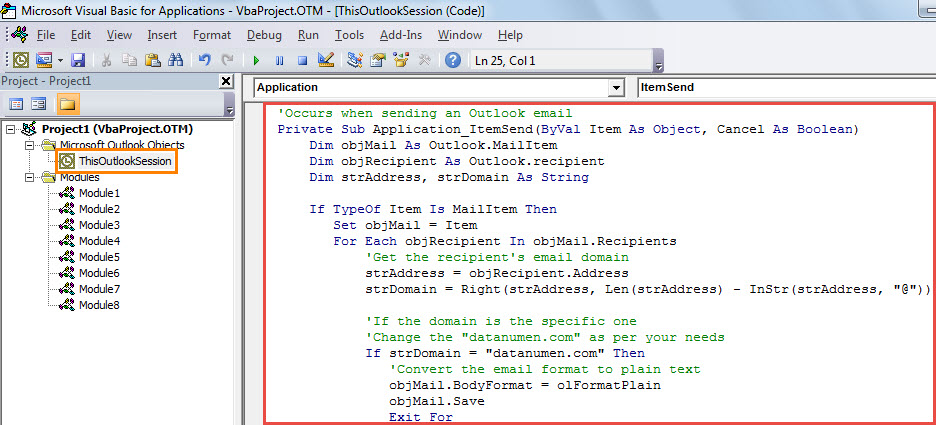
- Στη συνέχεια, θα εμφανιστεί το παράθυρο "Microsoft Visual Basic for Applications". Σε αυτό, θα πρέπει να ανοίξετε το έργο "ThisOutlookSession".
- Στη συνέχεια, αντιγράψτε και επικολλήστε τον ακόλουθο κώδικα VBA σε αυτό το έργο.
'Occurs when sending an Outlook email
Private Sub Application_ItemSend(ByVal Item As Object, Cancel As Boolean)
    Dim objMail As Outlook.MailItem
    Dim objRecipient As Outlook.recipient
    Dim strAddress, strDomain As String

    If TypeOf Item Is MailItem Then
       Set objMail = Item
       For Each objRecipient In objMail.Recipients
           'Get the recipient's email domain
           strAddress = objRecipient.Address
           strDomain = Right(strAddress, Len(strAddress) - InStr(strAddress, "@"))

           'If the domain is the specific one
           'Change the "datanumen.com" as per your needs
           If strDomain = "datanumen.com" Then
              'Convert the email format to plain text
              objMail.BodyFormat = olFormatPlain
              objMail.Save
              Exit For
           End If
      Next
    End If
End Sub
- Μετά από αυτό, πρέπει να υπογράψετε αυτήν τη μακροεντολή. Κάντε κλικ στα «Εργαλεία» > «Ψηφιακή υπογραφή» και ακολουθήστε τον οδηγό στην οθόνη για να το ολοκληρώσετε.
- Αργότερα, βγείτε από το τρέχον παράθυρο. Στη συνέχεια, μεταβείτε στην καρτέλα "Προγραμματιστής" και πατήστε το κουμπί "Ασφάλεια Macro". Στο νέο αναδυόμενο παράθυρο διαλόγου, θα πρέπει να αλλάξετε τις ρυθμίσεις για να ενεργοποιήσετε τις μακροεντολές με ψηφιακή υπογραφή.
- Τέλος, μπορείτε να τραβήξετε μια βολή. Δημιουργήστε και συνθέστε ένα μήνυμα ηλεκτρονικού ταχυδρομείου σε έναν παραλήπτη σε έναν συγκεκριμένο τομέα ηλεκτρονικού ταχυδρομείου. Και πατήστε το κουμπί "Αποστολή" για να το στείλετε. Σε αυτή τη διαδικασία, το Outlook θα αλλάξει αυτόματα τη μορφή email σε Απλό κείμενο.
Επαναφορά κατεστραμμένων αρχείων του Outlook
Το Outlook είναι ευάλωτο σε μόλυνση από ιούς, επιθέσεις κακόβουλου λογισμικού, αύξηση ισχύος και ούτω καθεξής. Επομένως, θα πρέπει να μάθουμε μερικές συμβουλές για την επαναφορά δεδομένων του Outlook μετά από καταστροφή. Αρχικά, θα πρέπει να ελέγξετε τα αντίγραφα ασφαλείας σας. Εάν το αντίγραφο ασφαλείας είναι πολύ παλιό ή δεν μπορεί να αποκατασταθεί, θα μπορούσατε να χρησιμοποιήσετε το ενσωματωμένο εργαλείο – Scanpst.exe. Φυσικά, το εργαλείο επισκευής εισερχομένων δεν είναι πάντα αποτελεσματική. Έτσι, καλύτερα να προετοιμάσετε ένα αξιόπιστο και πειστικό εξωτερικό εργαλείο, όπως DataNumen Outlook Repair. Συνιστάται ιδιαίτερα λόγω του υψηλού ποσοστού ανάκτησης.
Εισαγωγή συγγραφέα:
Η Shirley Zhang είναι ειδικός ανάκτησης δεδομένων στο DataNumen, Inc., η οποία είναι ο παγκόσμιος ηγέτης στις τεχνολογίες ανάκτησης δεδομένων, συμπεριλαμβανομένων κατεστραμμένο sql και προϊόντα λογισμικού επισκευής προοπτικών. Για περισσότερες πληροφορίες επισκεφθείτε www.datanumen.com